Uso di Traduzione testuale di Azure per automatizzare la traduzione
I file XLIFF sono file di traduzione standard del settore; non sono usati esclusivamente da Business Central. Visual Studio Code non può tradurre tutte le parole in un file XLIFF, ma altri strumenti Microsoft sono in grado di aiutarti con la traduzione.
Multilingual App Toolkit
Scaricare lo strumento Microsoft Multilingual App Toolkit Editor.
Questo strumento consente di aprire e leggere i file .xlf. Si possono immettere le traduzioni in questo strumento e, dopo aver salvato le modifiche, le traduzioni sono pronte per essere incluse nel pacchetto all'interno di Visual Studio Code insieme a oggetti e codice.
Questo strumento Multilingual App Toolkit dispone anche di integrazione con Traduzione testuale di Microsoft Azure, che consente di ottenere traduzioni o suggerimenti per le traduzioni direttamente nello strumento dell'editor.
Traduzione testuale di Azure
Traduzione testuale di Azure è un'API REST che si può usare per tradurre il testo. Pertanto, è necessario creare un servizio Traduzione testuale all'interno del portale di Azure. Per altre informazioni, visitare la pagina Traduttore.
Il servizio Traduzione testuale offre un'opzione gratuita e una a pagamento, a seconda del numero di caratteri o parole che si desidera tradurre ogni mese.
Dopo aver creato e configurato questo servizio di traduzione testuale in Azure, è possibile collegarlo all'interno di Multilingual App Toolkit. Per configurare il servizio, effettuare i seguenti passaggi:
Accedere all'account di Azure. Se non si dispone di un account di Azure, è possibile creare un account di Azure di prova gratuito.
Nel portale di Azure, selezionare il pulsante Crea una risorsa.
Cercare Traduttore testuale nella casella di ricerca Cerca nel marketplace.
Selezionare il riquadro Traduttore testuale, quindi Crea.
Fornire un nome per il servizio, selezionare la sottoscrizione, selezionare un piano tariffario, quindi selezionare o creare un gruppo di risorse. Un gruppo di risorse è un gruppo logico all'interno di Azure che mantiene insieme tutti i servizi collegati tra loro.
Selezionare il pulsante Crea.
Un volta creato il servizio, selezionarlo per eseguirne la configurazione.
Seleziona l'elemento Chiavi ed endpoint nel menu Gestione risorse.
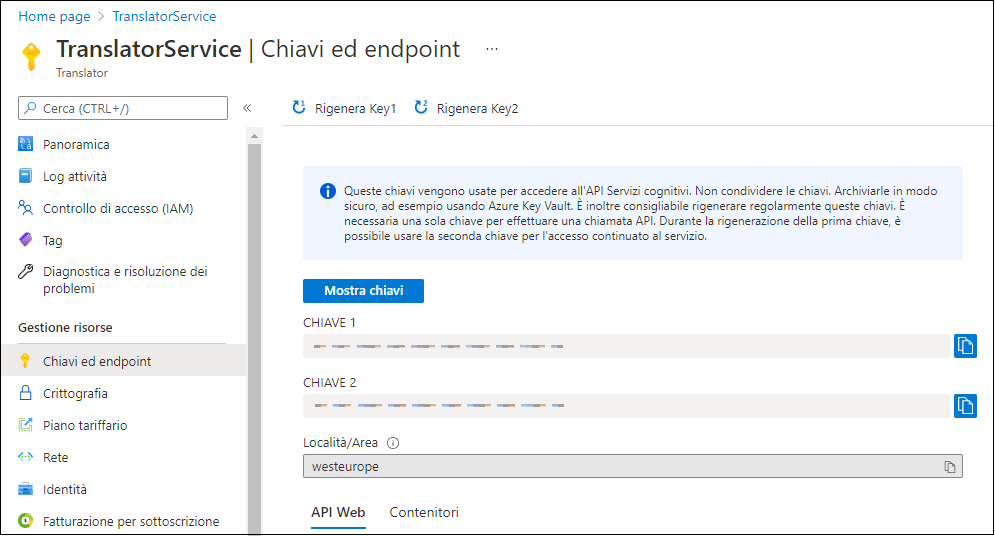
Le chiavi vengono generate nella sezione Chiavi ed endpoint. Selezionare i pulsanti Rigenera nella parte superiore della pagina per rigenerare le chiavi.
Copia la prima chiave (Chiave 1) perché ti servirà per eseguire il collegamento a Multilingual App Toolkit.
Il primo passaggio consiste nel creare il servizio Azure. Quello successivo è collegare questo servizio a Multilingual App Toolkit. Per collegare il servizio al toolkit, effettuare i seguenti passaggi:
Sul computer di sviluppo (dove è stato installato Multilingual App Toolkit), cercare Gestione credenziali.
Selezionare Credenziali di Windows nella finestra.
Nella sezione Credenziali generiche, selezionare il collegamento Aggiungi credenziali generiche.
Immettere le informazioni seguenti:
Indirizzo Internet o di rete: Multilingual/MicrosoftTranslator
Nome utente: Multilingual App Toolkit
Password: la chiave di autenticazione di Azure (quella ottenuta tramite Chiave 1 nei passaggi precedenti indicati sopra).
Per memorizzare le credenziali, selezionare OK.
Quando si apre Multilingual App Toolkit, è possibile usare automaticamente il servizio Traduttore testuale di Azure. Aprire un file .xlf, quindi selezionare Suggerisci o Traduci nella barra multifunzione per iniziare a tradurre le parole.
Eseguire questa azione su ogni computer per sviluppatore in cui è necessario impostare Multilingual App Toolkit.