Come creare un progetto
GitHub Projects è un potente strumento di pianificazione e monitoraggio che offre visualizzazioni flessibili del team, ad esempio tabelle, bacheche e sequenze temporali, per organizzare il lavoro e visualizzare l'immagine più grande.
Si supponga di voler gestire il backlog delle funzionalità del team in un'unica posizione. Questo strumento predefinito semplifica l'organizzazione, la definizione delle priorità e il rilevamento di tutti gli elementi in un'unica visualizzazione.
Contenuto dell'unità:
- Creare un progetto.
- Impostare il nome, la descrizione e il file Leggimi del progetto.
- Aggiungere problemi e richieste pull al progetto.
Creazione di un progetto di proprietà dell'organizzazione
Innanzitutto si vuole definire la base creando un nuovo progetto. La creazione è relativamente rapida e semplice.
Nell'angolo superiore destro di GitHub.com, selezionare la foto del profilo, quindi selezionare Le tue organizzazioni.
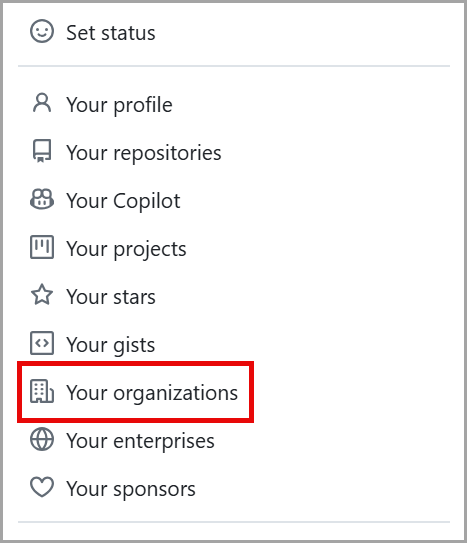
Screenshot del menu a discesa Profilo che include il profilo, i repository, i codespace, le organizzazioni e le aziende, con l'opzione Organizzazione evidenziata.
Scorrere verso il basso per selezionare l'organizzazione per il nuovo progetto.
Passare dalla scheda Panoramica alla scheda Progetti.
Selezionare il pulsante verde con l'etichetta Nuovo progetto.
Appare una richiesta di selezionare un modello o iniziare da zero. Scegliere l'opzione inizia da zero e selezionare Tabella.
Selezionare il pulsante verde Crea progetto.
È stato appena creato un progetto.
Suggerimento
È anche possibile creare un progetto personale selezionando la foto del profilo e passando a Progetti, quindi facendo clic su Nuovo progetto.
Inoltre, i progetti possono essere creati direttamente da un repository, che collega automaticamente il repository al progetto, anche se il progetto stesso viene ancora creato a livello di organizzazione e può essere collegato ad altri repository o progetti in futuro.
Impostare il nome, la descrizione e il file Leggimi del progetto
Definire il progetto in due modalità diverse, affinché il team possa facilmente comprendere l'oggetto del monitoraggio.
Passare al progetto appena creato per modificare il nome, la descrizione e il file Leggimi del progetto.
Nella parte superiore destra della pagina, selezionare i tre puntini per aprire il menu, quindi selezionare Impostazioni.
Nome progetto è la posizione in cui modificare il nome del progetto.
Breve descrizione consente di aggiungere alcune parole sul progetto.
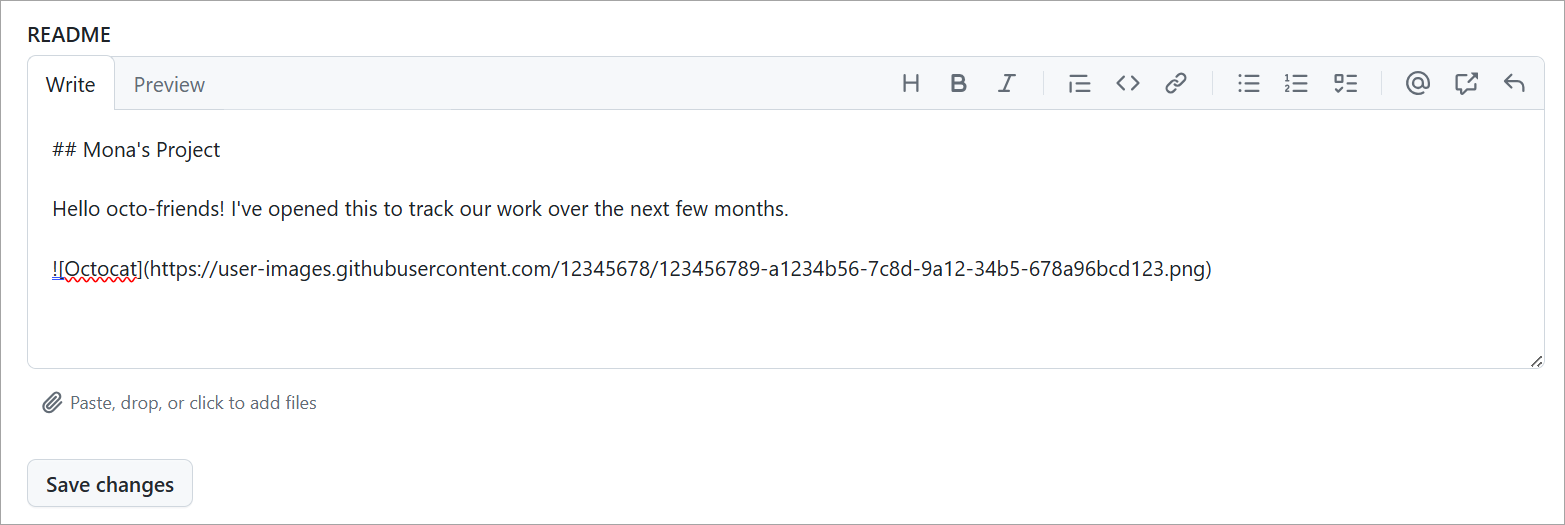
Il file Leggimi consente di aggiungere informazioni per il team per illustrare il motivo della creazione di questo progetto e cosa si spera di ottenervi. Al termine, selezionare Salva modifiche.
Aggiungere problemi e richieste pull al progetto
L'aggiunta di problemi e richieste pull al progetto è ciò che rende lo strumento così potente. I progetti consentono di conoscere lo stato delle attività su cui il team sta lavorando per coordinare e realizzare i propri obiettivi.
Verranno ora illustrati i diversi modi per aggiungere problemi e richieste pull al progetto.
Aggiungere un problema esistente e una richiesta pull
Copiare l'URL di un problema o una richiesta pull esistente.
Posizionare il cursore nella riga inferiore del progetto, accanto a +, e incollare l'URL del problema o della richiesta pull.
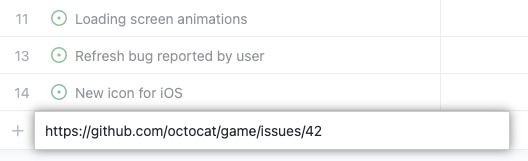
Premere INVIO affinché il problema o la richiesta pull appaia come attività nel progetto.
Cercare un problema e una richiesta pull esistente
È possibile cercare problemi o richieste pull esistenti aggiungendo un nuovo elemento.
Immettere # per eseguire ricerche nei repository. È possibile digitare parte del nome del repository per limitare le opzioni.
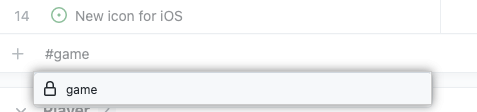
Selezionare il repository in cui si trova la problema pull o il problema, che richiede di cercare problemi e richieste pull.
Iniziare a immettere il titolo del problema o della richiesta pull per trovare quello desiderato.
Selezionare il problema o la richiesta pull.
Aggiungere in blocco problemi e richieste pull
È possibile aggiungere in blocco problemi e richieste pull a un repository esistente per risparmiare tempo. Ciò consente di iniziare a organizzare il team più velocemente.
Selezionare + nella riga inferiore del progetto.
Selezionare Aggiungi elemento dal repository.
Per cambiare repository, selezionare l'elenco a discesa e scegliere un repository. I problemi e le richieste pull vengono popolati.
È possibile selezionare tutti i problemi o le richieste pull o solo quelli che si vuole includere.
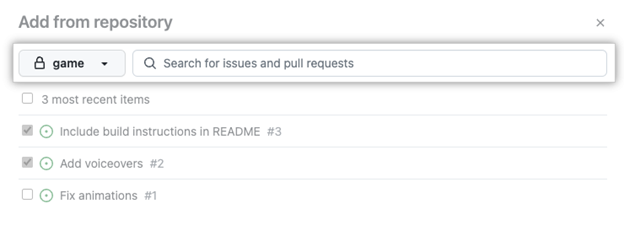
Quando si è pronti per aggiungere i problemi e le richieste pull al progetto, selezionare il pulsante verde denominato Aggiungi elementi selezionati nell'angolo inferiore destro.
Flussi di lavoro del progetto
Per semplificare il lavoro, GitHub Projects supporta i flussi di lavoro predefiniti. Questi consentono l'aggiunta automatica di elementi come problemi e richieste pull a un progetto e contrassegnati con uno stato iniziale, ad esempio "Todo".
Per abilitare un flusso di lavoro:
- Aprire il progetto.
- Selezionare il menu a tre puntini in alto a destra e scegliere Flussi di lavoro.
- Scegliere un trigger come "Elemento aggiunto al progetto".
- Impostare valori, ad esempio Status: Todo.
- Selezionare Salva e attiva il flusso di lavoro.
Convertire gli elementi dell'elenco di controllo in sotto-problemi
A partire da febbraio 2025, GitHub Projects supporta la conversione degli elementi dell'elenco di controllo in sotto-problemi. Questa funzionalità rende più semplice suddividere le attività in elementi di lavoro più piccoli e rilevabili, direttamente da un problema.
Per convertire un elemento dell'elenco di controllo:
- Creare o aprire un problema contenente un elenco di controllo.
- Passare il puntatore del mouse sull'elemento dell'elenco di controllo.
- Fare clic sul menu ... accanto all'elemento.
- Selezionare Converti in sub-issue.
In questo modo viene creato un problema collegato visualizzato nella visualizzazione Progetti con lo stato, i metadati e il rilevamento specifici. I sub-problemi offrono una migliore visibilità sul lavoro correlato e sostituiscono la funzionalità di blocco tasklist precedente, deprecata il 30 aprile 2025.
Nell'unità successiva si apprenderà come organizzare e classificare in ordine di priorità il progetto al fine di monitorare le attività.