Informazioni dettagliate e automazione con Projects
Vedremo ora in che modo usare Projects per ottenere informazioni dettagliate e come semplificare le attività con l'automazione.
Informazioni dettagliate con Projects
In questa sezione si apprenderà:
- Informazioni dettagliate e la loro potenziale utilità.
- Grafici e grafici storici correnti.
- Creazione e personalizzazione di grafici.
Informazioni dettagliate e la loro potenziale utilità
Insights con Projects consentono di visualizzare, creare e personalizzare grafici che usano elementi aggiunti al progetto come dati di origine. Quando si crea un grafico, si impostano i filtri, il tipo di grafico e le informazioni visualizzate. Il grafico è disponibile per chiunque possa visualizzare il progetto. È possibile generare due tipi di grafici: grafici correnti e grafici cronologici. Di seguito verranno descritte in dettaglio le differenze tra i due.
Grafici correnti
È possibile creare grafici correnti per visualizzare gli elementi del progetto. Ad esempio, è possibile creare grafici per mostrare il numero di elementi assegnati a ogni individuo o il numero di problemi assegnati a ogni iterazione futura.
È possibile usare filtri per manipolare i dati usati per creare il grafico. È, ad esempio, possibile creare un grafico che mostra la quantità di lavoro in arrivo disponibile, ma limitare tali risultati a determinate etichette o assegnatari.
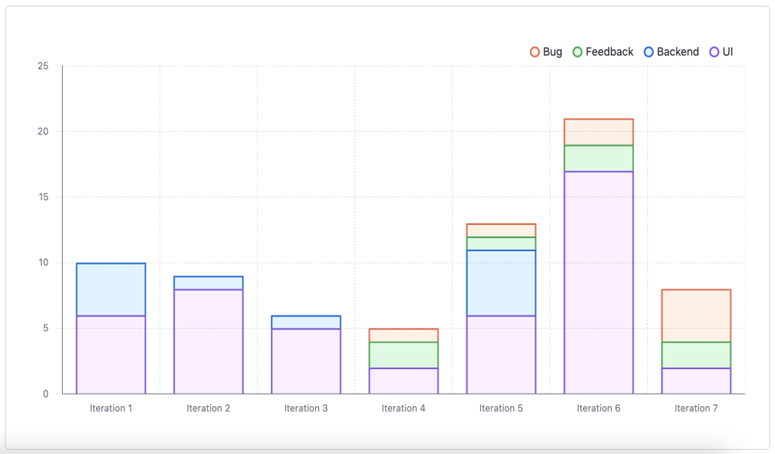
Grafici cronologici
Con GitHub Team e GitHub Enterprise Cloud sono disponibili grafici storici per le organizzazioni. I grafici cronologici sono grafici basati sul tempo che consentono di visualizzare le tendenze e lo stato di avanzamento del progetto. È possibile visualizzare il numero di elementi nel tempo, raggruppati per stato e altri campi. Il grafico Burn up predefinito mostra lo stato degli elementi nel tempo, consentendo di visualizzare lo stato e di individuare criteri spot.
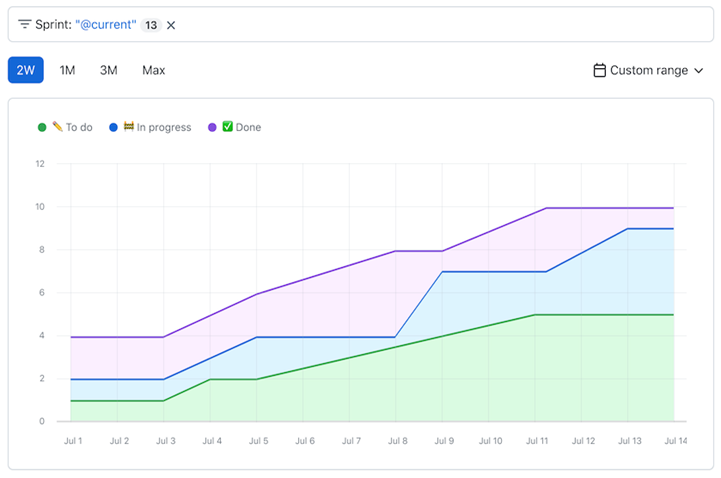
Screenshot con un esempio di un grafico storico a linee ad area impilate che mostra il numero di ore impiegate per attività, in corso e completate nel mese di luglio.
Creare e personalizzare grafici
Per creare un nuovo grafico, seguire questi passaggi:
- Passare al progetto.
- Nella parte superiore destra, selezionare il pulsante grafico a linee. Quando si passa il puntatore del mouse sul pulsante, appare l'etichetta Insights.
- Nel menu a sinistra, selezionare Nuovo grafico.
- Filtrare per parola chiave o campo per modificare i dati usati per creare il grafico.
- A destra della casella di testo del filtro, selezionare Salva.
Ora che è stato creato un nuovo grafico, è possibile personalizzarlo in base alle proprie esigenze.
- Nel menu a sinistra, selezionare il grafico da configurare.
- Sul lato destro della pagina, selezionare Configura per aprire un pannello.
- Selezionare l'elenco a discesa Layout per cambiare il tipo di grafico da usare.
- Selezionare l'elenco a discesa Asse X e scegliere il campo da usare.
- Facoltativamente, selezionare Raggruppa per per raggruppare gli elementi sull'asse X. Scegliere il campo da usare o Nessuno per disabilitare il raggruppamento.
Automazione con Projects
Si può consentire a GitHub di eseguire alcune operazioni automatizzando il progetto. Esistono tre modi diversi per effettuare questa operazione:
- Flussi di lavoro automatizzati predefiniti
- API GraphQL
- GitHub Actions con flussi di lavoro
Il modo più semplice per automatizzare il progetto è costituito dai flussi di lavoro predefiniti. GraphQL e Actions offrono un maggiore controllo sulla personalizzazione dell'automazione. Nelle sezioni seguenti si apprenderà come usare l'automazione predefinita del progetto e verrà esaminata brevemente l'automazione con l'API GraphQL e GitHub Actions.
Configurare flussi di lavoro predefiniti
I flussi di lavoro predefiniti consentono di mantenere il controllo di tutto il lavoro. Il progetto accetta i problemi o le richieste pull e appena creati e li inserisce automaticamente nel progetto con uno stato Todo. Di seguito è indicato come abilitarli:
Nell'angolo superiore destro del progetto, selezionare il menu a tre puntini e scegliere Flussi di lavoro.
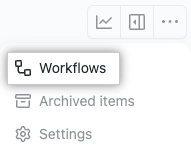
Nella colonna di sinistra selezionare Item added to project (Elemento aggiunto al progetto) nella sezione Default workflows (Flussi di lavoro predefiniti).
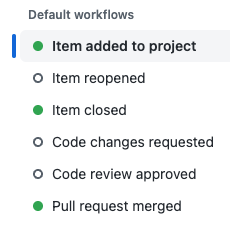
Screenshot del menu per abilitare i flussi di lavoro una volta eseguita un'azione. Le opzioni includono Item added to Project (Elemento aggiunto al progetto), Item reopened (Elemento riaperto), Item closed (Elemento chiuso), Code changes requested (Richieste modifiche al codice), Code review approved (Revisione del codice approvata), Pull request merged (Merge delle richieste pull eseguito) con l'opzione Item added to Project evidenziata.
Selezionare il pulsante Modifica per apportare modifiche al flusso di lavoro.
Nella sezione Quando un elemento viene aggiunto al progetto, assicurarsi che siano selezionati sia i problemi che le richieste pull.
Nella sezione Imposta valore, selezionare Status:Todo.
Selezionare Salva e attiva il flusso di lavoro.
Congratulazioni: il progetto è stato automatizzato.
GitHub Actions con flussi di lavoro
GitHub Actions consente la massima personalizzazione dell'automazione del progetto. È possibile usare GitHub Actions per automatizzare le attività di gestione dei progetti creando flussi di lavoro. Ogni flusso di lavoro contiene una serie di attività che vengono eseguite automaticamente ogni volta che si esegue il flusso di lavoro. Un flusso di lavoro di esempio attiva la creazione di un problema che aggiunge un'etichetta, lascia un commento e sposta il problema in una bacheca del progetto.
La creazione di un problema attiva un flusso di lavoro che aggiunge un'etichetta, lascia un commento e sposta il problema in una bacheca del progetto.
Per altre informazioni sull'automazione dei flussi di lavoro per il progetto, vedere l'articolo Automazione dei progetti con azioni, alla fine di questo modulo.
API GraphQL
Se si usa GraphQL in GitHub, è possibile usare questa API per sviluppare l'automazione per il progetto. Per altre informazioni sull'uso dell'API GraphQL, vedere l'articolo Uso dell'API GraphQL per agestire progetti, alla fine di questo modulo.