Esercitazione: modifica del comportamento dei componenti tramite l’uso degli attributi
In questo esercizio si apprenderà come usare gli attributi con i componenti di Microsoft Graph Toolkit per personalizzare l'output del componente nell'applicazione.
Prima di iniziare
Completare i seguenti passaggi come prerequisiti per questo esercizio.
1. Configurare un'app Microsoft Entra
Per questo modulo è necessaria un'applicazione con le impostazioni seguenti:
- Nome: My app
- Piattaforma: SPA (Single Page Application)
- Tipi di account supportati: account in qualsiasi directory organizzativa (qualsiasi directory Microsoft Entra - Multi-tenant) e account Microsoft personali (ad esempio, Skype, Xbox)
-
URI di reindirizzamento:
http://localhost:3000
A tale scopo, attenersi alla seguente procedura:
Nel browser passare alla Interfaccia di amministrazione di Microsoft Entra, accedere e passare a Microsoft Entra ID.
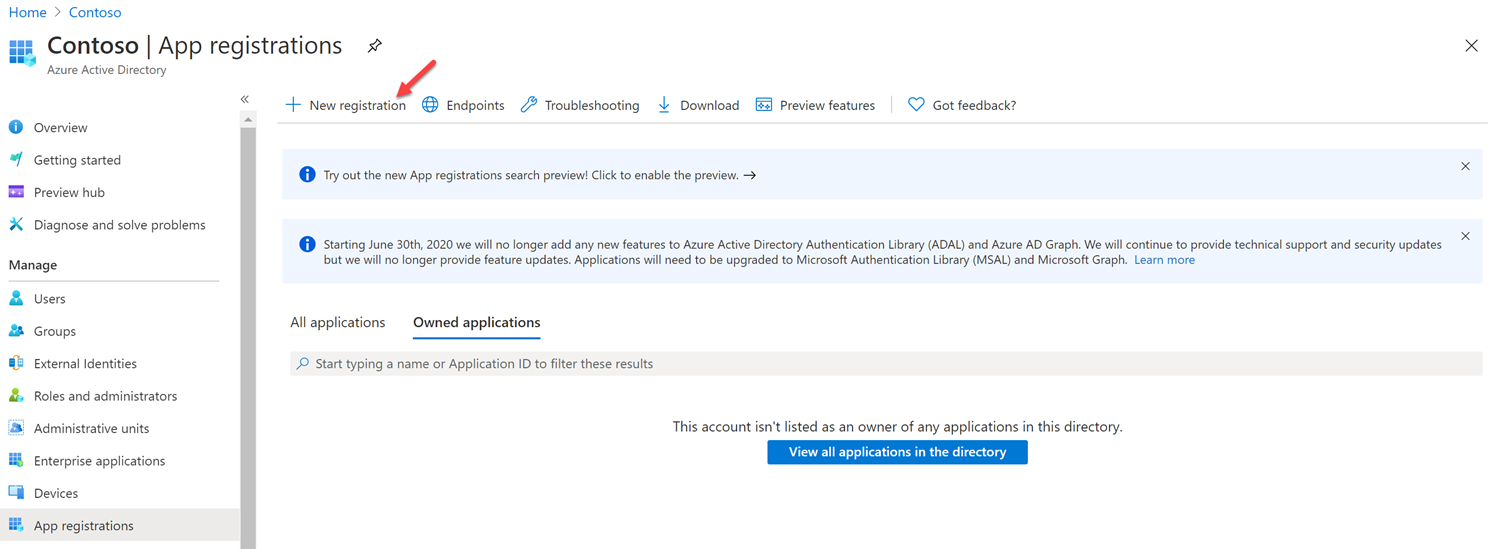
Selezionare Registrazioni app nel riquadro a sinistra e selezionare Nuova registrazione.
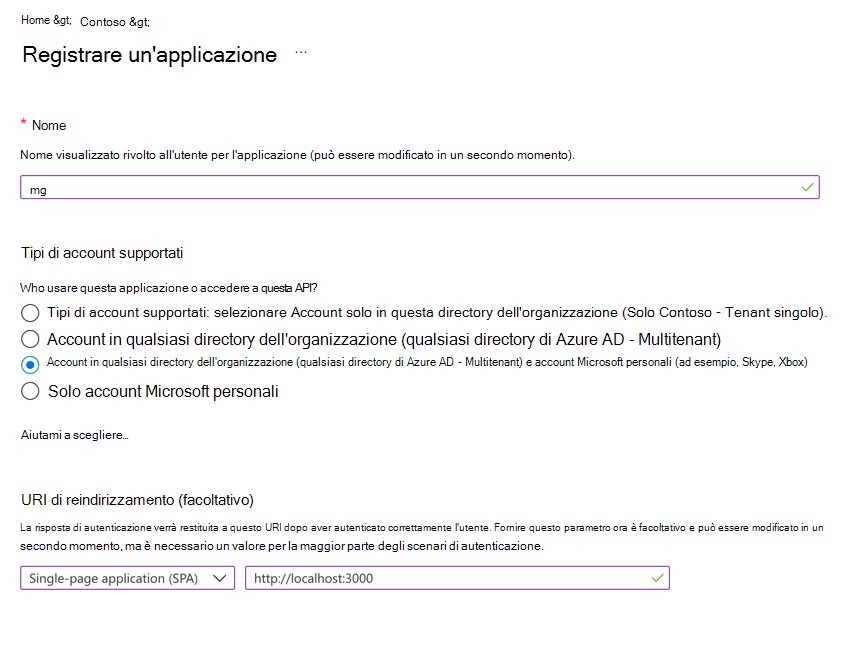
Nella schermata Registra un'applicazione, immetti i valori seguenti:
- In Nome: immetti un nome per l'applicazione.
- Tipi di account supportati: selezionare Account in qualsiasi directory organizzativa (Qualsiasi directory Microsoft Entra - Multitenant) e account Microsoft personali (ad esempio Skype, Xbox).
-
URI di reindirizzamento (facoltativo): seleziona Applicazione a pagina singola (SPA) e premi
http://localhost:3000. - Selezionare Registra.
2. Impostare l'ambiente
Creare una cartella sul desktop denominata customize-mgt.
Aprire la cartella customize-mgt in Visual Studio Code.
In Visual Studio Code, creare un file denominato index.html nella cartella customize-mgt.
Copiare il codice seguente in index.html. Sostituire
YOUR-CLIENT-IDcon l'ID applicazione (client) copiato dall'app Microsoft Entra creata in precedenza.<!DOCTYPE html> <html lang="en"> <head> <script src="https://unpkg.com/@microsoft/mgt@3/dist/bundle/mgt-loader.js"></script> </head> <body> <mgt-msal2-provider client-id="YOUR-CLIENT-ID"></mgt-msal2-provider> <mgt-login></mgt-login> <mgt-agenda></mgt-agenda> </body> </html>Aggiungere una cartella denominata .vscode nella radice della cartella del progetto.
Aggiungere un file denominato settings.json nella cartella .vscode. Copiare e incollare il codice seguente in settings.json e salvare il file.
{
  "liveServer.settings.host": "localhost",
  "liveServer.settings.port": 3000
}
Usare gli attributi per modificare il comportamento del componente Agenda
Sono disponibili diversi attributi per il componente Agenda. Esaminiamo alcuni attributi e vediamo come possono essere usati per modificare il comportamento del componente Agenda:
L'attributo date può essere usato per definire la data di inizio per gli eventi.
L'attributo days può essere usato per visualizzare un elenco di eventi per un numero di giorni specifico.
L'attributo group-by-day può essere usato per elencare gli eventi nel giorno correlato e nella data visualizzata.
<mgt-agenda
  date="June 27, 2023"
  days="3"
  group-by-day>
</mgt-agenda>
Aggiungere questi attributi al componente mgt-agenda in index.html. La versione finale di index.html sarà simile all'esempio seguente:
<!DOCTYPE html>
<html lang="en">
  <head>
      <script src="https://unpkg.com/@microsoft/mgt@3/dist/bundle/mgt-loader.js"></script>
  </head>
  <body>

    <mgt-msal2-provider client-id="YOUR-CLIENT-ID"></mgt-msal2-provider>
    <mgt-login></mgt-login>

    <mgt-agenda
        date="June 27, 2023"
        days="3"
        group-by-day>
    </mgt-agenda>

  </body>
</html>
Test dell'app nel browser
Se è la prima volta che è stato utilizzato il tenant per sviluppatori di Microsoft 365, è possibile che non siano presenti eventi nel calendario del proprio account. Prima di iniziare a testare l'app, visitare
https://outlook.office.com/calendare accedere con l'account del tenant per sviluppatori di Microsoft 365. Aggiungere eventi di esempio il 9, 10 e 11 marzo 2022 nel calendario.In Visual Studio Code premere la seguente combinazione di tasti e cercare Live Server:
- Windows: CTRL+MAIUSC+P
- macOS: COMANDO+MAIUSC+P
Eseguire Live Server per testare l'applicazione.
Aprire il browser e andare a
http://localhost:3000. Se il file index.html aperto all'avvio di Live Server, verrà apertohttp://localhost:3000/Index.htmlil browser . Assicurarsi di modificare l'URLhttp://localhost:3000in , prima di accedere con l'account per sviluppatori di Microsoft 365. Se non si aggiorna l'URL, verrà visualizzato l'errore seguente.The redirect URI 'http://localhost:3000/Index.html' specified in the request does not match the redirect URIs configured for the application <Your client ID>. Make sure the redirect URI sent in the request matches one added to your application in the Azure portal. Navigate to https://aka.ms/redirectUriMismatchError to learn more about how to fix this.Accedere con il proprio account Microsoft 365 Developer. Fornire il consenso alle autorizzazioni necessarie e selezionare Accetta.
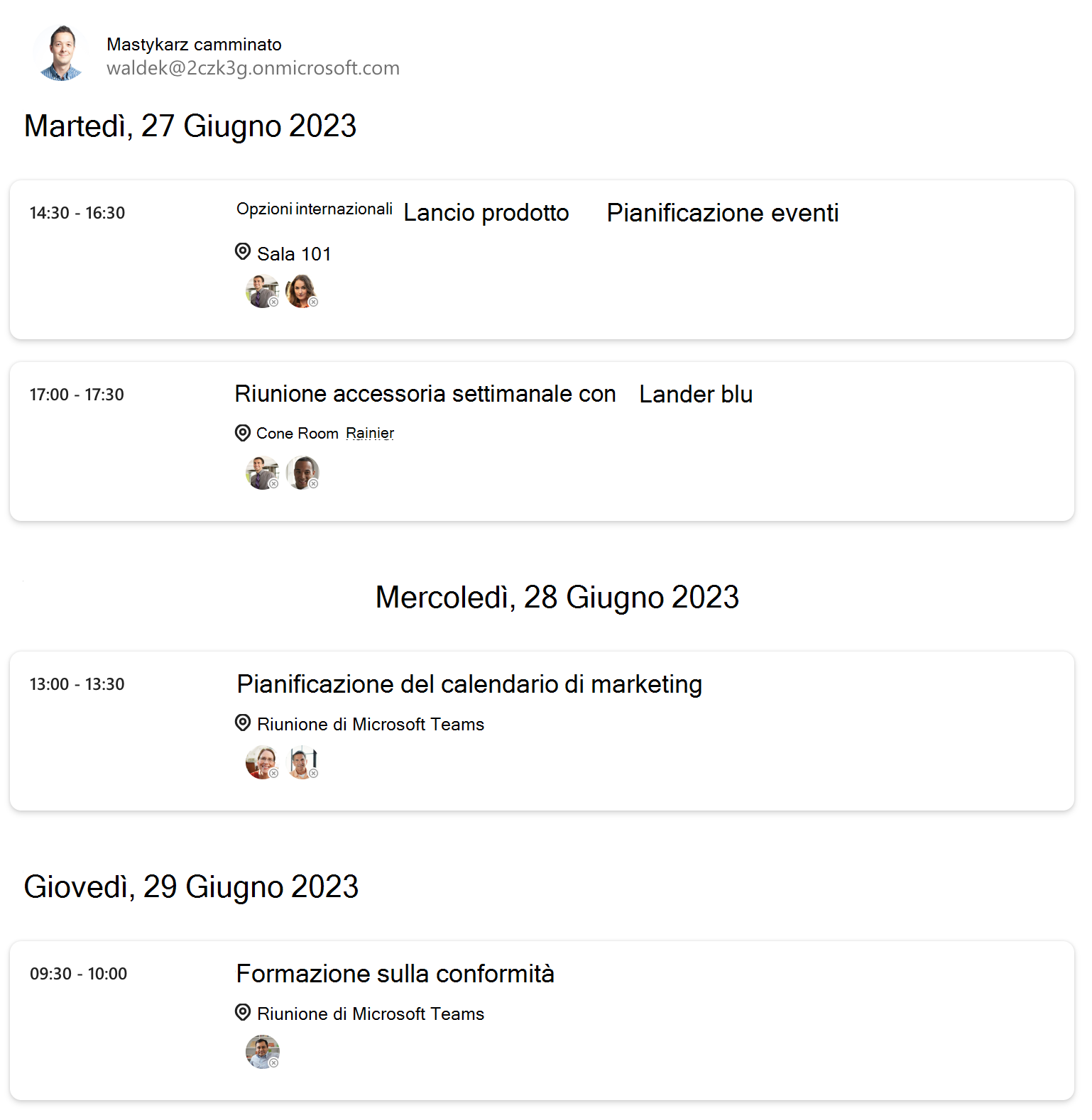
I successivi tre giorni di eventi del calendario verranno visualizzati e raggruppati per giorno, a partire dal 9 marzo 2021.