Esercizio - Applicare ai componenti stili abbinati alla personalizzazione
In questo esercizio si apprenderà come usare le proprietà CSS personalizzate con i componenti di Microsoft Graph Toolkit per modificare lo stile dell'applicazione.
Prima di iniziare
Come prerequisito per questo esercizio, è necessario completare l'esercizio precedente: "Modificare il comportamento dei componenti usando gli attributi".
Applicare uno stile al componente di accesso in modo che corrisponda alla personalizzazione
Si supponga di voler modificare l'aspetto del contenuto del pulsante per il componente Login. In index.html è possibile utilizzare il tag <style> all'interno di <head> per personalizzare i componenti.
<head>
  <style>
  </style>
</head>
Per personalizzare il corpo della pagina, aggiungere
body{}tra i tag<style>. Usare la proprietà CSS seguente all'interno del selettorebody{}:-
background-colormodifica il colore di sfondo della pagina in modo che segua il colore di sfondo del tema -
colormodifica il colore del testo della pagina in modo che segua il colore del testo del tema
-
Per personalizzare il componente Accesso, aggiungere
mgt-login{}tra i tag<style>. Usare le proprietà CSS seguenti all'interno del selettoremgt-login{}:-
--login-button-paddingconsente di modificare la spaziatura all'interno dell'elemento "user's mail". Definirlo come30pxper uno spazio identico sopra, sotto, a sinistra e a destra. -
--login-signed-in-backgroundmodifica il colore di sfondo del pulsante inslategrey -
--login-popup-text-colorconsente di modificare inslategreyil colore del carattere del popup del profilo dell'utente.
-
Per personalizzare il componente
Agenda, aggiungeremgt-agenda{}tra i tag<style>. Usare le proprietà CSS seguenti all'interno del selettoremgt-agenda{}:-
--agenda-header-font-sizeconsente di modificare le dimensioni del carattere in24px. -
--agenda-event-paddingconsente di modificare la spaziatura all'interno degli eventi in20px. -
--agenda-event-background-colorconsente di modificare inslategreyil colore di sfondo degli eventi. -
--agenda-event-box-shadowconsente di modificare l'ombreggiatura della casella di evento ingrey.
<head> <style> body { background-color: var(--fill-color); color: var(--neutral-foreground-rest); } mgt-login { --login-signed-in-background: slategrey; --login-button-padding: 30px; --login-popup-text-color: slategrey; } mgt-agenda { --agenda-header-font-size: 24px; --agenda-event-padding: 20px; --agenda-event-background-color: slategrey; --agenda-event-box-shadow: grey; } </style> </head>-
Aggiungere il componente per attivare o disattivare il colore del tema. Aprire il file index.html e aggiungere il
mgt-theme-toggletag al<body>tag .<html> <head> ... </head> <body> <mgt-theme-toggle></mgt-theme-toggle> ... </body> </html>
La versione finale del file index.html avrà un aspetto simile al seguente:
<!DOCTYPE html>
<html>
<head>
  <script src="https://unpkg.com/@microsoft/mgt@3/dist/bundle/mgt-loader.js"></script>

  <style>
    body {
      background-color: var(--fill-color);
      color: var(--neutral-foreground-rest);
    }
    mgt-login {
      --login-signed-in-background: slategrey;
      --login-button-padding: 30px;
      --login-popup-text-color: slategrey;
    }
    mgt-agenda {
      --agenda-header-font-size: 24px;
      --agenda-event-padding: 20px;
      --agenda-event-background-color: slategrey;
      --agenda-event-box-shadow: grey;
    }
  </style>
</head>
<body>

  <mgt-msal2-provider client-id="[Your-Client-ID]"></mgt-msal2-provider>

  <mgt-theme-toggle></mgt-theme-toggle>
  <mgt-login>
    <template data-type="signed-in-button-content" >
      <div>
        {{personDetails.mail}}
      </div>
    </template>
  </mgt-login>

  <mgt-agenda class="agenda"
      date="June 29, 2023"
      days="3"
      group-by-day>
  </mgt-agenda>

</body>
</html>
Testare l'applicazione nel browser
In Visual Studio Code, selezionare la combinazione di tasti seguente e cercare Live Server:
- Windows: CTRL+MAIUSC+P
- macOS: COMANDO+MAIUSC+P
Eseguire Live Server per testare l'applicazione.
Aprire il browser e andare a
http://localhost:3000.Accedere con il proprio account Microsoft 365 Developer. Fornire il consenso alle autorizzazioni necessarie e selezionare Accetta.
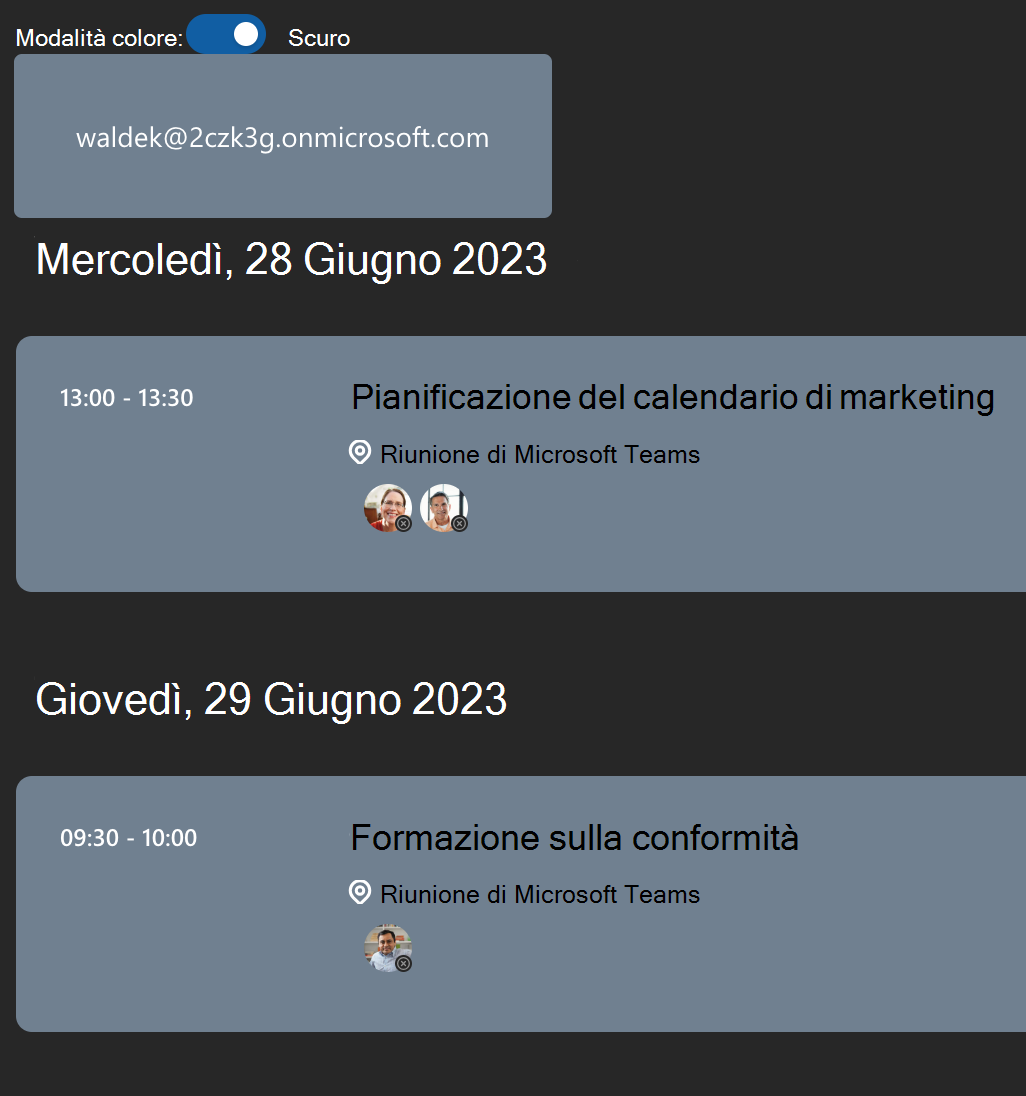
Usando l'interruttore tema, impostare il tema su Scuro
Infine, si noterà che i componenti vengono adattati automaticamente al tema scuro e che lo stile del pulsante di accesso è cambiato.
In generale, i componenti di Microsoft Graph Toolkit possono essere facilmente personalizzati. È possibile modificare l'aspetto dei componenti usando proprietà CSS personalizzate e associarli alla personalizzazione dell'applicazione.