Esercitazione: dati cache caricati dai componenti
In questo esercizio si vedrà come i componenti di Microsoft Graph Toolkit memorizzano i dati nella cache. Si controlla anche la configurazione della cache e si vedrà in che modo influisce sul caricamento dei dati da Microsoft Graph.
Prima di iniziare
Completare i seguenti passaggi come prerequisiti per questo esercizio.
1. Configurare un'app Microsoft Entra
Per questo modulo è necessaria un'applicazione con le impostazioni seguenti:
- Nome: My app
- Piattaforma: Single Page Application
- Tipi di account supportati: Account in qualsiasi directory organizzativa (qualsiasi directory Microsoft Entra - Multi-tenant) e account Microsoft personali (ad esempio, Skype, Xbox)
-
URI di reindirizzamento:
http://localhost:3000
È possibile creare questa applicazione seguendo questa procedura:
Nel browser passare alla Interfaccia di amministrazione di Microsoft Entra, accedere e passare a Microsoft Entra ID.
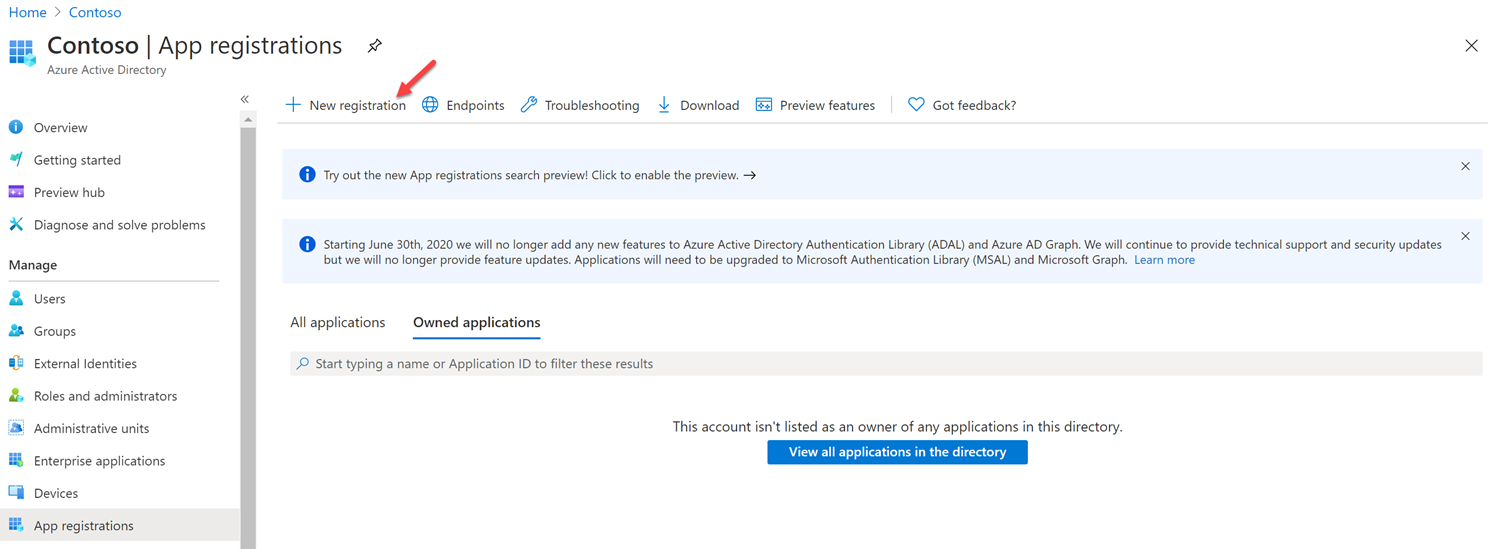
Selezionare Registrazioni app nel riquadro a sinistra e selezionare Nuova registrazione.
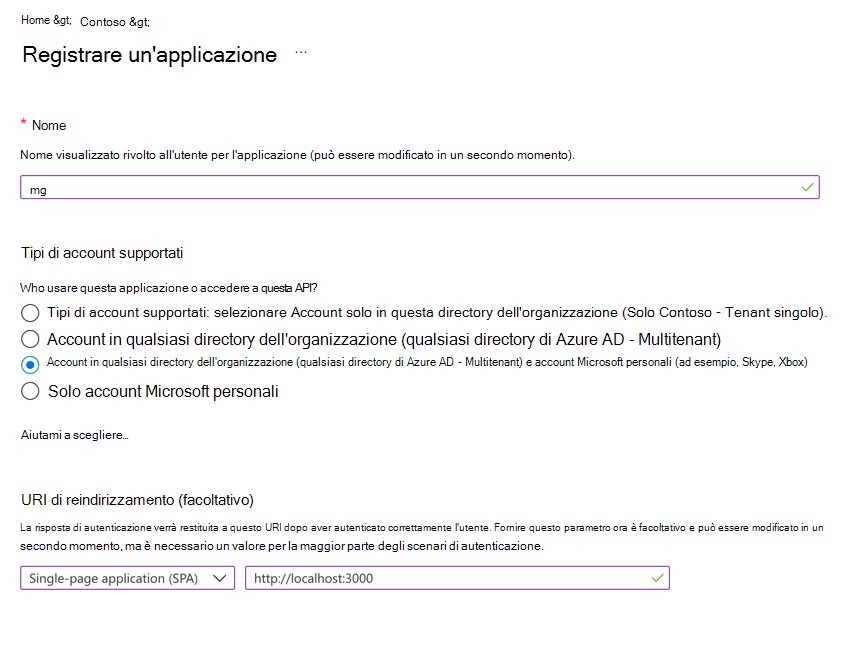
Nella schermata Registra un'applicazione, immetti i valori seguenti:
- In Nome: immetti un nome per l'applicazione.
- Tipi di account supportati: selezionare Account in qualsiasi directory organizzativa (Qualsiasi directory Microsoft Entra - Multitenant) e account Microsoft personali (ad esempio Skype, Xbox).
-
URI di reindirizzamento (facoltativo): seleziona Applicazione a pagina singola (SPA) e premi
http://localhost:3000. - Selezionare Registra.
2. Impostare l'ambiente
Sul desktop creare una cartella denominata mgt-performance.
In Visual Studio Code aprire la cartella mgt-performance.
Nella cartella mgt-performance creare un file denominato index.html.
Copiare il codice seguente in index.htmle sostituire
YOUR-CLIENT-IDcon l'ID applicazione (client) copiato dall'app Microsoft Entra creata in precedenza.<!DOCTYPE html> <html lang="en"> <head> <script src="https://unpkg.com/@microsoft/mgt@3/dist/bundle/mgt-loader.js"></script> </head> <body> <mgt-msal2-provider client-id="YOUR-CLIENT-ID"></mgt-msal2-provider> <mgt-login></mgt-login> </body> </html>Aggiungere una cartella denominata .vscode nella radice della cartella del progetto.
Aggiungere un file denominato settings.json nella cartella .vscode. Copiare e incollare il codice seguente in settings.json e salvare il file.
{
  "liveServer.settings.host": "localhost",
  "liveServer.settings.port": 3000
}
Esplorare i dati memorizzati nella cache dai componenti del toolkit
Per prima cosa, esaminiamo come i componenti di Microsoft Graph Toolkit memorizzano i dati nella cache per impostazione predefinita.
In Visual Studio Code aprire il file index.html.
Prima del tag del corpo di chiusura, aggiungere il componente mgt-people, come indicato di seguito:
<!DOCTYPE html>
<html lang="en">
  <head>
    <script src="https://unpkg.com/@microsoft/mgt@3/dist/bundle/mgt-loader.js"></script>
  </head>
  <body>
    <mgt-msal2-provider client-id="YOUR-CLIENT-ID"></mgt-msal2-provider>
    <mgt-login></mgt-login>
    <mgt-people></mgt-people>
  </body>
</html>
In Visual Studio Code premere la seguente combinazione di tasti e cercare Live Server:
- Windows: CTRL+MAIUSC+P
- macOS: COMANDO+MAIUSC+P
Eseguire Live Server per testare l'applicazione.
Aprire il browser e andare a
http://localhost:3000. Se il file index.html aperto all'avvio di Live Server, verrà apertohttp://localhost:3000/Index.htmlil browser . Assicurarsi di modificare l'URLhttp://localhost:3000in , prima di accedere con l'account per sviluppatori di Microsoft 365. Se non si aggiorna l'URL, verrà visualizzato l'errore seguente.The redirect URI 'http://localhost:3000/Index.html' specified in the request does not match the redirect URIs configured for the application <Your client ID>. Make sure the redirect URI sent in the request matches one added to your application in the Azure portal. Navigate to https://aka.ms/redirectUriMismatchError to learn more about how to fix this.Selezionare il pulsante Accedi ed esegui l'accesso con l'account sviluppatore Microsoft 365. Fornire il consenso alle autorizzazioni necessarie e selezionare Accetta. Dovrebbe essere visualizzato un elenco di persone.
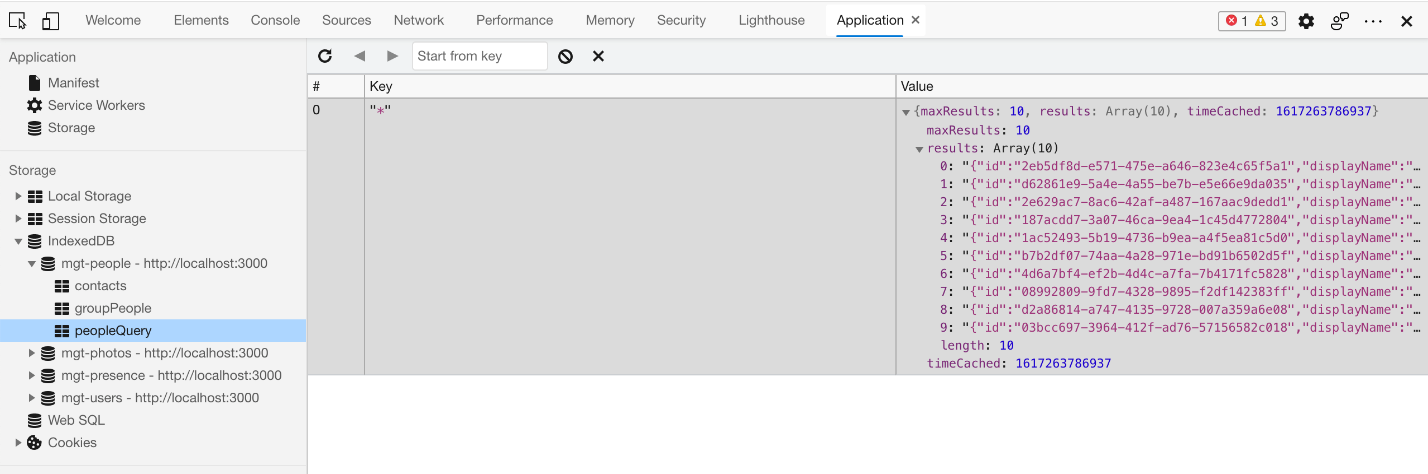
Nel Web browser aprire gli strumenti di sviluppo e passare alla scheda Applicazione. Nella sezione Archiviazione espandere il gruppo IndexedDB. Notare i tre database creati da Microsoft Graph Toolkit.
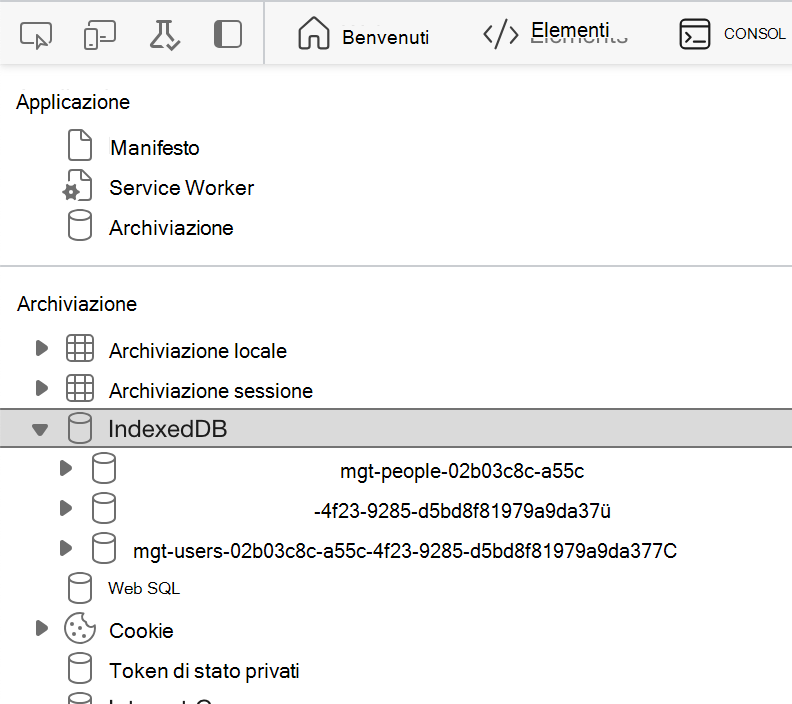
Espandere il database mgt-people e selezionare peopleQuery. Nel riquadro dei dettagli espandere i dati archiviati nella cache:
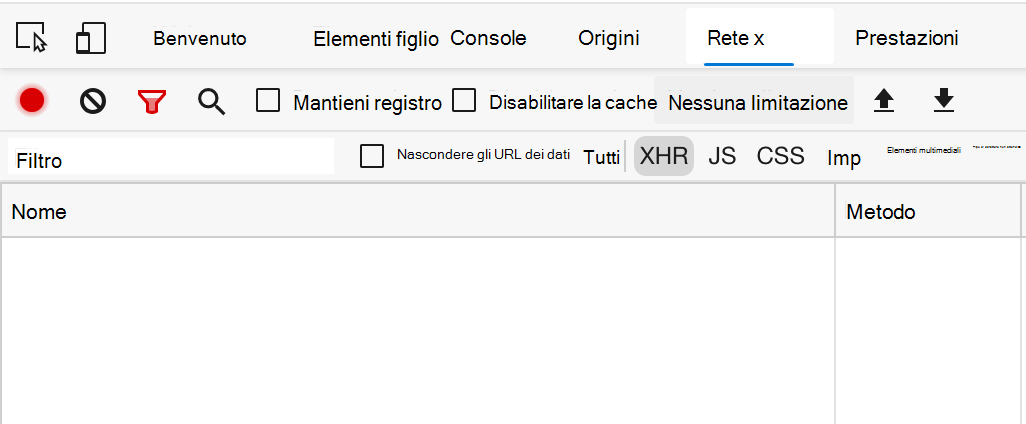
Negli strumenti di sviluppo passare alla scheda Rete. Scegliere di visualizzare solo le richieste XHR e aggiornare la pagina. Si noti che mentre l'app visualizza i dati, non ha eseguito una singola richiesta a Microsoft Graph. Tutti i dati vengono caricati dalla cache.
Controllo delle impostazioni della cache per i componenti del toolkit
Innanzitutto, è stato esaminato in che modo i componenti di Microsoft Graph Toolkit memorizzano nella cache e caricano dalla cache i dati per impostazione predefinita. A questo punto, disabilitare la cache e vedere in che modo influisce sul comportamento dell'app.
Nel Web browser aprire gli strumenti di sviluppo e selezionare la scheda Console.
Cancellare la cache di Microsoft Graph Toolkit eseguendo l'istruzione seguente nella console:
var cacheId = await mgt.Providers.getCacheId();
mgt.CacheService.clearCacheById(cacheId)
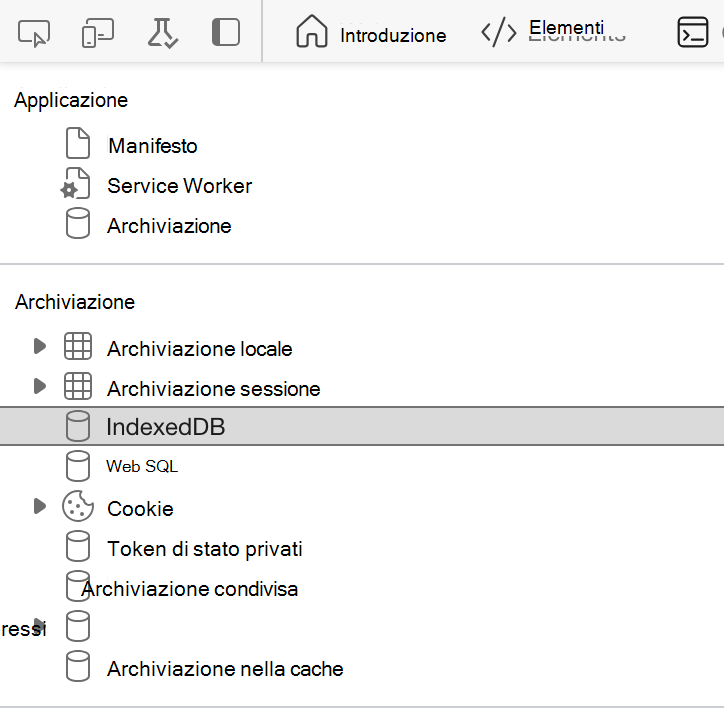
Per verificare che la cache sia stata cancellata, passare alla scheda Applicazione. Non sono più presenti database in IndexedDB.
Successivamente, disabilitare la cache per tutti i componenti del toolkit. In Visual Studio Code aprire il file index.html. Prima del tag head di chiusura, aggiungere il frammento di codice seguente:
<script>
  mgt.CacheService.config.isEnabled = false;
</script>
Nel Web browser aggiornare la pagina. Negli strumenti di sviluppo passare alla scheda Rete. Notare le diverse richieste a Microsoft Graph.
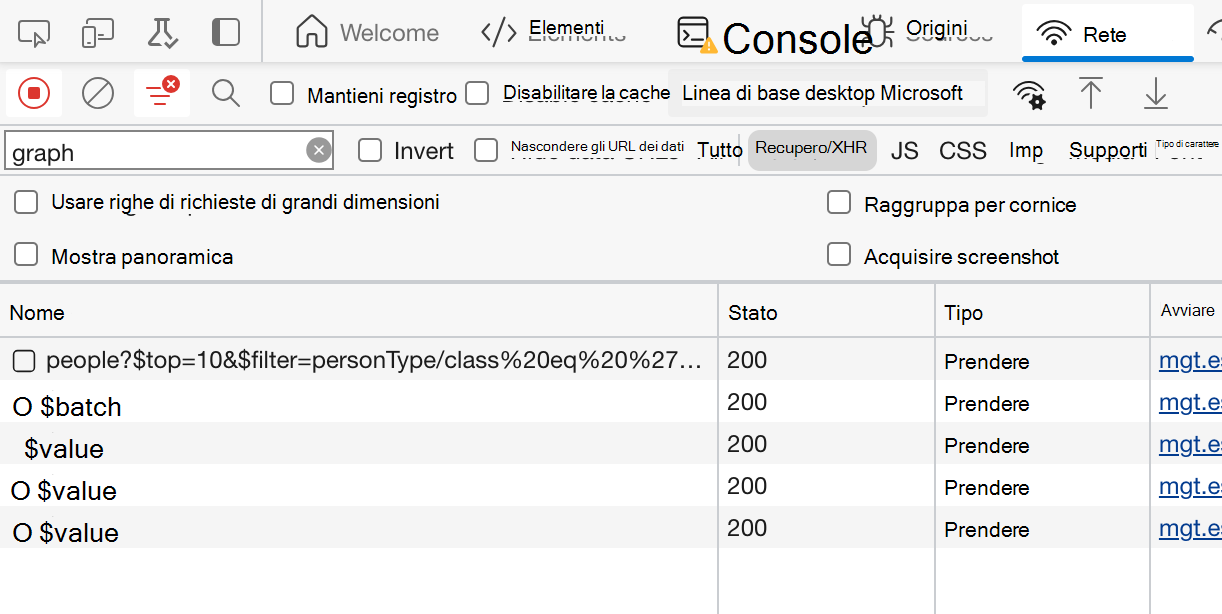
Aggiornare di nuovo la pagina e notare che sono state eseguite le stesse richieste. Poiché la cache è stata disabilitata, tutti i dati devono essere recuperati da Microsoft Graph.