Esercizio - Uso di un messaggio e-mail di Outlook per attivare un flusso desktop e passare input
In questo esercizio si userà un messaggio e-mail di Outlook per attivare un flusso desktop e passare input da un flusso cloud.
Andare a https://make.powerautomate.com e verificare di trovarsi nell'ambiente corretto.
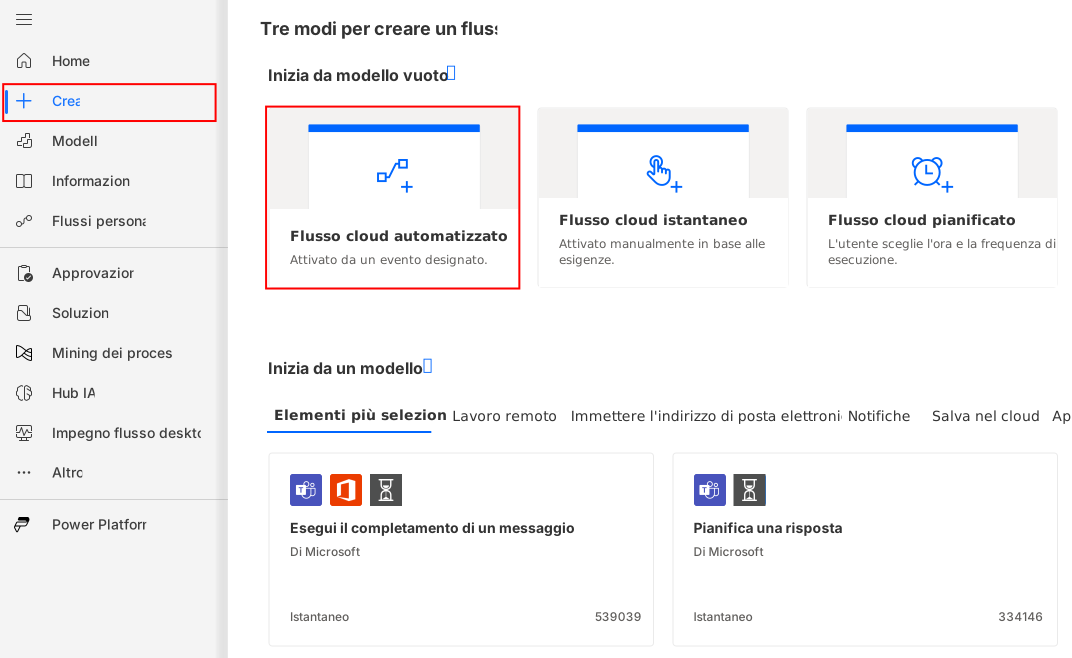
Nel riquadro di spostamento selezionare Crea, quindi selezionare Flusso cloud automatizzato.
Immettere
Use Outlook email to trigger Desktop flownel campo Nome flusso. Cercare e selezionare All'arrivo di un nuovo messaggio di posta elettronica (V3) - Office 365 Outlook come evento di attivazione, quindi selezionare il pulsante Crea.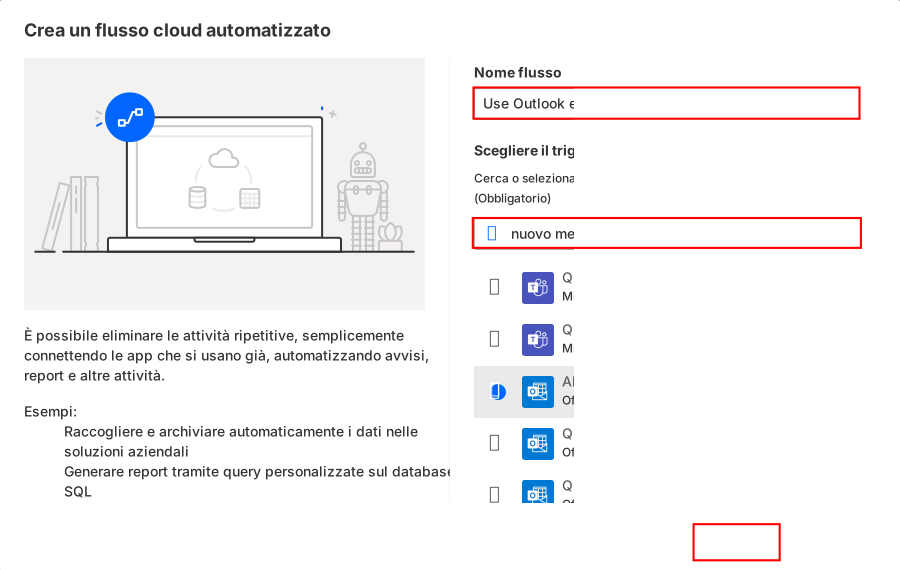
Eseguire l'accesso, se richiesto.
Nella scheda del trigger All'arrivo di un nuovo messaggio di posta elettronica (V3) selezionare la scheda per visualizzare le opzioni avanzate. Rimanere nella scheda Parametri all'interno delle opzioni avanzate.
Nota
È possibile controllare la connessione selezionando i puntini di sospensione (...) nell'angolo in alto a destra della finestra.
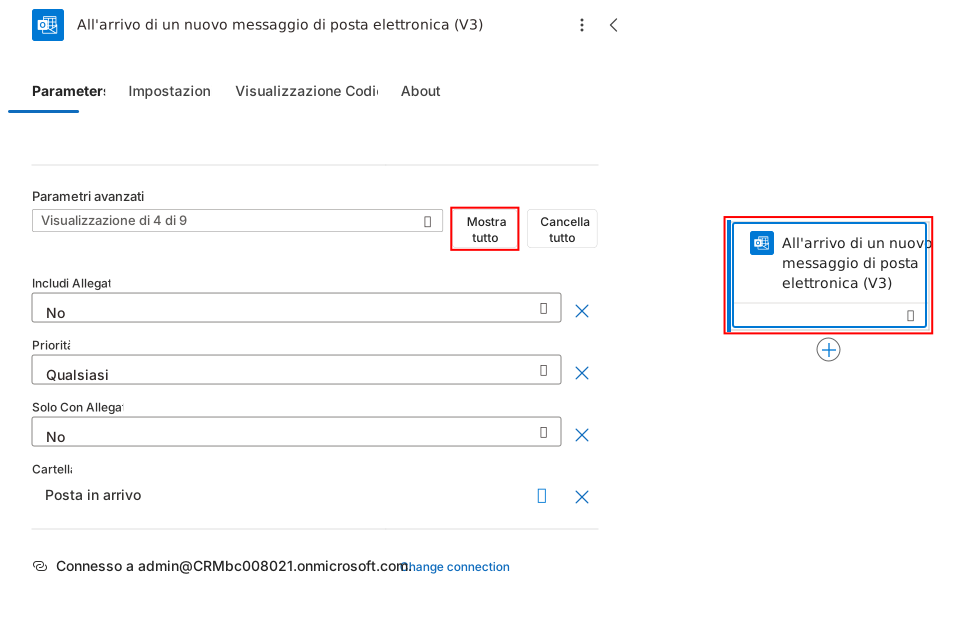
Selezionare Mostra tutto accanto alla casella a discesa Parametri avanzati. Selezionare quindi Sì dall'elenco a discesa Includi allegati e selezionare Sì dal menu a discesa Con allegato (il menu potrebbe essere denominato Solo con allegati, a seconda della versione del connettore Outlook).
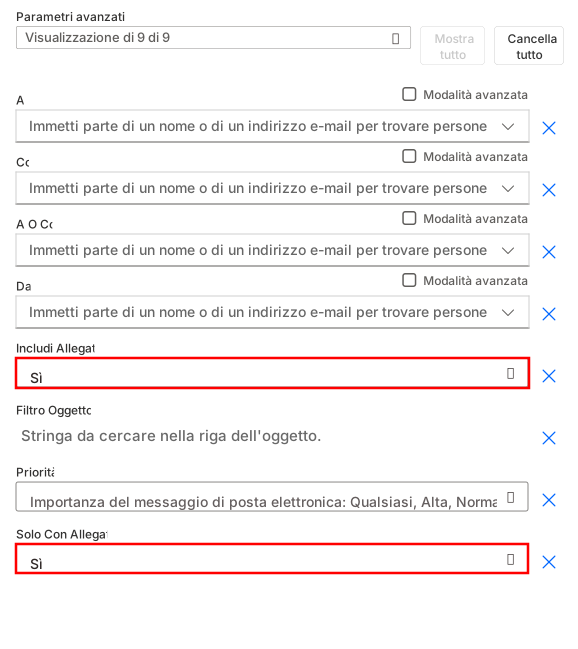
Immettere
new invoicenel campo Filtro oggetto.
Selezionare il pulsante + sotto la scheda del trigger All'arrivo di un nuovo messaggio di posta elettronica (V3) per aprire il riquadro Aggiungi un'azione.
Cercare
Desktop flownella barra di ricerca, quindi selezionare Esegui un flusso creato con Power Automate per desktop.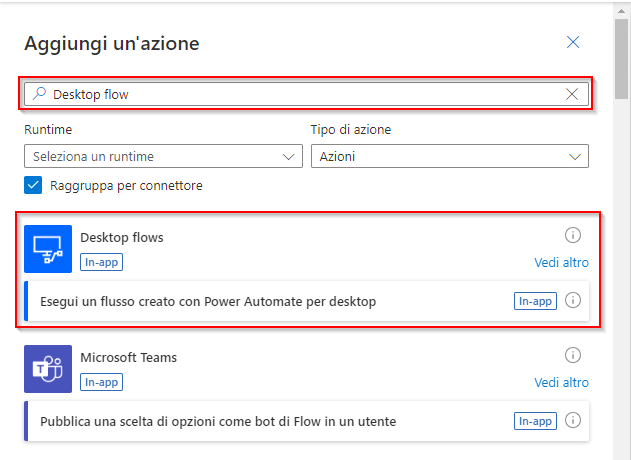
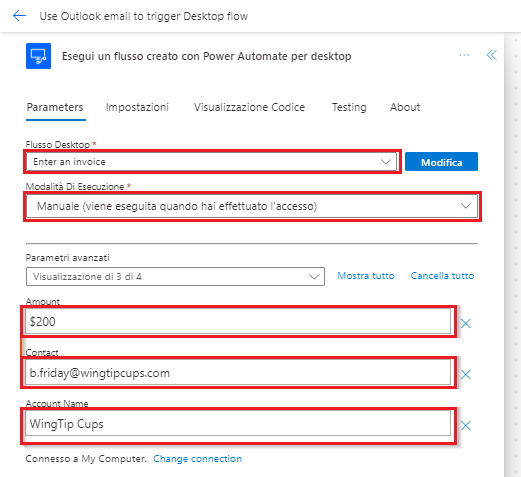
Selezionare Enter an invoice nel menu a discesa Flusso desktop, quindi selezionare Con intervento dell'utente nel menu a discesa Modalità di esecuzione.
Compilare i riquadri Amount, Contact e Account Name usando i valori seguenti. In lab successivi si sostituiranno questi valori con valori di input di Microsoft Dynamics 365. Per ora, usare i valori statici.
Importo -
$200Contatto -
b.friday@wingtipcups.comNome account -
WingTip Cups
Salvare il flusso selezionando il pulsante Salva e attendere il completamento del salvataggio. Un messaggio verde di esito positivo verrà visualizzato in alto dopo che il flusso è stato salvato.
Testare il flusso selezionando il pulsante Test nell'angolo in alto a destra della schermata.
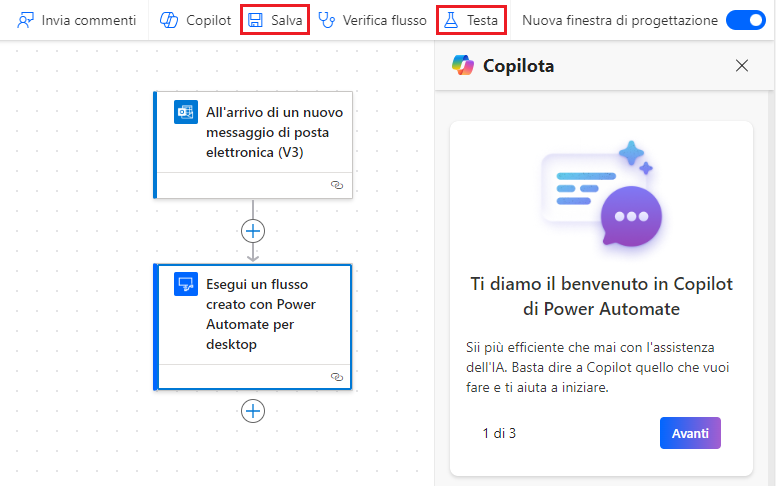
Nel riquadro Test flusso selezionare l'opzione Manualmente, quindi selezionare Test.
Apparirà una pagina della cronologia di esecuzione del flusso vuota. Poiché questo flusso ha un trigger, sarà eseguito automaticamente se si verifica la condizione di tale trigger (all'arrivo di un nuovo messaggio e-mail).

Aprire un'app e-mail per scrivere un messaggio e-mail. Si invierà il messaggio e-mail alla posta in arrivo dell'account monitorato dall'azione del trigger (ossia l'account usato per accedere quando si è creata la connessione del trigger).
Nel corpo del messaggio aggiungere il file newinvoice.jpg come allegato (è possibile trovare questo file JPG nella cartella lab data package).
Immettere Nuova fattura nella riga dell'oggetto. Quindi selezionare Invia per testare il flusso.
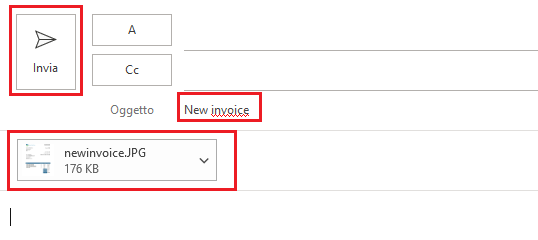
Quando la posta in arrivo monitorata dal trigger del flusso riceve il messaggio e-mail, attiva automaticamente l'esecuzione del flusso. Tornare alla pagina della cronologia di esecuzione del flusso per verificare la corretta esecuzione del flusso e l'avvio del flusso desktop sul computer.
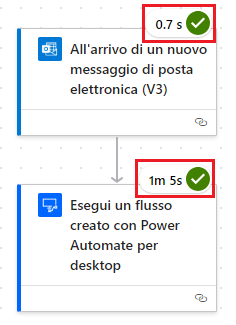
Nota
Talvolta, nel tenant dell'account di test, i filtri di protezione da posta indesiderata potrebbero bloccare i messaggi email. Se si riceve un errore durante l'invio di un messaggio e-mail, provare a inviarlo da un altro account e assicurarsi di includere l'allegato e la riga dell'oggetto corretta.
È consigliabile aggiungere il flusso all'interno della soluzione. Per iniziare questo processo di connessione, assicurarsi di aver selezionato la soluzione Invoice processing solution First Last facendo clic su Soluzioni nel riquadro di navigazione e selezionandola dall'elenco.
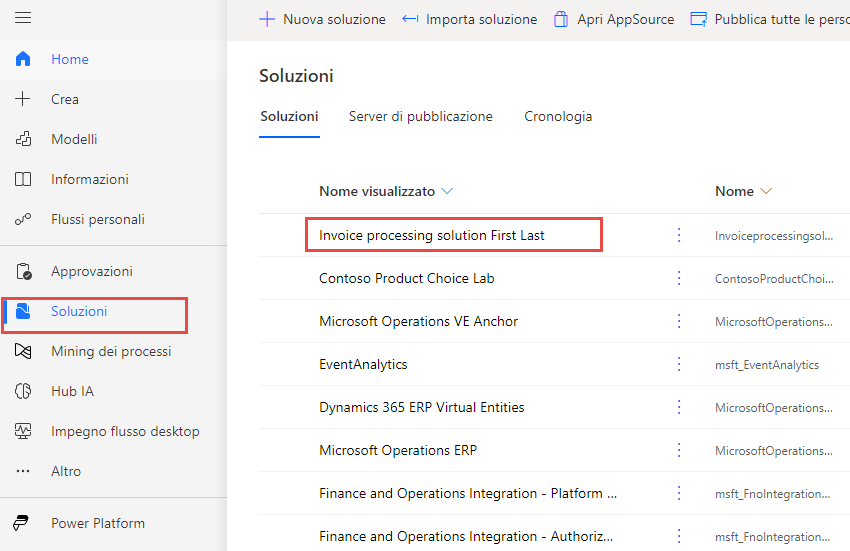
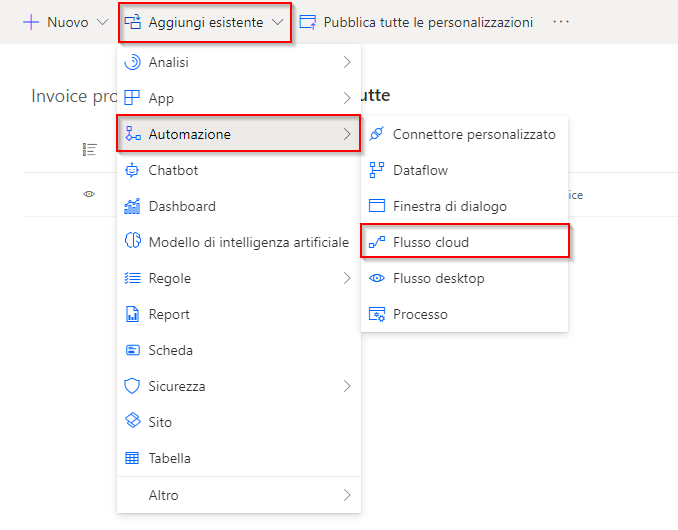
Dopo aver selezionato la soluzione corretta, si verrà indirizzati a una pagina che mostra tutti i flussi all'interno della soluzione selezionata. In questa pagina, selezionare Aggiungi esistente, Automazione, quindi Flusso cloud.

Questa operazione visualizza la finestra di dialogo Aggiungi flussi cloud esistenti sul lato destro della schermata. Selezionare la scheda Fuori da Dataverse. Selezionare quindi il flusso Use Outlook email to trigger Desktop flow, quindi Aggiungi.
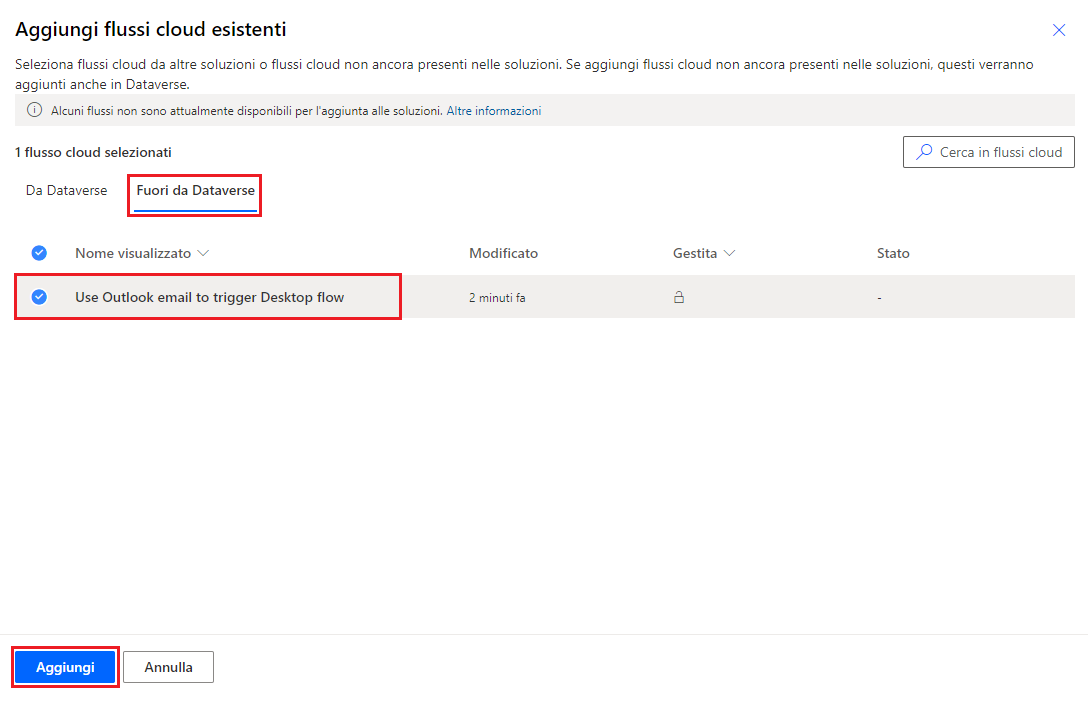
A questo punto il flusso è connesso alla soluzione corretta.