Esercizio - Calcolo del modulo con VBScript
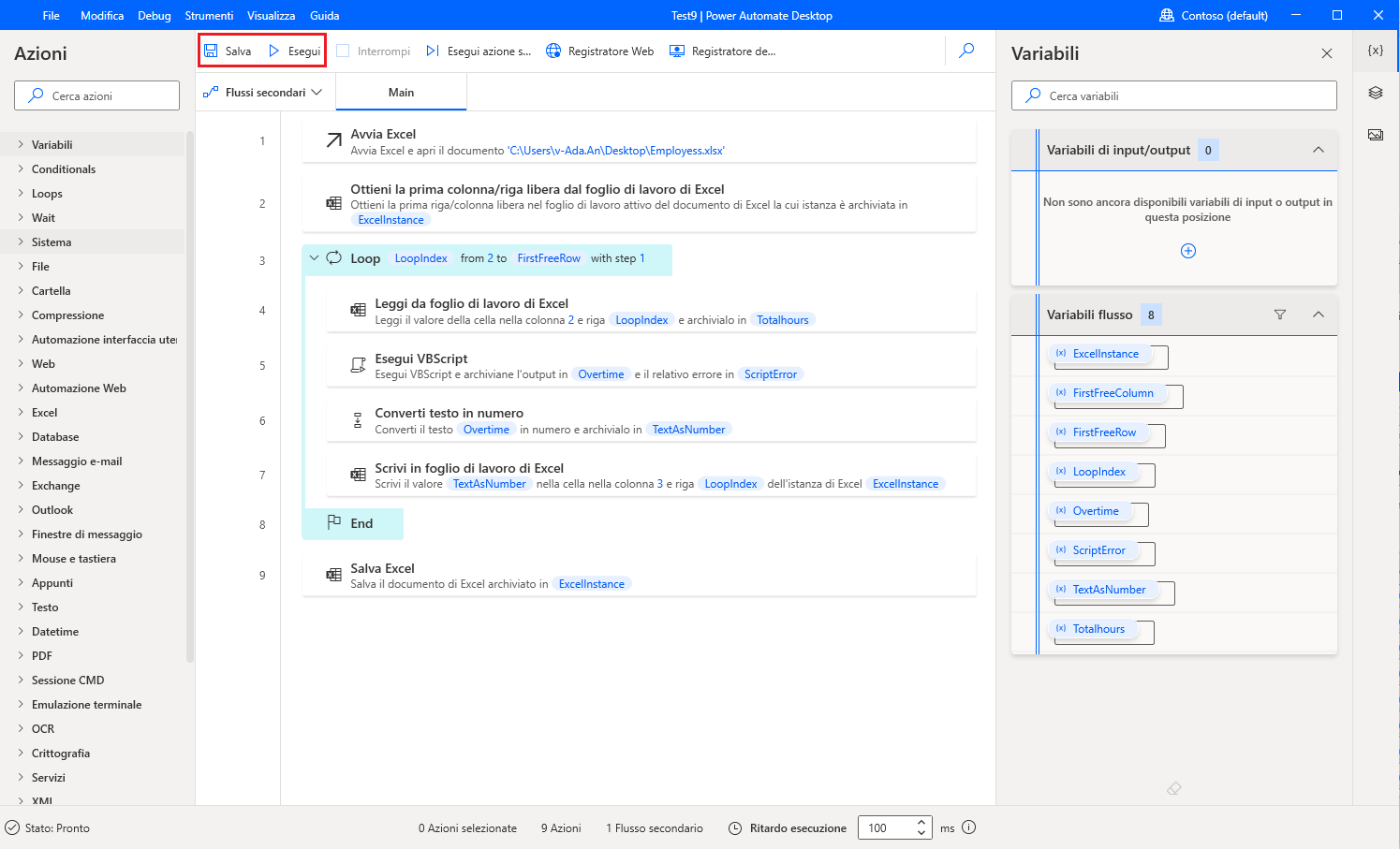
In questo esercizio si creerà un flusso che calcola le ore di straordinario lavorate dai dipendenti. Si consideri la durata tipica di una giornata lavorativa, pari a otto ore.
Nota
Prima di creare il flusso, scaricare il file Employees.xlsx richiesto per questo esercizio. Selezionare Scarica sul lato destro della pagina ed estrarre il file scaricato nel computer locale.
Avviare la console di Power Automate per desktop e fare clic sul pulsante + Nuovo flusso.
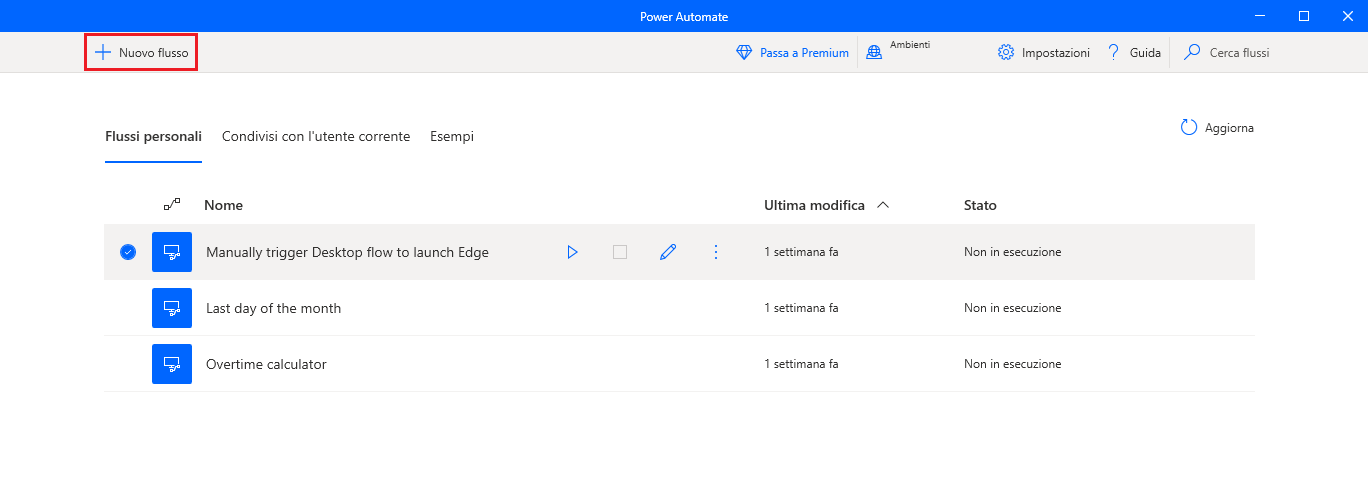
Denominare il nuovo flusso Calcolatore di straordinario e fare clic su Crea.

In Azioni cercare avvio.

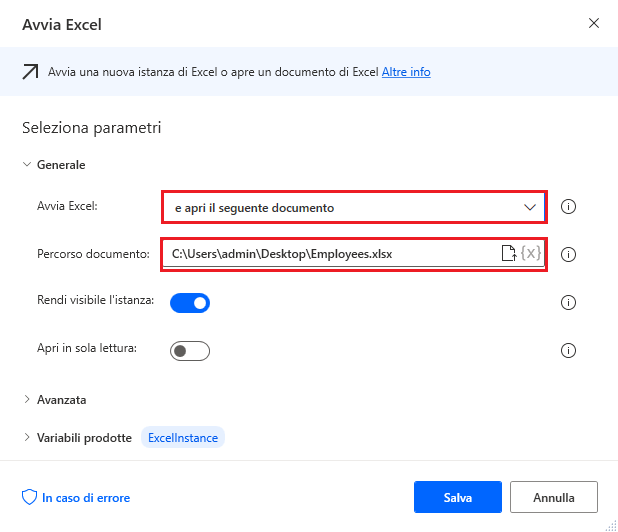
Aggiungere l'azione Avvia Excel all'area di lavoro e configurarla in modo che avvii il file Employees.xlsx.
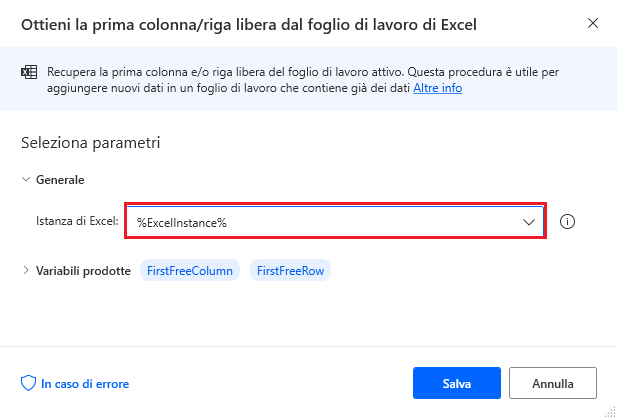
In Azioni cercare ottieni la prima e fare doppio clic su Ottieni la prima colonna/riga libera dal foglio di lavoro di Excel.
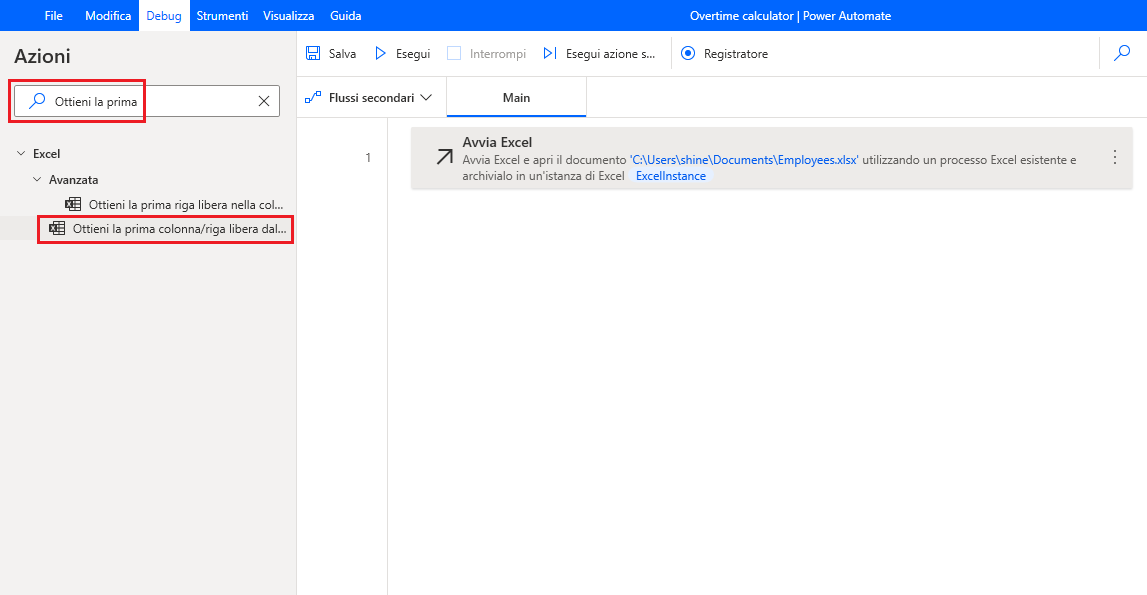
Usare l'azione Ottieni la prima colonna/riga libera dal foglio di lavoro di Excel per trovare la prima riga libera nel file.
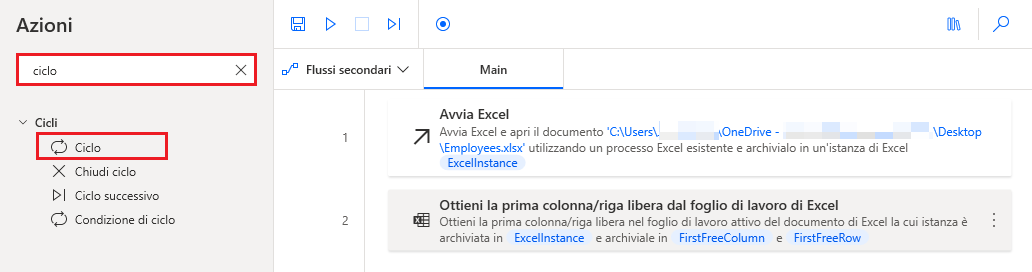
In Azioni cercare ciclo e fare doppio clic sulla voce.
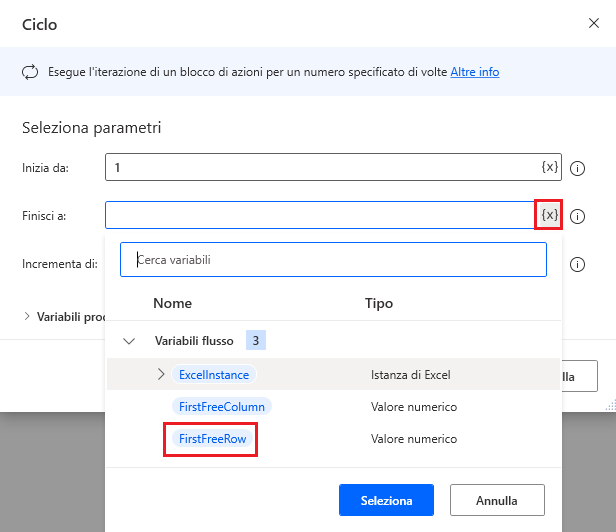
In Inizia da digitare manualmente 1. In Finisci a fare clic su {X}, quindi selezionare FirstFreeRow.
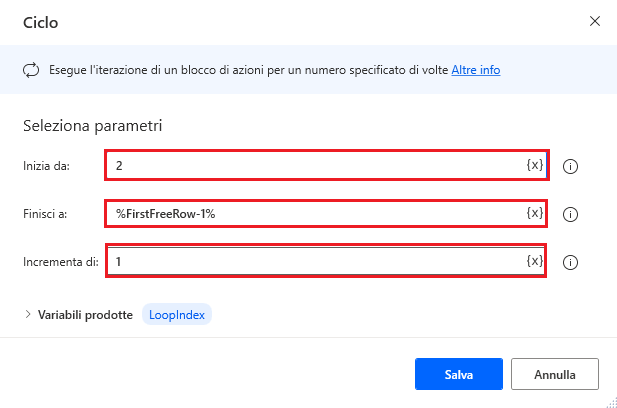
Aggiornare la formula di Finisci a come mostrato di seguito. Infine, in Incrementa di inserire 1.
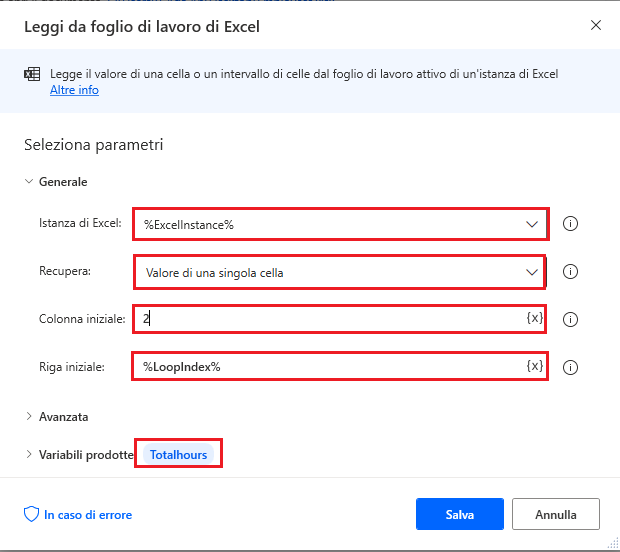
In Azioni cercare leggi da excel. È possibile fare doppio clic su Leggi da foglio di lavoro di Excel o trascinare l'azione tra Ciclo e Fine.
L'azione si usa per leggere la cella che contiene le ore lavorative totali del dipendente corrente.
Nota
In Variabili prodotte fare doppio clic su ExcelData e modificare il testo in TotalHours.
In Azioni cercare esegui vbs e trascinare Esegui VBScript sotto Leggi da foglio di lavoro di Excel.
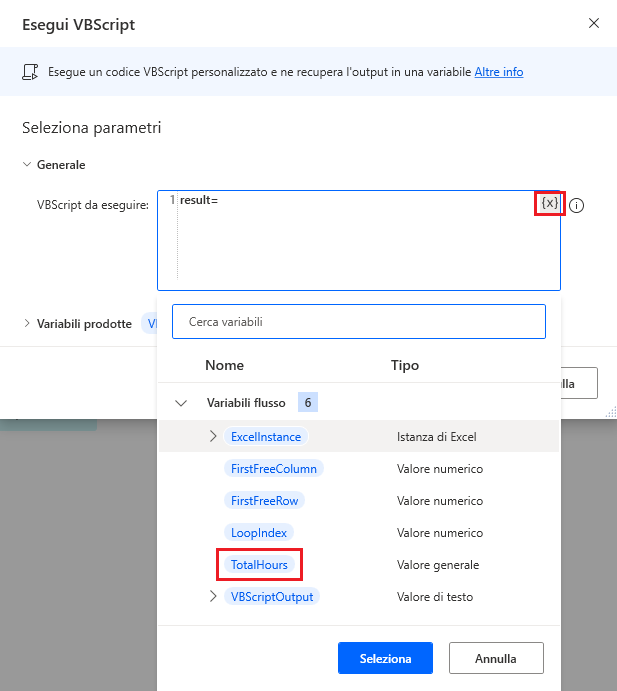
In VBScript da eseguire digitare result=, quindi selezionare {X}, TotalHours, quindi Salva.
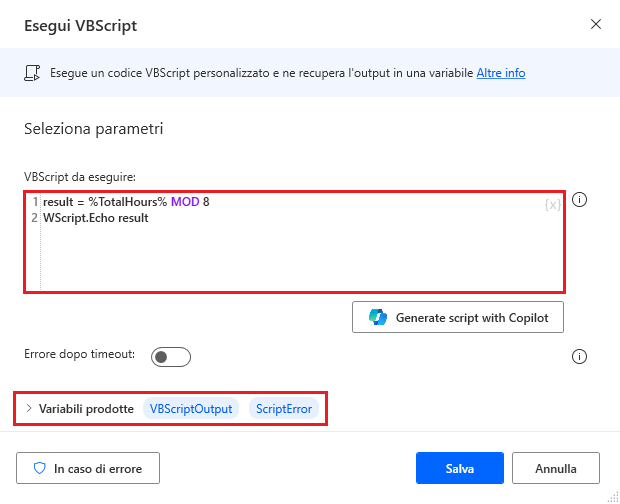
Completare il resto dello script come mostrato di seguito.
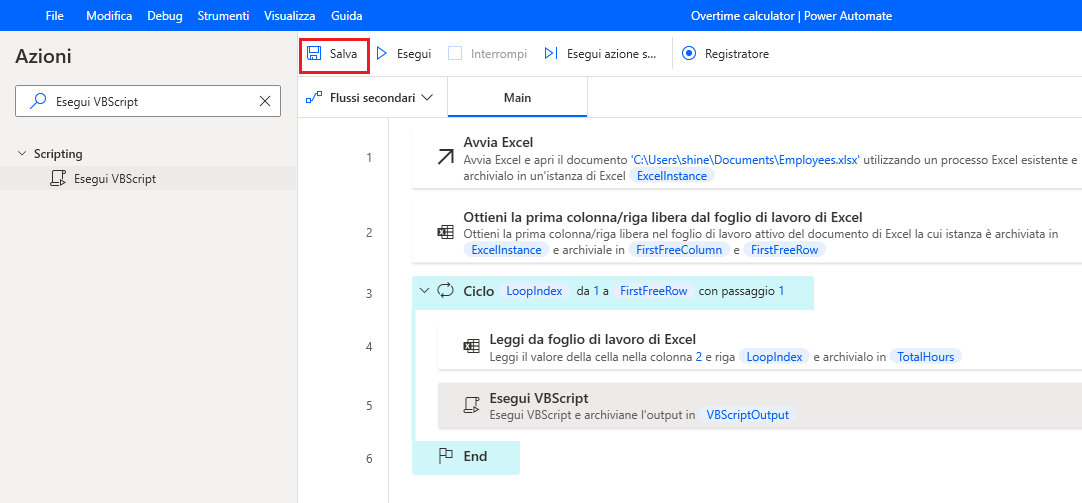
Questo è un buon momento per salvare il flusso costruito finora.
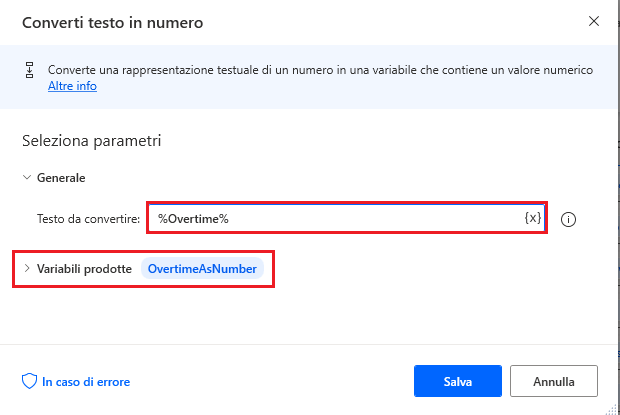
Il valore restituito di Esegui VBScript è un valore di testo. Usare un'azione Converti testo in numero per convertirlo in un numero.
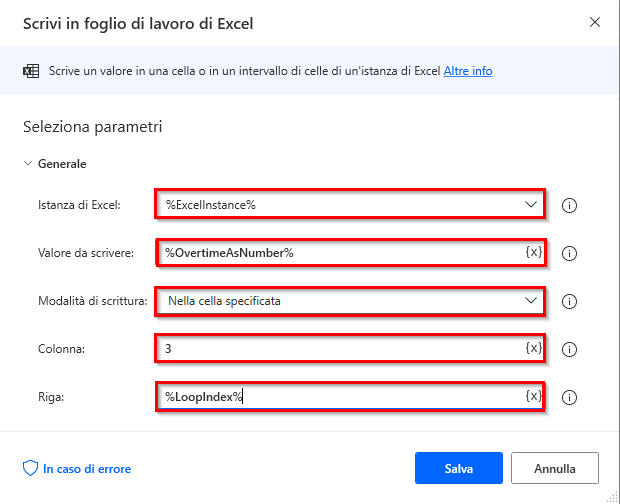
Usare un'azione Scrivi in foglio di lavoro di Excel per scrivere il valore numerico nella terza cella della riga corrente.
All'esterno del ciclo aggiungere un'azione Chiudi Excel per salvare e chiudere il file.
Salvare il flusso e quindi eseguirlo per verificare che ogni azione venga eseguita nel modo previsto.