Estrazione di dati dalle pagine Web
Oltre a gestire moduli e componenti Web, Power Automate per desktop permette di estrarre dati e dettagli dalle pagine Web. Usando Power Automate Desktop per estrarre dati dalle pagine Web permette di automatizzare la raccolta di informazioni, ad esempio tabelle, testo o altri dettagli, direttamente dai siti Web. Questo processo, spesso indicato come Web scraping, semplifica di fatto le attività di raccolta dei dati.
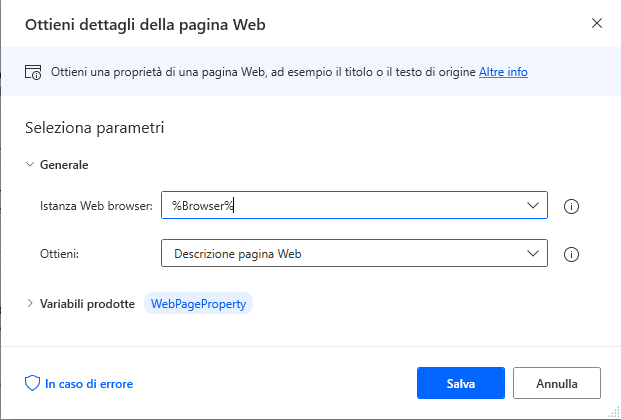
Per estrarre informazioni su una pagina Web, è disponibile l'azione Ottieni dettagli della pagina Web. Tale azione consente di recuperare dettagli descrittivi sulle pagine Web, come il titolo, le parole chiave dei metadati e la descrizione. Nelle proprietà dell'azione, è necessario specificare l'istanza del browser e le informazioni desiderate da recuperare.
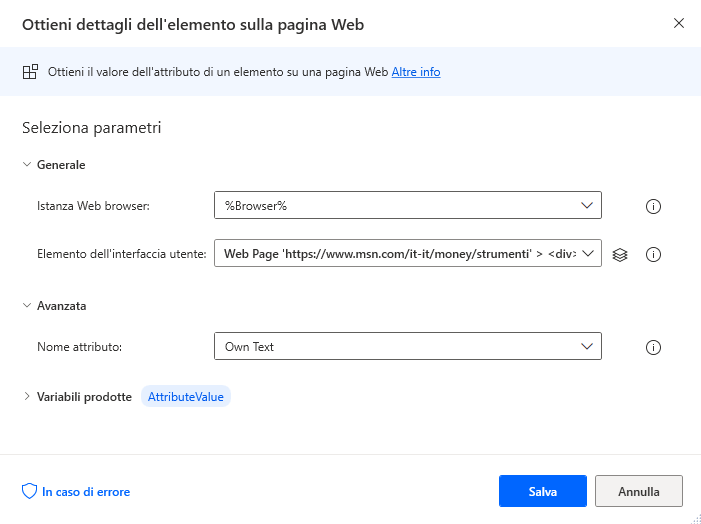
Per estrarre i dettagli su un elemento specifico anziché sull'intera pagina Web, è possibile usare l'azione Ottieni dettagli dell'elemento sulla pagina Web. Tale azione richiede un'istanza del browser e un elemento dell'interfaccia utente che descriva l'elemento.
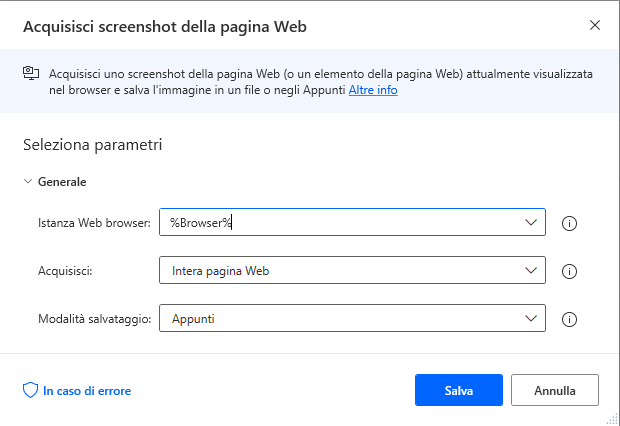
Se si desidera uno screenshot da una pagina Web, usare l'azione Acquisisci screenshot della pagina Web. L'azione consente di acquisire uno screenshot dell'intera pagina Web o di un elemento specifico. L'azione consente inoltre di salvare lo screenshot acquisito negli Appunti oppure in un file.
Estrazione avanzata dei dati
Nelle procedure aziendali è comune estrarre i dati Web visualizzati in forma di tabelle ed elenchi. Power Automate per desktop consente di automatizzare queste procedure tramite l'azione Estrai dati dalla pagina Web.
In modo analogo alle altre azioni Web, l'azione Estrai dati dalla pagina Web richiede un'istanza del browser contenente la pagina da cui estrarre i dati.
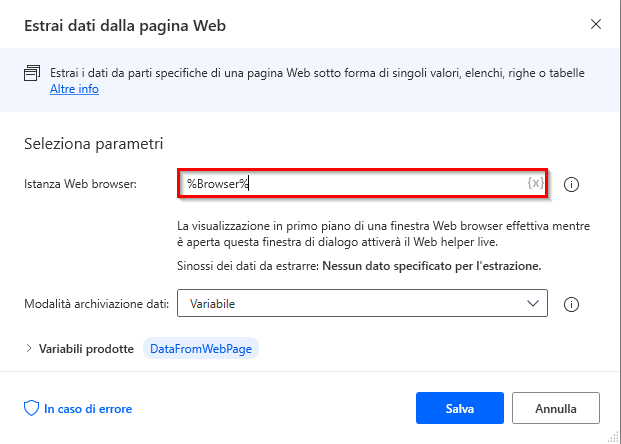
È possibile salvare i dati estratti in una variabile o in un nuovo foglio di calcolo di Microsoft Excel. In base alla selezione, i dati estratti possono essere in uno dei formati seguenti:
Valore singolo: il valore viene memorizzato come testo. L'azione usa questo formato di dati per estrarre un singolo valore, come il nome di un prodotto.
Valori selezionati manualmente (multipli): i valori vengono memorizzati in un elenco. L'azione usa questo formato di dati per estrarre più valori, ad esempio il nome e il prezzo di un prodotto.
Elenchi: l'azione usa questo formato di dati per estrarre un singolo valore da più registri, ad esempio tutti i nomi di prodotto disponibili.
Tabelle: l'azione usa questo formato di dati per estrarre più valori da più registri, ad esempio tutti i nomi e i prezzi di prodotto disponibili.
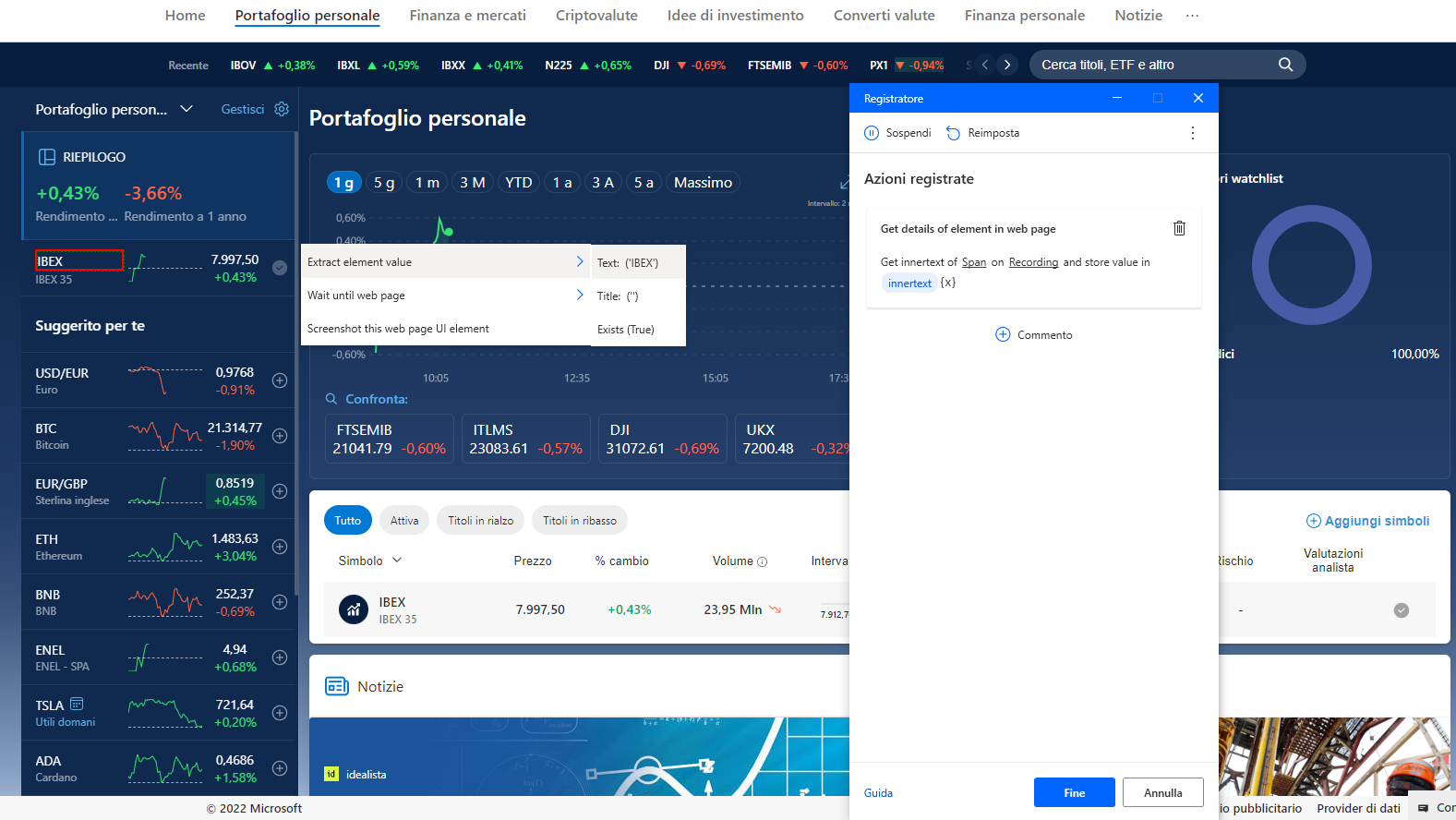
Per specificare quali dati estrarre, avviare una finestra del browser con l'opzione Estrai dati dalla pagina Web attiva e attendere che venga visualizzata la finestra di dialogo Web helper live.
Con la finestra di dialogo Web helper live visualizzata, fare clic con il pulsante destro del mouse sull'elemento desiderato, selezionare Estrai valore elemento e scegliere la proprietà da estrarre.
Per estrarre i dati distribuiti su più pagine, fare clic con il pulsante destro del mouse sul pulsante pager del sito Web e selezionare Imposta elemento come pager.
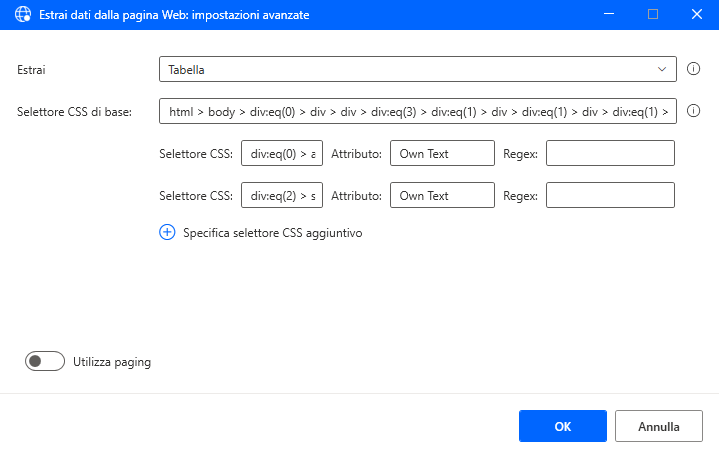
Se si desidera modificare i selettori CSS manualmente, selezionare l'opzione Impostazioni avanzate. La modifica manuale dei selettori consente di creare selettori complessi quando la selezione automatica non soddisfa le esigenze specifiche.
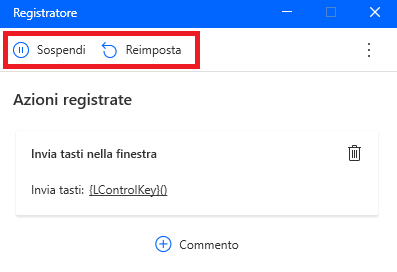
Per eliminare una selezione effettuata, selezionare il pulsante Reimposta nella finestra di dialogo Web helper live.
Infine, entrambe le opzioni dei pulsanti Pausa e Ripristina sono disponibili. Il pulsante Pausa arresta la registrazione mentre il pulsante Ripristina cancella le registrazioni esistenti. È possibile cancellare singole azioni facendo clic sull'icona del cestino accanto a esse.
Automatizzando l'estrazione dei dati dalle pagine Web, è possibile raccogliere grandi volumi di informazioni in modo rapido, efficiente e con il minimo sforzo manuale.