Applicare effetti vintage e upscaling basati sull'intelligenza artificiale
Obiettivo:
Usa Microsoft Clipchamp per migliorare lo stile visivo di un clip di animazione applicando regolazioni manuali ed effetti estetici.
Materiali necessari:
- Computer portatile o desktop con accesso a Internet
- Accesso a Microsoft Clipchamp
- Clip di animazione creata in un modulo o una sessione precedente
Istruzioni dettagliate
1. Importare la clip di animazione
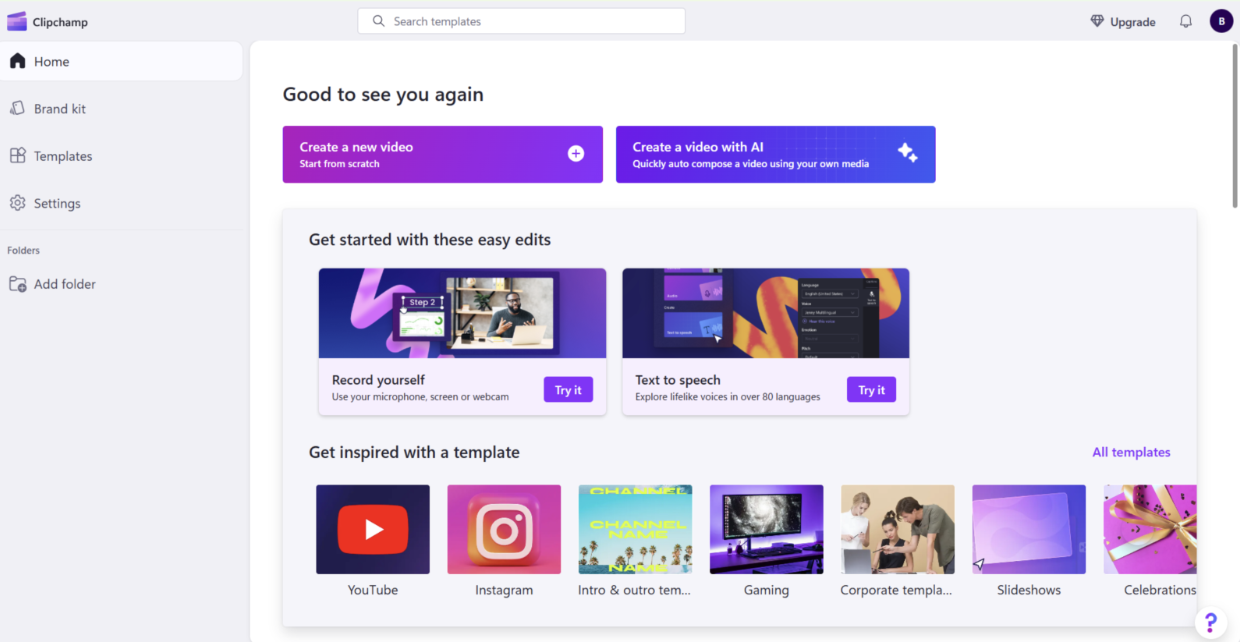
Aprire Clipchamp e avviare un nuovo progetto video.
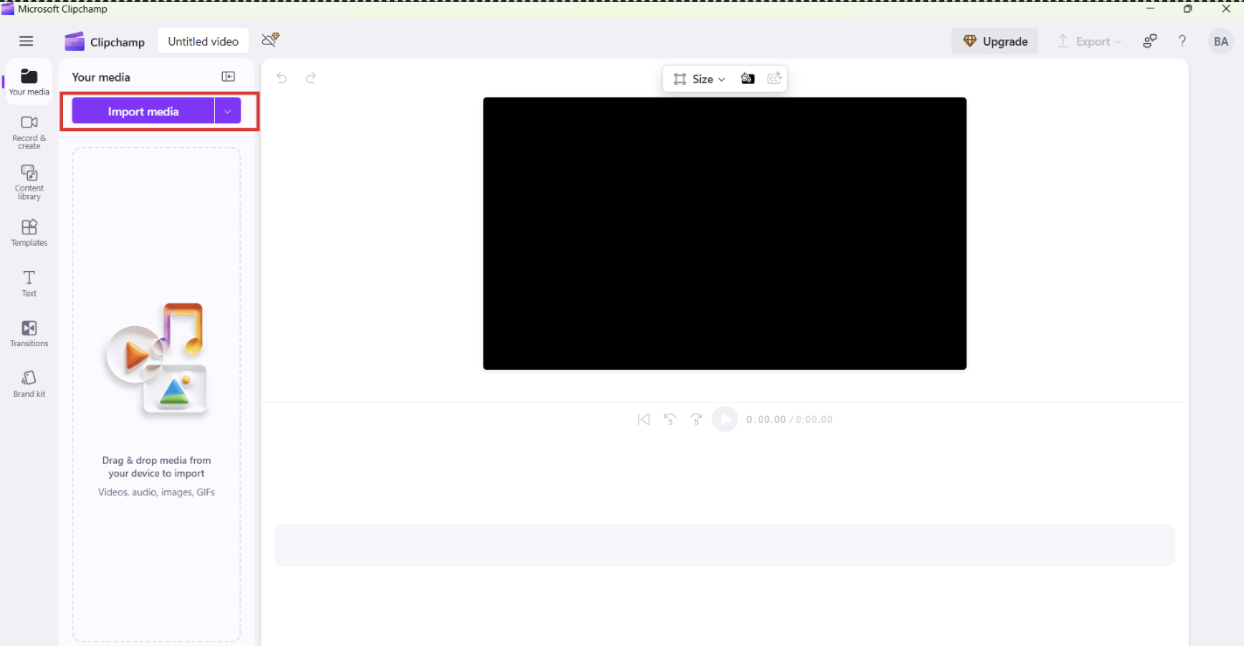
Carica la clip di animazione che hai creato in un'attività precedente, ad esempio una sequenza di storyboard o smussata.
2. Applicare effetti vintage o stilistici
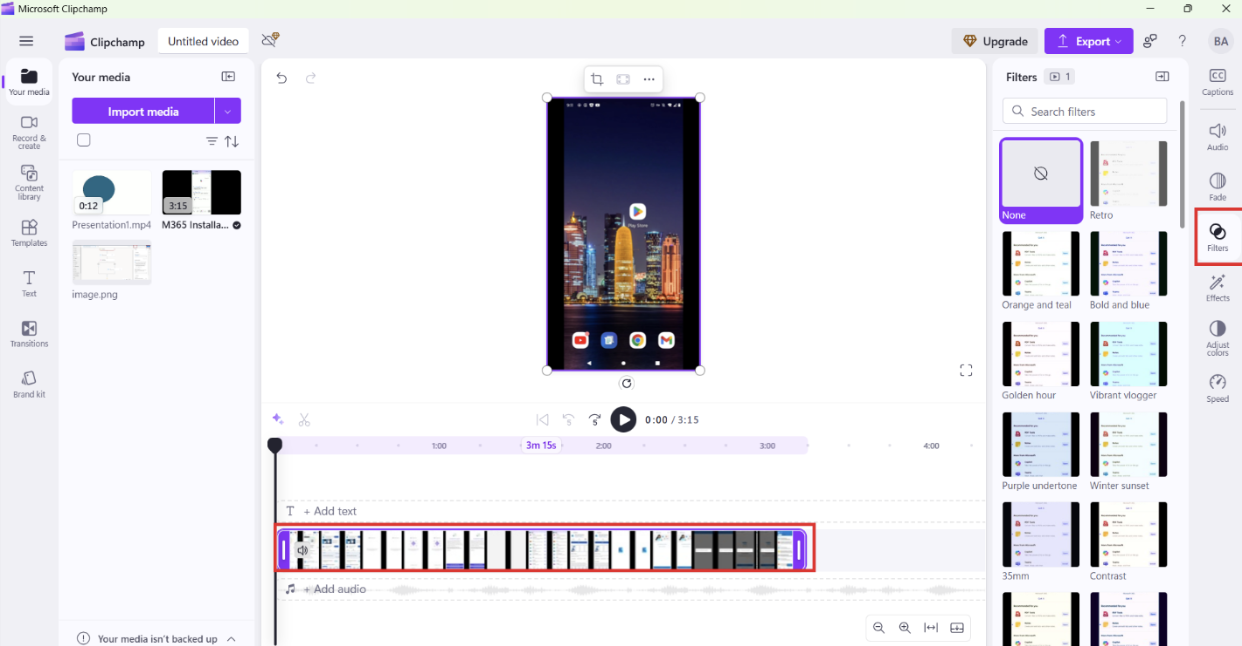
Esplora il pannello degli effetti di Clipchamp per l'aspetto retrò, cinematografico o personalizzato.
Applica filtri come grana, seppia, glitch o sovrimpressione VHS per dare stile alla tua animazione.
Regolare l'intensità e la sovrapposizione degli effetti in modo che corrispondano al tono e all'emozione della scena.
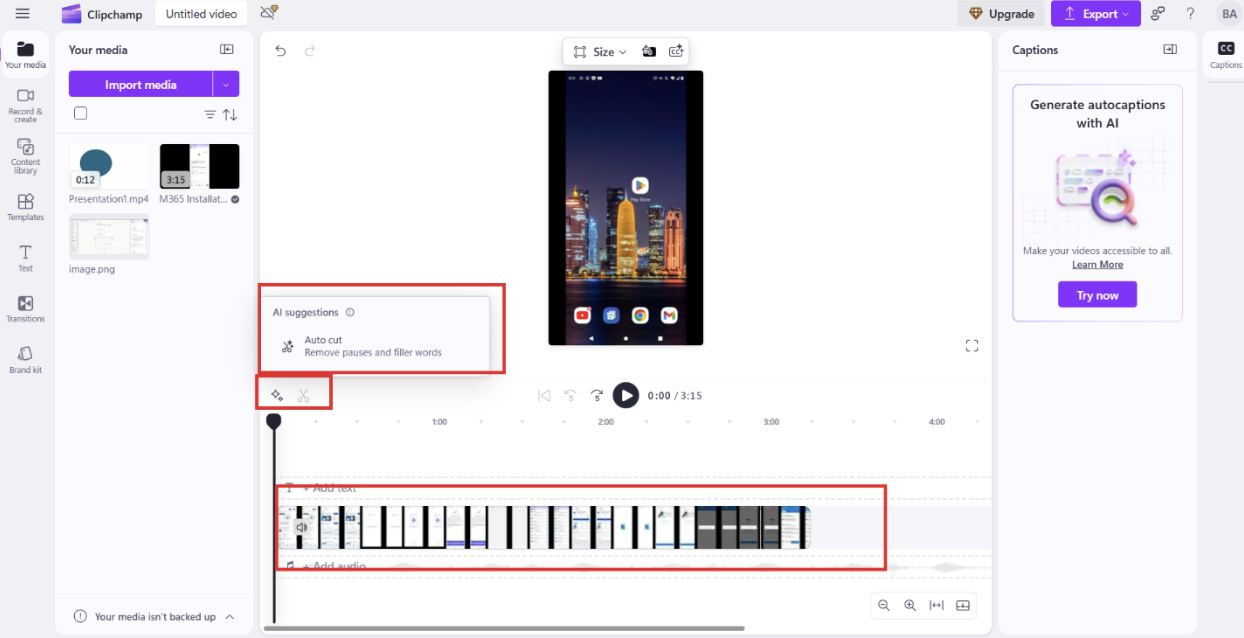
3. Ottimizzare e sincronizzare gli elementi
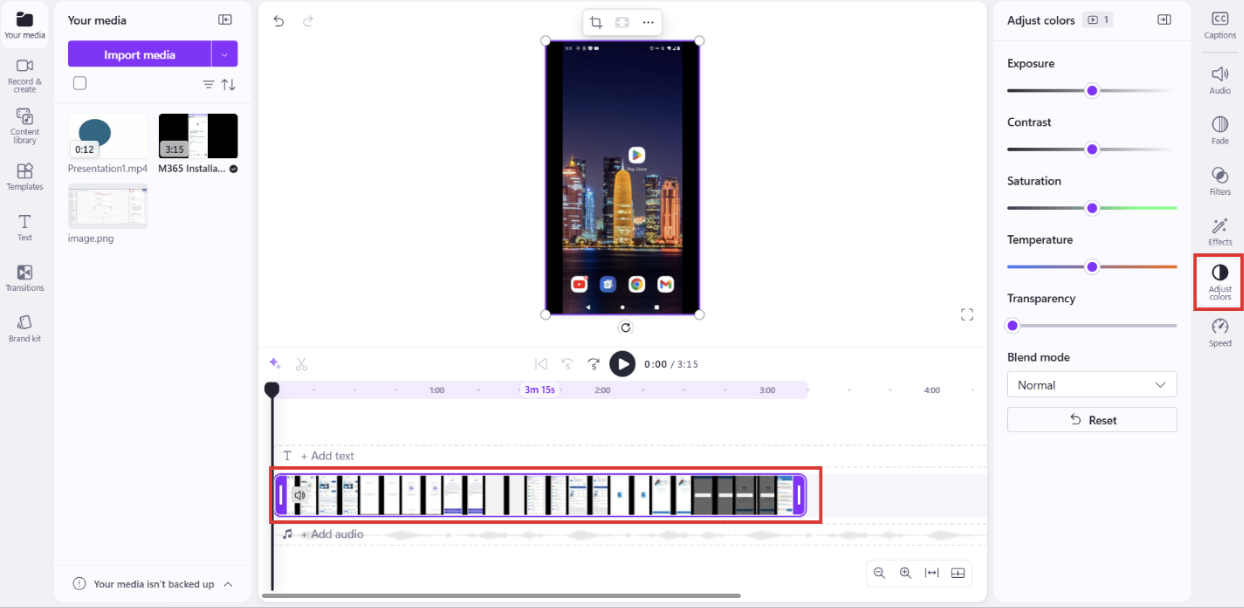
Apportare regolazioni manuali alla luminosità, al contrasto e alla saturazione per uno stile di visualizzazione coerente.
Allineare tutte le sovrimpressioni e le transizioni di testo sulla sequenza temporale per garantire un ritmo pulito e intenzionale.
Usa gli strumenti di aggancio per sincronizzare gli oggetti visivi con i cambi chiave di scena e audio.
4. Esportazione in alta risoluzione
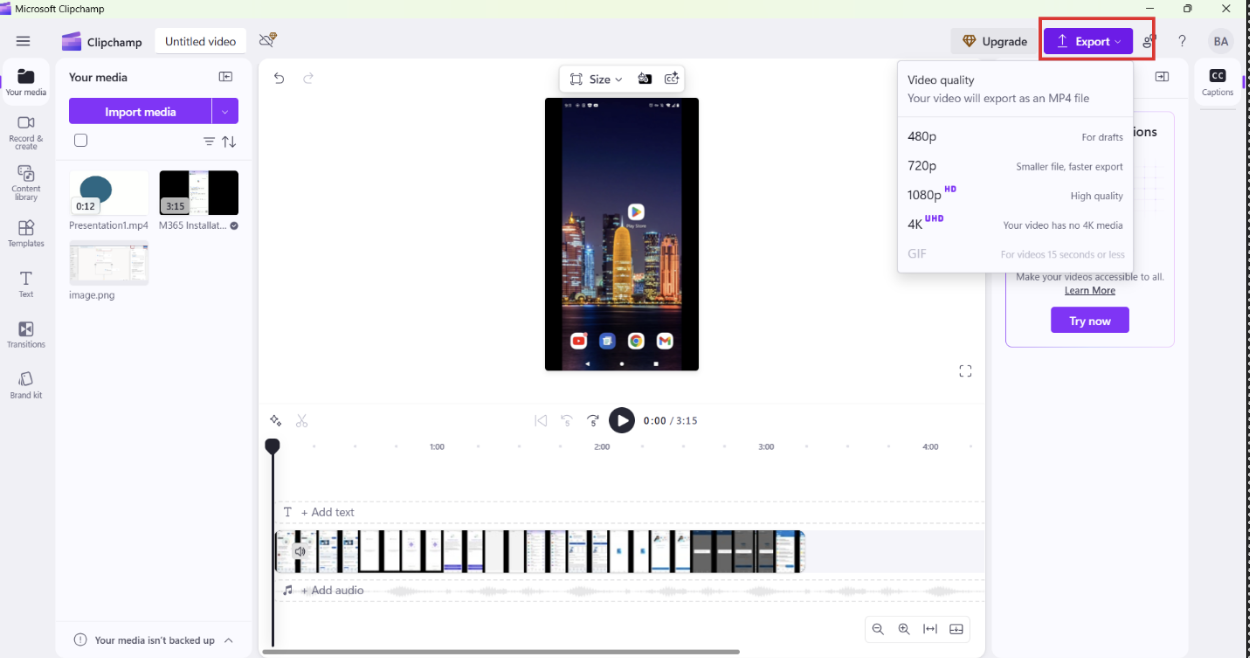
Scegliere una risoluzione di esportazione in base al pubblico o alla piattaforma desiderata:
- 1080p per la condivisione generale
- 4K per presentazioni professionali
Esportare il video e visualizzare in anteprima l'output finale per verificare la qualità.
5. Rivedere e riflettere
- Guardare il video finale e confrontarlo con l'animazione originale.
- Condividere il clip con un peer o un piccolo gruppo e chiedere commenti e suggerimenti.
- Riflettere su come i miglioramenti influiscono sul tono, l'umore e l'impatto della narrazione.
Risultato previsto
Gli studenti applicano miglioramenti stilizzati a una clip di animazione creata in precedenza, mostrando come gli effetti post-produzione aggiungono lucidità, personaggio e profondità narrativa ai progetti animati.