Che cosa sono i profili?
I profili di VS Code consentono di organizzare e isolare le personalizzazioni all'interno dell'editor. Un profilo rappresenta un set specifico di configurazioni che possono essere facilmente attivate o disattivate. Con i profili, gli utenti possono mantenere configurazioni separate per progetti o team diversi, in modo da assicurare la semplicità di transazione a un ambiente di sviluppo diverso.
In cosa consiste un profilo?
In VS Code ogni profilo può includere impostazioni, estensioni, tasti di scelta rapida, frammenti di codice e attività. È possibile creare profili basati su modelli o profili esistenti oppure creare profili vuoti senza alcuna personalizzazione.
Può essere utile tenere traccia di tutte le informazioni incluse in un profilo. Ad esempio, quando si inizia a lavorare su un nuovo computer, si può essere subito produttivi se sono immediatamente disponibili i tasti di scelta rapida, i frammenti di codice e altri elementi con cui ha familiarità. Non è necessario dedicare tempo a ri-crearli nel nuovo computer.
Creazione e gestione dei profili
Per creare un profilo, è possibile accedere al comando Crea profilo dal menu File>Preferenze>Profili. In alternativa, è possibile accedere al menu Profili usando l'icona a forma di ingranaggio.
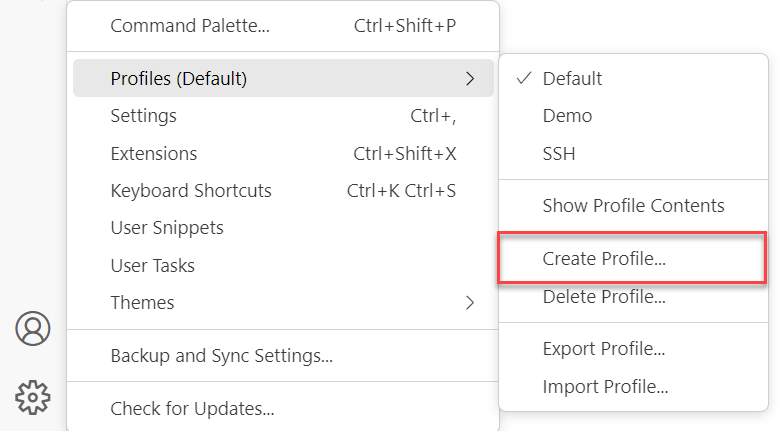
Dopo aver creato un profilo, è possibile configurarlo cambiandone le impostazioni, installando o disinstallando estensioni e modificando il layout dell'interfaccia utente in base alle preferenze personali. È anche possibile modificare l'icona relativa al profilo per indicare chiaramente quale profilo è attivo.
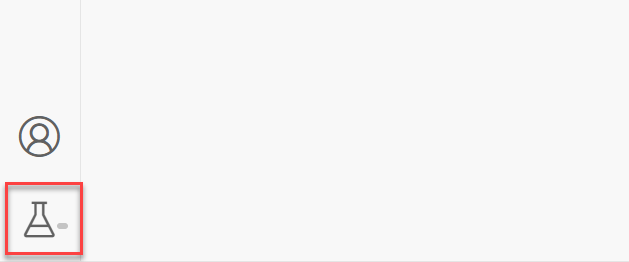
Queste modifiche vengono archiviate all'interno del profilo attivo, in modo che le personalizzazioni vengano riproposte ogni volta che si attiva il profilo.
Passaggio da un profilo all'altro
È possibile usare il comando Profili nel riquadro comandi, il menu a discesa accessibile tramite l'icona a forma di ingranaggio Gestisci o File>Preferenze>Profili. È possibile inoltre assegnare tasti di scelta rapida per passare rapidamente da un profilo all'altro. Questa funzionalità può essere particolarmente utile se sono necessarie impostazioni di profilo diverse per progetti diversi.
Si supponga che per un progetto Vue.js siano necessari specifici tasti di scelta rapida, frammenti di codice e persino attività, ma che per lavorare su un back-end Node.js siano necessarie impostazioni del profilo diverse.
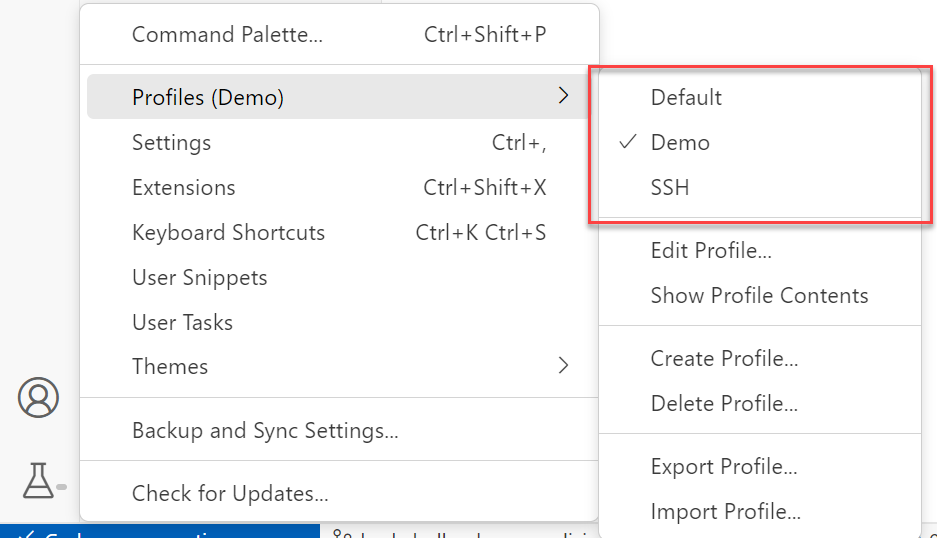
Per gestire in modo efficace i profili in VS Code, è importante seguire le procedure consigliate e suggerimenti utili elencati di seguito.
- Sperimentare le configurazioni: I profili offrono l'opportunità di sperimentare impostazioni, estensioni e layout dell'interfaccia utente. Non aver paura di provare nuove configurazioni e flussi di lavoro per trovare la configurazione più adatta alle proprie esigenze.
- Organizzare i profili: Assegnare nomi significativi ai profili e raggrupparli in base a progetti, team o flussi di lavoro. Un’assegnazione logica di nomi e gruppi consente di identificare e attivare rapidamente il profilo desiderato.
- Collaborare con i team: Condividere i profili con i membri del team per garantire configurazioni coerenti all’interno del team. Per condividere un profilo, è possibile esportarlo e condividerlo tramite gist GitHub o file locali.
Funzionalità avanzate e personalizzazioni
È possibile associare i profili ad aree di lavoro specifiche in modo da attivare automaticamente il profilo corrispondente all'apertura di un'area di lavoro.
Se si usano i profili con Sincronizzazione impostazioni, è possibile sincronizzare un profilo tra più dispositivi. Questa funzionalità garantisce che gli sviluppatori abbiano configurazioni coerenti indipendentemente dai computer su cui lavorano. L’opzione Sincronizzazione impostazioni verrà esaminata più avanti in questo modulo.
Nell'esercizio successivo si scoprirà come creare, personalizzare e gestire profii in VS Code.