Esercizio - Usare i profili
In questo esercizio i profili vengono usati per creare, gestire e passare da una configurazione all'altra di VS Code. Si apprenderà anche come usare i profili per condividere le configurazioni con altri utenti. Si crea un profilo personalizzato appositamente per lavorare in remoto con l'estensione Remote - SSH.
Crea nuovo profilo
Aprire VS Code.
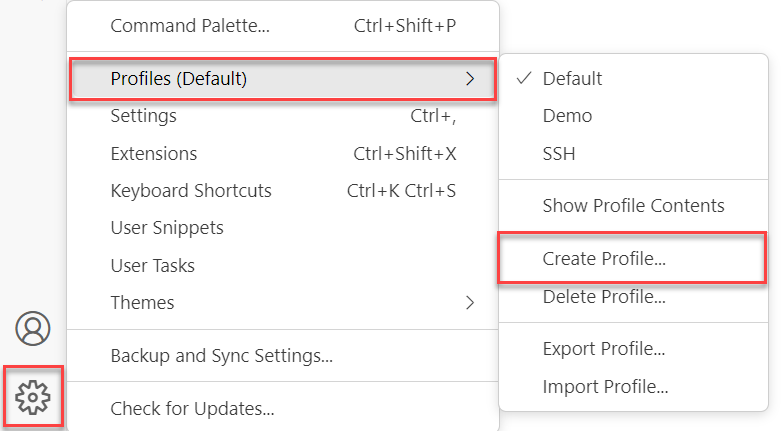
Selezionare l'icona a forma di ingranaggio nell'angolo in basso a sinistra della finestra per aprire il menu Gestisci.
Passare il puntatore del mouse sul comando di menu Profili (impostazione predefinita).
Selezionare Crea profilo.
Assegnare al profilo il nome SSH remoto.
Lasciare Copia da impostato su Nessuno.
Per modificare l’icona del profilo, selezionare l'icona a forma di ingranaggio. È possibile scegliere l’icona preferita.
Accettare le impostazioni predefinite per tutte le altre opzioni.
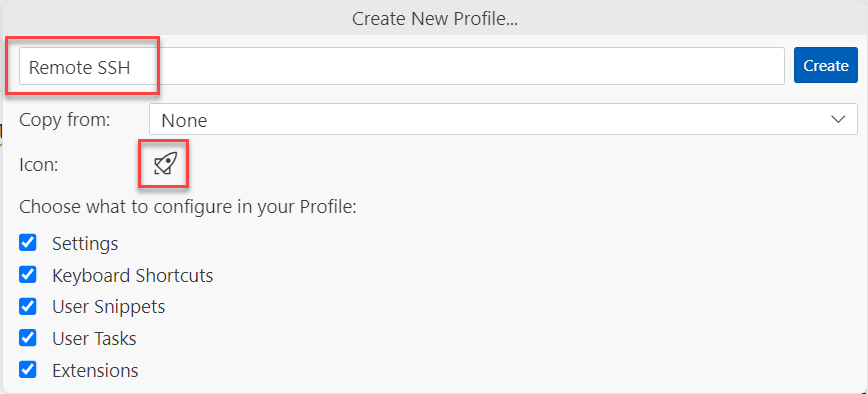
Seleziona Crea.
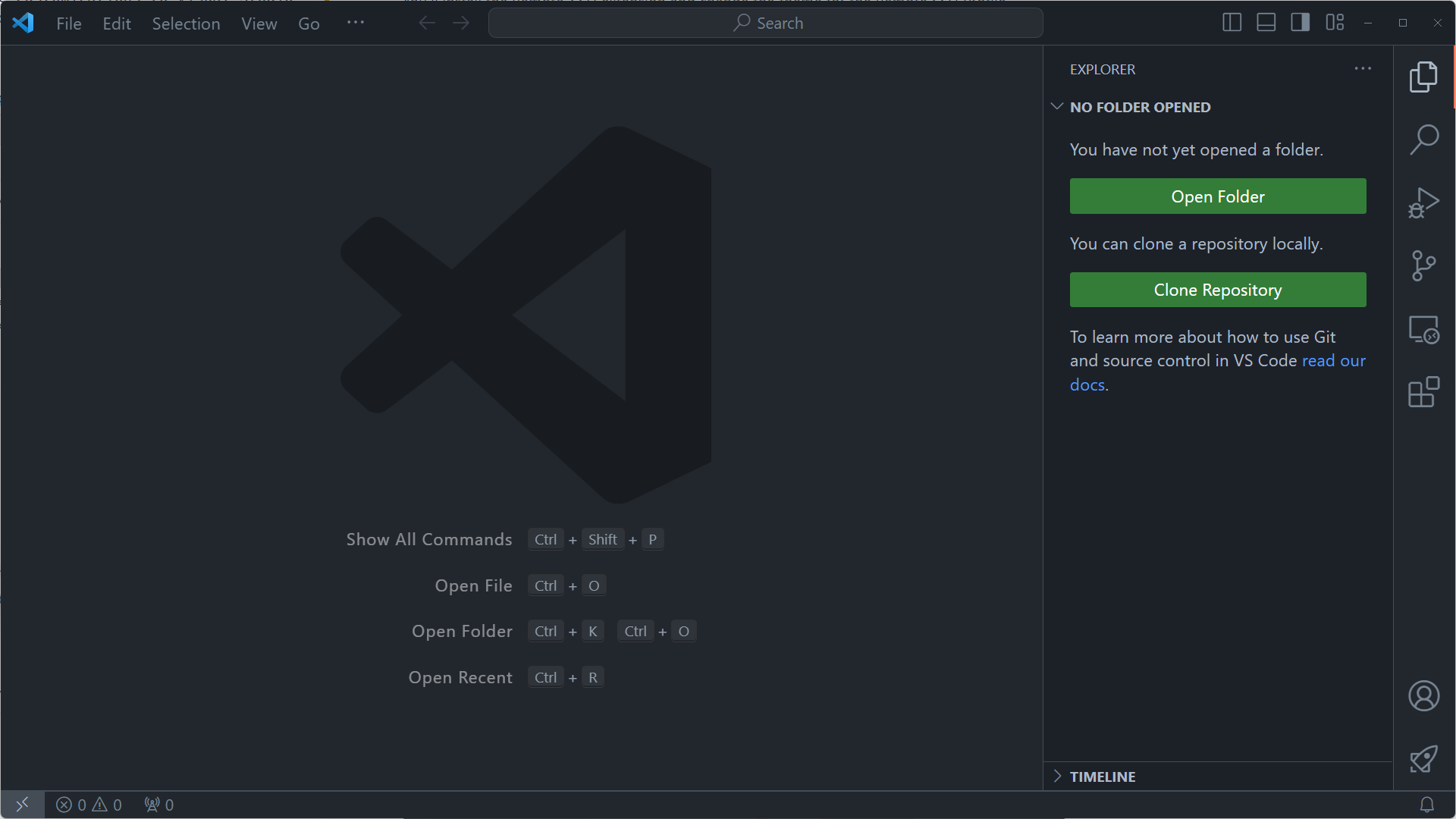
Osservare come VS Code subisce un ricaricamento. L'impressione è quella di una nuova installazione perché è priva di qualsiasi estensione e visualizza il tema scuro predefinito. Se sono state apportate personalizzazioni a VS Code, assicurarsi che rimangano intatte. È possibile ripristinare il profilo predefinito ogni volta che si desidera.
Configurare il profilo
Installare l'estensione Remote - SSH e modificare il tema per il profilo SSH remoto.
Installare l'estensione Remote - SSH
- Sulla barra di spostamento sinistra (barra attività), selezionare l'icona Estensioni.
- Cercare SSH remoto.
- Nell’estensione Remote - SSH, selezionare Installa.
Modificare il tema
- Nella barra delle attività, selezionare l'icona Estensioni.
- Cercare GitHub.
- Selezionare Installa.
- Selezionare il tema In grigio scuro di GitHub.
Aumentare lo zoom
- Aprire le impostazioni utente usando CTRL+Virgola o Cmd+Virgola.
- Nella casella di ricerca, immettere zoom.
- Impostare Finestra: Livello di zoom su 3.
- Chiudere la scheda Impostazioni.
Spostare la barra laterale a destra
Aprire il riquadro comandi e selezionare Attiva/Disattiva posizione barra laterale primaria.
La barra laterale per l'editor si trova ora sul lato destro.
Esportare un profilo
È possibile esportare i profili da condividere con altri utenti. È anche possibile usare questa funzionalità per eseguire il backup dei profili.
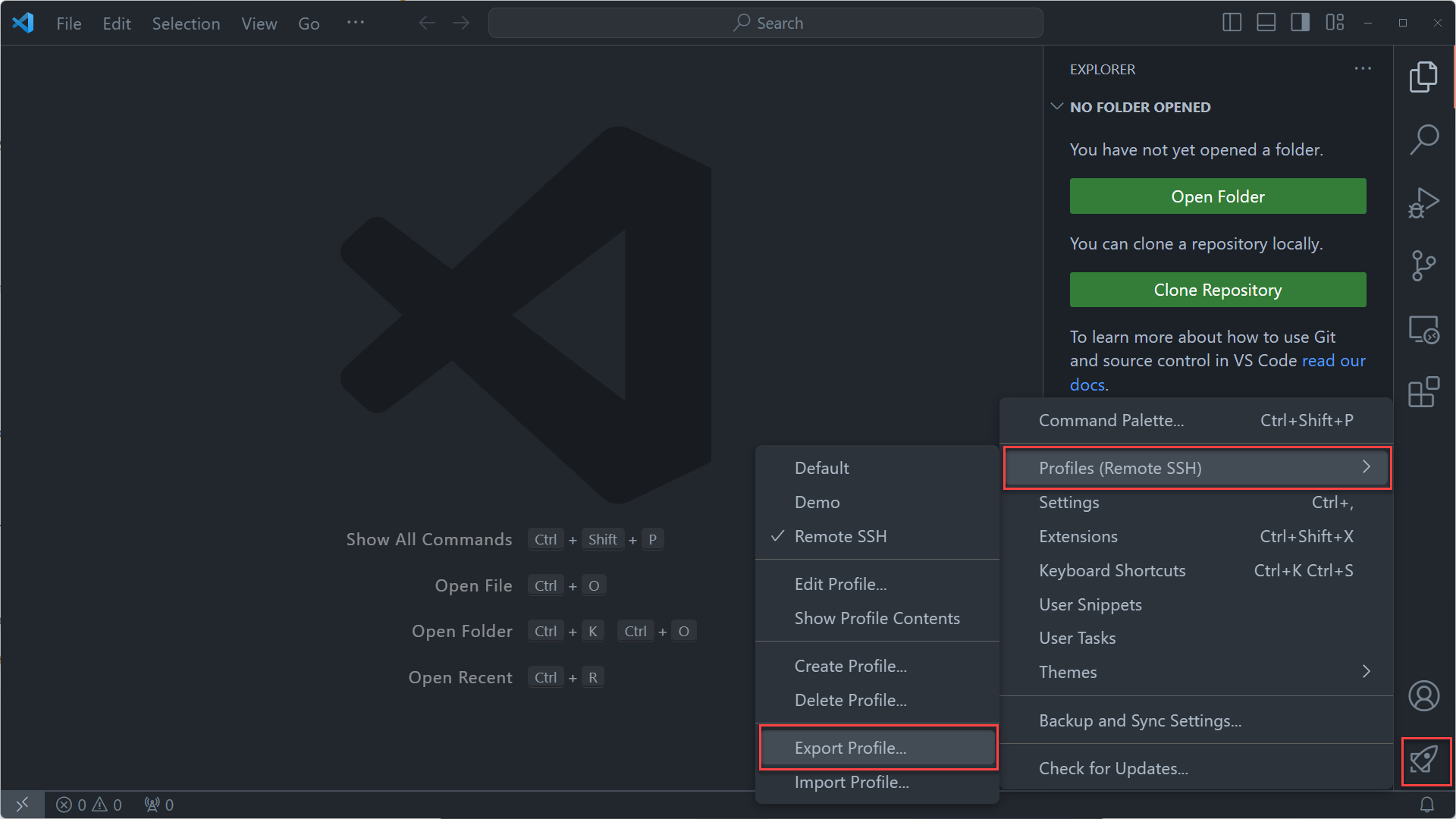
Selezionare l'icona personalizzata nell'angolo in basso a destra della finestra per aprire il menu Gestisci.
Passare il puntatore del mouse sul comando di menu Profili (SSH remoto).
Selezionare Esporta profilo.
Accettare tutte le selezioni predefinite e selezionare Esporta.
Selezionare locale.
Salvare il file come remote-ssh-profile nella cartella Documenti.
Eliminare un profilo
- Selezionare l'icona a forma di ingranaggio (o l’icona personalizzata selezionata) nell'angolo in basso a sinistra della finestra per aprire il menu Gestisci.
- Passare il puntatore del mouse sul comando di menu Profili (SSH remoto).
- Selezionare Elimina profilo.
- Selezionare SSH remoto.
- Seleziona OK.
Il profilo predefinito viene ripristinato e il profilo SSH remoto viene eliminato.
Importare un profilo
È possibile condividere i profili con altri utenti inviando loro il file del profilo esportato. È anche possibile usare questa funzionalità per ripristinare un profilo da un backup.
Selezionare l'icona a forma di ingranaggio nell'angolo in basso a sinistra della finestra per aprire il menu Gestisci.
Passare il puntatore del mouse sul comando di menu Profili (impostazione predefinita).
Selezionare Importa profilo.
Scegliere Seleziona file.
Selezionare il file remote-ssh-profile esportato in precedenza.
Il profilo viene caricato nella barra laterale di VS Code, è quindi possibile selezionare gli elementi da importare dal profilo. In questo caso, si vogliono importare tutti gli elementi.
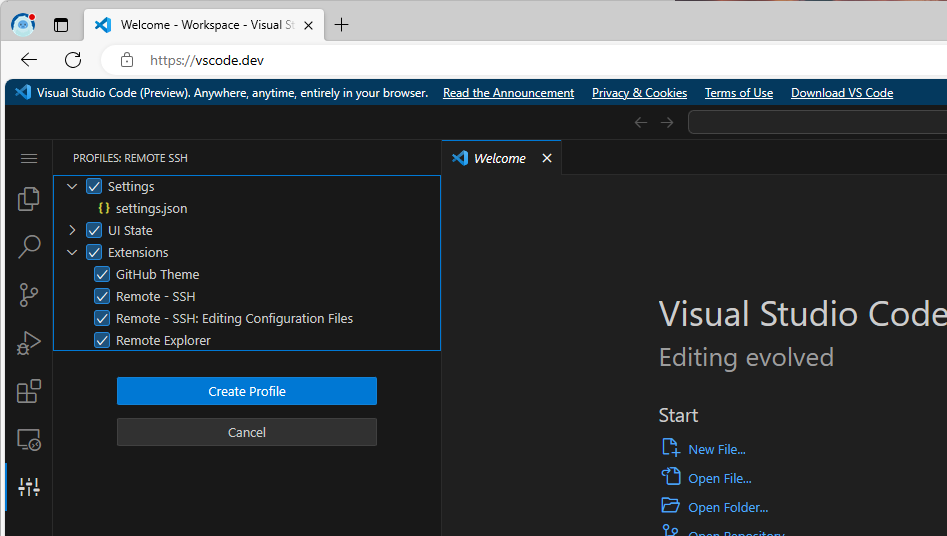
Selezionare Crea profilo.
Seleziona Crea.
VS Code importa il profilo e lo applica. Il tema In grigio scuro di GitHub è ora applicato e la barra laterale è posizionata sul lato destro dell'editor (e non nella posizione predefinita sul lato sinistro). In Estensioni, è installata l'estensione Remote - SSH. Remote - SSH: i file di configurazione della modifica e le estensioni Explorer remote vengono installati insieme all'estensione Remote - SSH.
In questo esercizio si è appreso come creare, gestire e condividere i profili in VS Code. Si è anche appreso come usare i profili per condividere le configurazioni con altri utenti.
Nella sezione successiva vengono fornite informazioni sulla sincronizzazione delle impostazioni, una funzionalità che è possibile usare per sincronizzare le impostazioni tra più computer.