Esercizio - Esplorare la sincronizzazione delle impostazioni
In questo esercizio si attiva la sincronizzazione delle impostazioni e si esplorano i modi in cui gestire i dati sincronizzati e ripristinare le impostazioni in un nuovo computer.
La possibilità di sincronizzare le impostazioni è importante negli scenari di sviluppo remoto perché quando ci si connette a un ambiente remoto, la configurazione di VS Code è diversa dalla configurazione del computer locale. Quando si usa la sincronizzazione delle impostazioni, è possibile ripristinare facilmente le impostazioni nell'ambiente remoto.
Attivare la sincronizzazione delle impostazioni
Selezionare l'icona del profilo, quindi selezionare Backup e sincronizzazione delle impostazioni.
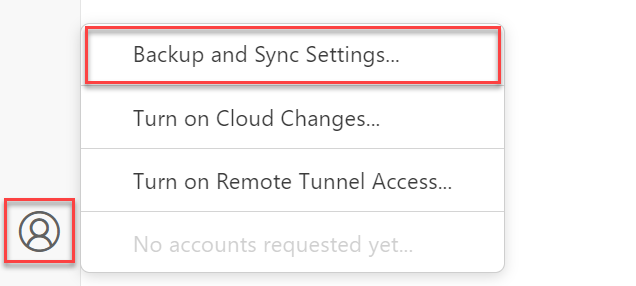
Nella finestra di dialogo Sincronizzazione delle impostazioni accettare le selezioni predefinite e selezionare Accedi.
Selezionare GitHub o Microsoft come provider di account, quindi accedere con le credenziali dell'account.
Completare il flusso di autorizzazione per accedere completamente a Sincronizzazione impostazioni in VS Code.
Vedi dati sincronizzati
Aprire il riquadro comandi selezionando il tasto F1, quindi selezionare Sincronizza impostazioni: Mostra dati sincronizzati.
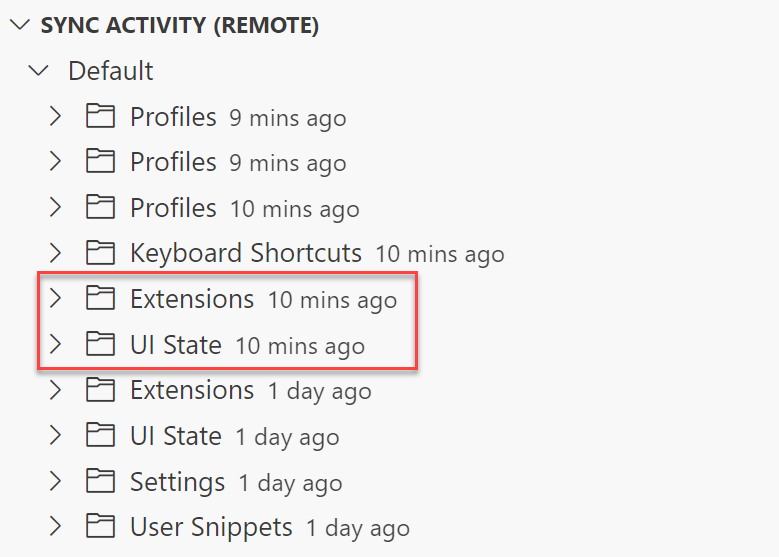
Verificare che sia possibile visualizzare ogni gruppo di impostazioni che ha delle personalizzazioni nel computer. È inoltre possibile vedere l'ultima volta che ognuna di queste impostazioni è stata sincronizzata con il cloud.
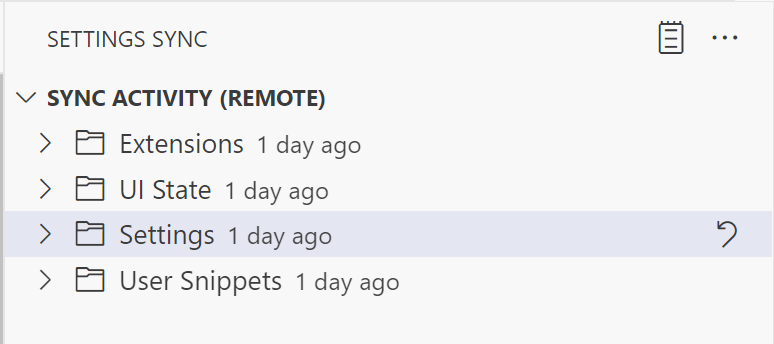
Un altro modo per visualizzare lo stato della sincronizzazione delle impostazioni consiste nel visualizzare il log di sincronizzazione delle impostazioni.
Apportare una modifica alle impostazioni
Aprire le impostazioni utente selezionando Preferenze: Apri Impostazioni utente nel riquadro comandi.
Nella casella di ricerca immettere barra delle attività.
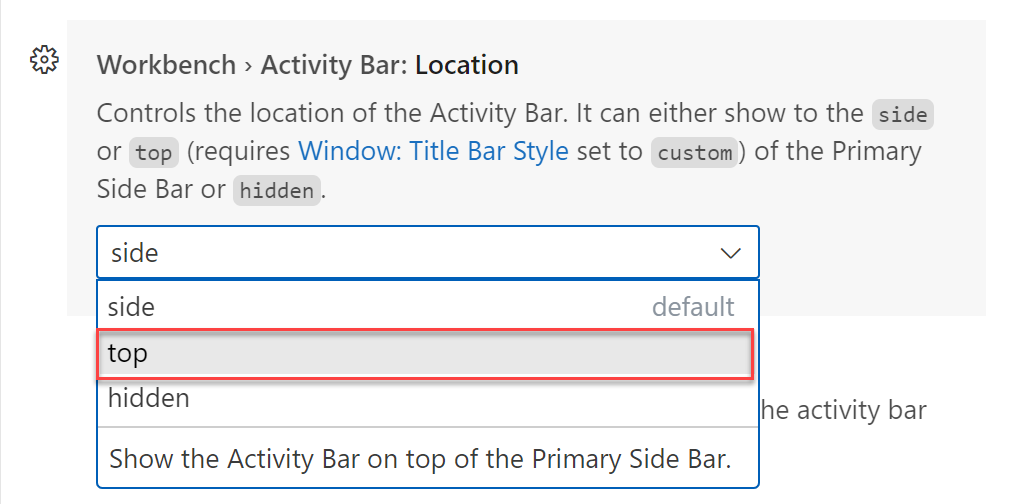
Modificare l'impostazione della barra delle attività di Workbench>: Posizione settandola su in alto.
Verificare che la barra attività compaia nella parte superiore della barra laterale, anziché accanto a essa.
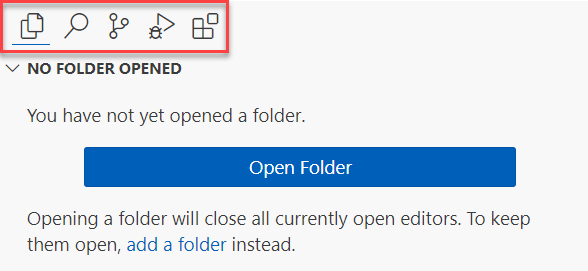
Selezionare l'icona Estensioni nella barra attività.
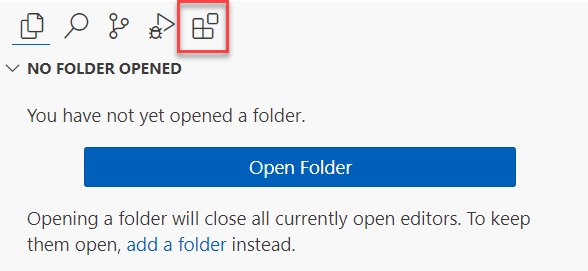
Cercare e installare l'estensione Dev Containers.
Configurazione
Per impostazione predefinita, VS Code sincronizza automaticamente le impostazioni ogni volta che si apportano modifiche alla configurazione. Tuttavia, è possibile sincronizzare manualmente le impostazioni in qualsiasi momento.
Aprire il riquadro comandi selezionando il tasto F1, quindi selezionare Sincronizza impostazioni: Sincronizza ora.
Questo comando sincronizza le impostazioni con il cloud. È possibile verificare che le impostazioni siano state sincronizzate aprendo di nuovo la visualizzazione dell'attività Sincronizzazione impostazioni.
Ripristinare le impostazioni in un nuovo computer
In questa sezione vengono ripristinate le impostazioni in un nuovo computer. Per questo esercizio si usa Visual Studio Code per il Web (vscode.dev). Questa esperienza gratuita e senza installazione di VS Code viene eseguita interamente nel browser, in modo che si possano esplorare in modo rapido e sicuro i repository di codice sorgente e apportare modifiche di codice leggere. Per altre informazioni su VS Code per il Web, vedere la documentazione.
Poiché VS Code per il Web è un ambiente leggero utilizzabile per modificare rapidamente i file in un browser, non tutte le estensioni funzionano in questo ambiente.
- Aprire una nuova scheda del browser e accedere al sito vscode.dev.
- Selezionare l'icona del profilo, quindi selezionare Backup e sincronizzazione delle impostazioni.
- Nella finestra di dialogo Sincronizzazione delle impostazioni accettare le selezioni predefinite e selezionare Accedi.
- Selezionare GitHub o Microsoft come provider di account, quindi accedere con le credenziali dell'account.
- Completare il flusso di autorizzazione per accedere completamente a Sincronizzazione impostazioni in VS Code.
L'editor è ora configurato con le stesse impostazioni del computer locale. È possibile verificare che le impostazioni siano sincronizzate aprendo di nuovo la visualizzazione dell'attività Sincronizzazione impostazioni. Si noti che il profilo creato nell'esercizio precedente è ora disponibile nell'editor basato su browser.
In questo esercizio si è appreso come attivare la sincronizzazione delle impostazioni e ripristinare le impostazioni in un nuovo computer. Nell'esercizio successivo si apprenderà come combinare gli ambienti remoti per un'esperienza di sviluppo remota personalizzata.