Attività iniziali con l'IA generativa - Creazione di un agente
Iniziare a creare un agente usando Microsoft Copilot Studio è un'attività entusiasmante. Questo primo lab, Pianificazione del primo agente, è stato progettato con lo scopo di fornire indicazioni su come l'utente e l'organizzazione possono iniziare a pensare a quali problemi l'agente può risolvere e dove distribuirlo. Prima di mettere tutto in pratica, questa sezione spiega perché è importante vedere prima cosa si può ottenere con l'IA generativa in Copilot Studio poiché da ciò può dipendere la scelta degli argomenti da creare manualmente nell'area del contenuto dello studio.
Sezione 1 - Accesso per creazione di un agente
La prima attività consiste nell'eseguire l'accesso in modo da poter creare l'agente.
Andare a https://copilotstudio.microsoft.com/ e digitare l'indirizzo e-mail che si userà per creare l'agente. Accedere con l'account aziendale, dell'istituto di istruzione o per sviluppatore se non si lavora con un istruttore.
Nota
L'account potrebbe essere già stato configurato. Se non vengono visualizzate schermate simili alle immagini di seguito, è possibile andare direttamente al passaggio 7.
Selezionare Avanti.
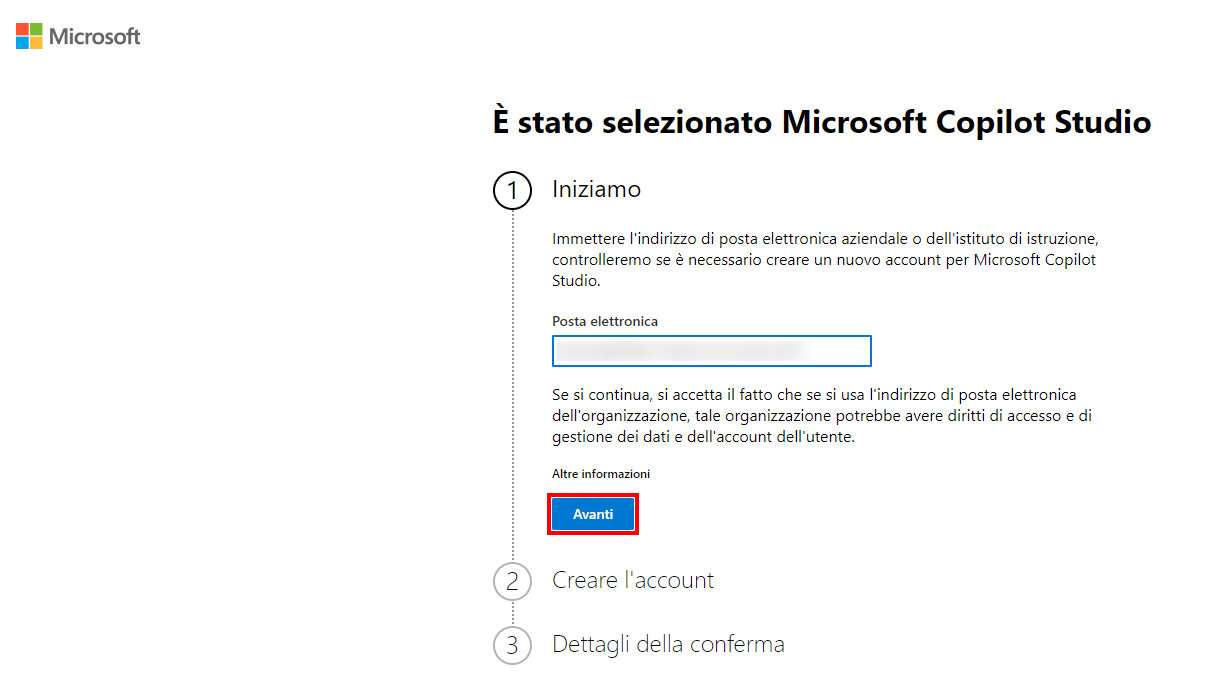
Selezionare Inizia.
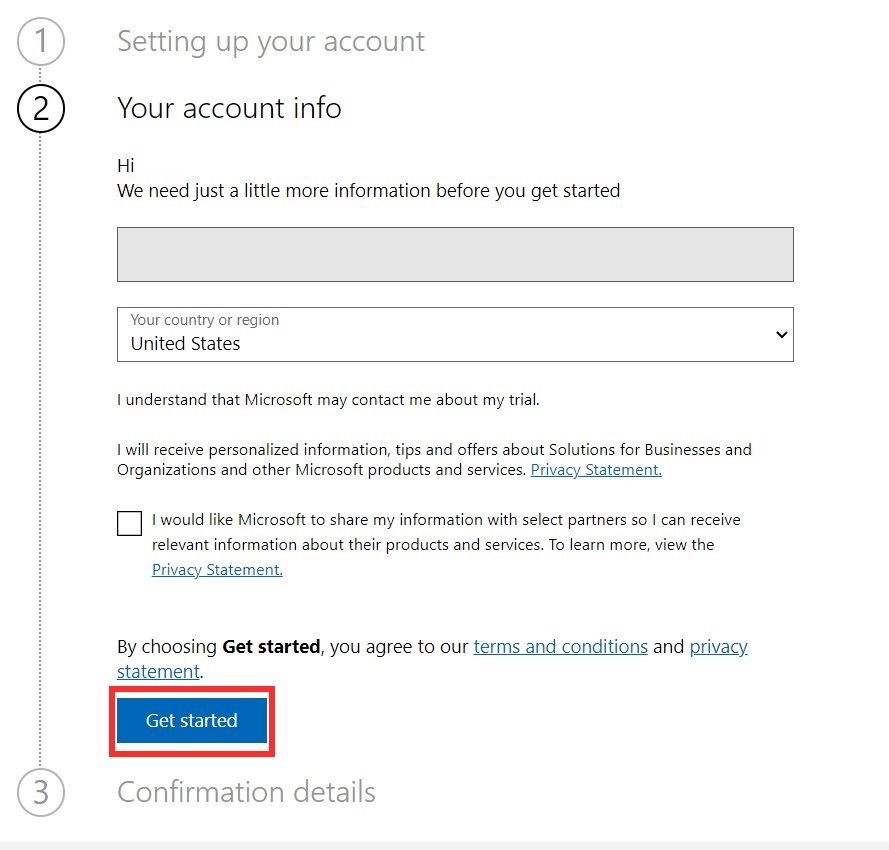
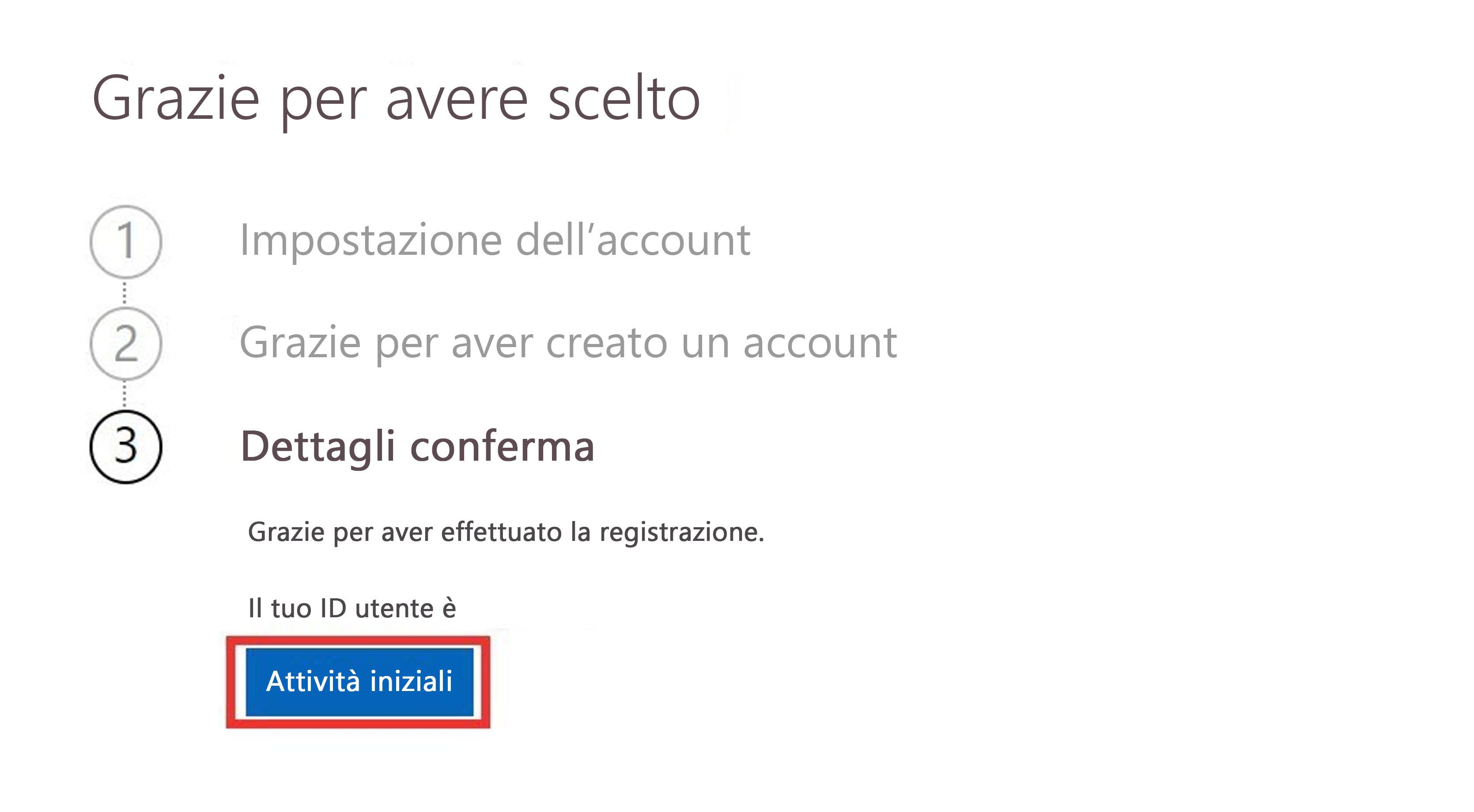
Selezionare Inizia in Dettagli conferma.
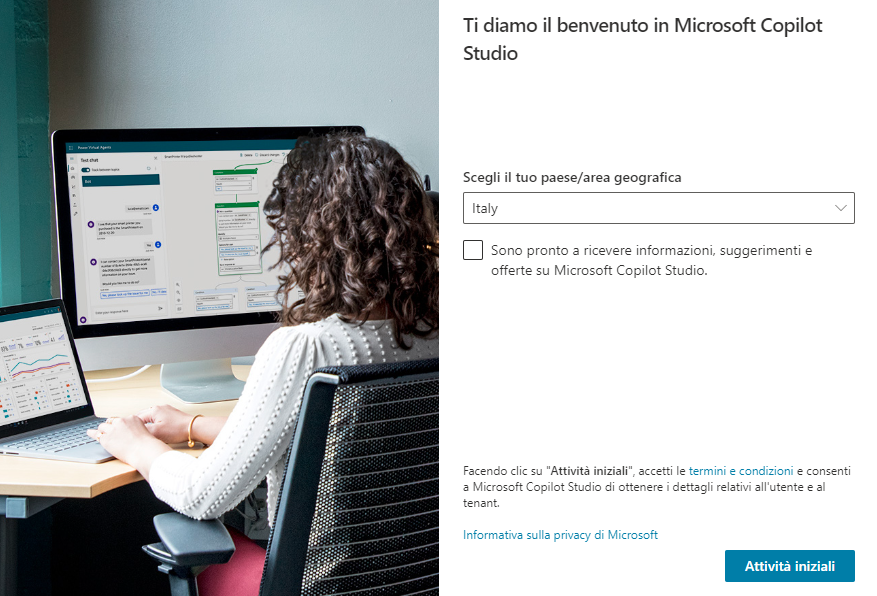
Scegliere il paese/area geografica, quindi selezionare Avvia la versione di valutazione gratuita.
Importante
Andare direttamente a questo passaggio se l'account era già impostato.
Si dovrebbe essere reindirizzati al sito
copilotstudio.microsoft.com. In caso contrario, andare all'URL dell'ambiente di creazione per Microsoft Copilot Studio:copilotstudio.microsoft.com. Nell'angolo in alto a destra è disponibile una casella Selettore ambiente. Un ambiente è uno spazio in cui l'organizzazione archivia, gestisce e condivide l'agente, i dati aziendali, le app e i flussi Microsoft Power Automate. È possibile selezionare il pulsante Selettore ambiente per visualizzare gli agenti all'interno di quell'ambiente.
Se si lavora con un istruttore, verificare ora l'ambiente da usare, se non lo si è già fatto.
Se non si sta lavorando con un istruttore e si sta usando il proprio ambiente, ai fini di questo corso è possibile usare l'ambiente predefinito. In alternativa, se il tenant lo consente, un amministratore può creare il proprio ambiente da usare in
admin.powerplatform.com.Per altre informazioni, vedere Gestione dell'ambiente predefinito.
Sezione 2 - Creazione di un agente
Nella pagina Microsoft Copilot Studio Homedescrivere l'agente per crearlo. Inserire una descrizione come la seguente:
I want an agent named Contoso Customer Service. It's an assistant for Contoso customers, helping to answer questions and help with common tasks like checking an order status.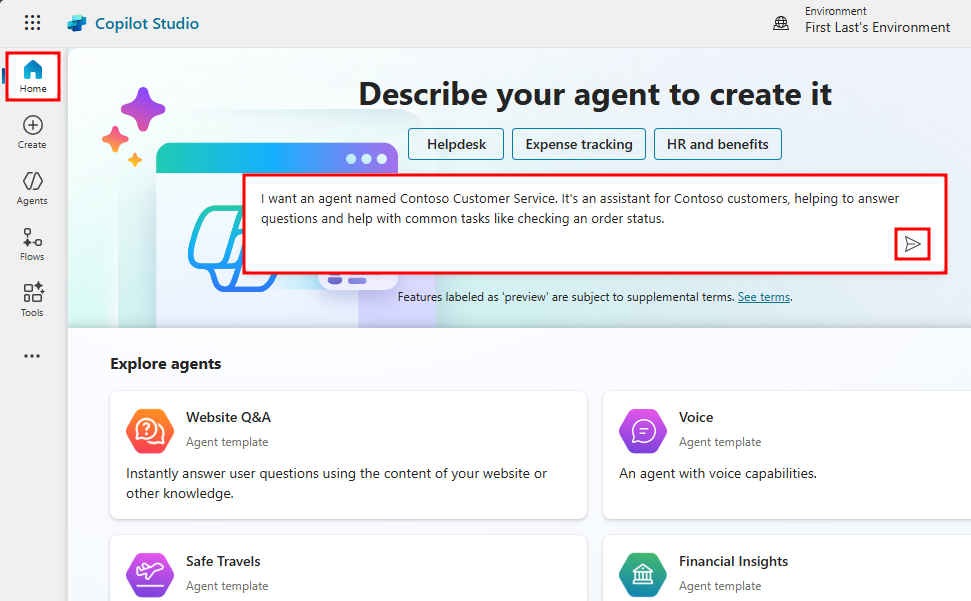
Si passerà a un'esperienza di conversazione facoltativa che consentirà di personalizzare ulteriormente l'agente. È possibile aggiungere ulteriori dettagli alla descrizione e specificare anche il tono di voce.
Iniziare aggiungendo un tono di voce all'agente. Digitare la richiesta seguente nella finestra della chat:
Give the agent a playful, joyful, customer focused, but definitely professional tone.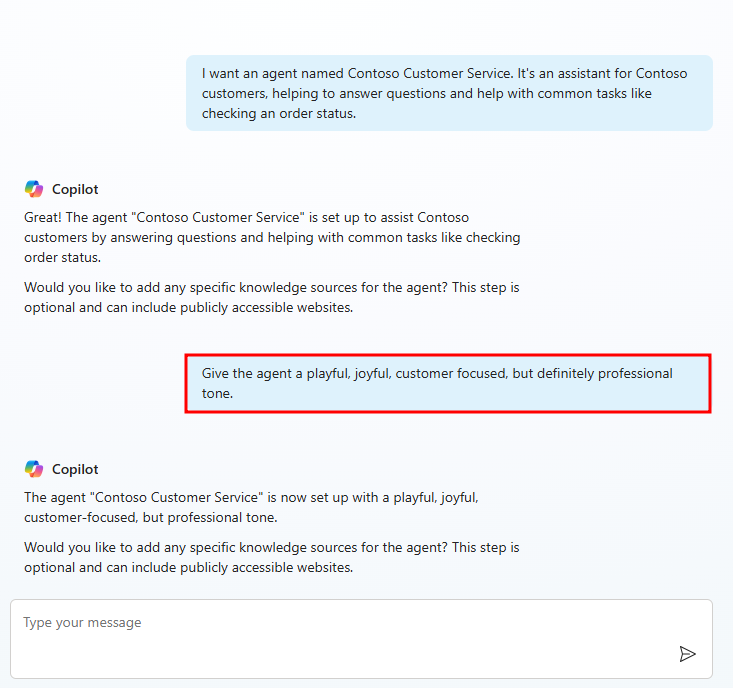
Quindi, verrà chiesto di fornire fonti di informazioni importanti. Si useranno siti Web accessibili al pubblico. Digitare e immettere quanto segue:
Information should come from https://learn.microsoft.com/en-us/microsoft-copilot-studio/ and from https://www.microsoft.com/en-us/microsoft-copilot/Verranno richiesti argomenti o domande a cui l'agente non deve rispondere o di cui non deve parlare. Digitare e immettere quanto segue:
We don't want to discuss other brands like Fabrikam. Never provide product comparisons with competitor technologies.Sul lato destro della finestra si vedrà un riquadro di riepilogo che mostra tutti i parametri e le informazioni forniti all'agente.
Quindi, sopra il riquadro di riepilogo, selezionare i puntini di sospensione (…) e selezionare Modifica impostazioni avanzate.
Nella finestra Impostazioni avanzate modificare il Nome schema dal nome predefinito dell'agente a
ContosoCustomerService.
Infine, selezionare Crea nell'angolo in alto a destra per finalizzare le modifiche apportate.
Nota
Dopo aver selezionato Crea, il processo di creazione del primo agente all'interno di un nuovo ambiente può richiedere fino a 15 minuti. La creazione degli agenti successivi è molto più veloce.
Nota
Dopo la creazione dell'agente, potrebbe apparire una finestra popup che mostra le nuove funzionalità in Copilot Studio. Per continuare, fare clic su Avanti tre volte e su Fatto al termine.
Dopo qualche minuto si passerà alla pagina Panoramica dell'agente.
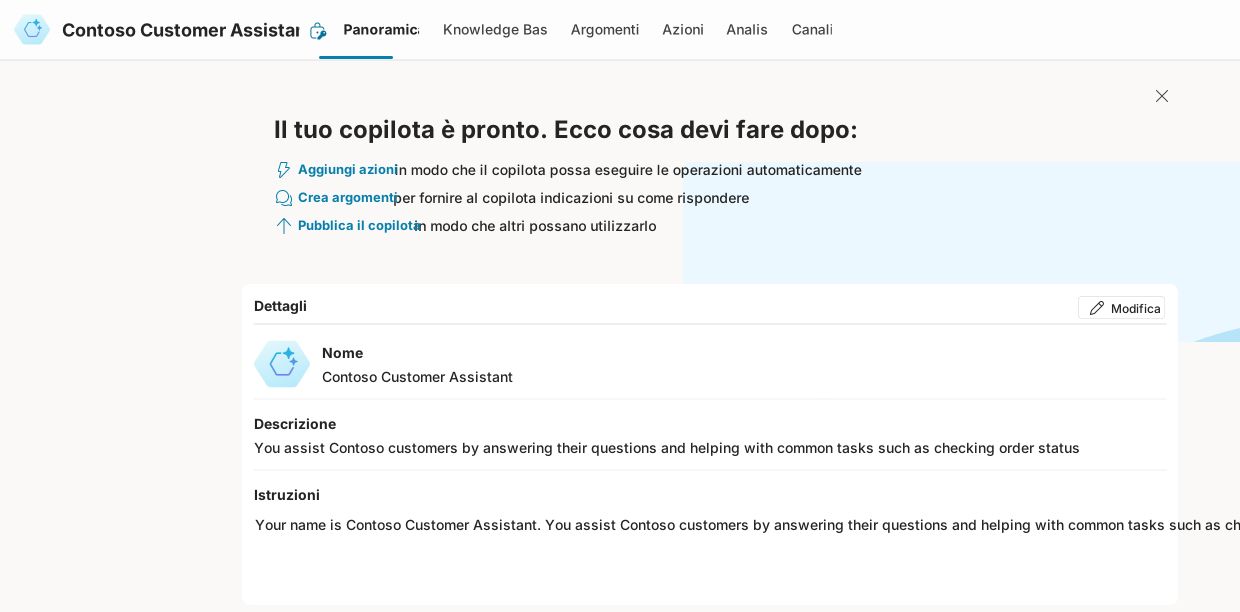
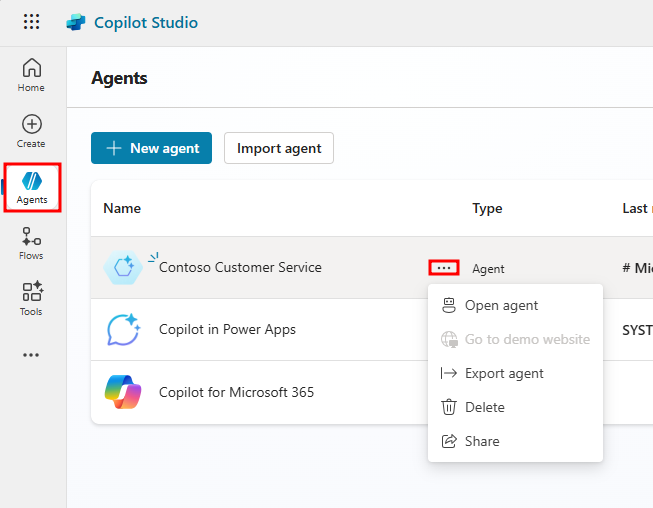
Dopo la creazione, l'agente è visibile nell'elenco sotto il menu Agenti nella barra di spostamento sinistra.
Suggerimento
Se in precedenza si è già creato un agente in questo ambiente, per crearne un altro selezionare la voce di menu Agenti nella barra di spostamento, quindi Nuovo agente.
All'interno del menu Agenti è possibile scegliere tra gli agenti disponibili. Selezionando i puntini di sospensione accanto a un agente si apre un menu a discesa con controlli che permettono, tra le altre cose, di aprire, esportare ed eliminare l'agente. È anche possibile selezionare il nome dell'agente per aprirlo.
Sezione 3 - Presentazione rapida dell'interfaccia utente
Microsoft Copilot Studio rende più facile creare agenti di base e avanzati. La sezione seguente esamina le pagine principali dell'esperienza di creazione in Microsoft Copilot Studio.
Poiché l'area Agenti è già stata illustrata nella sezione precedente, la sezione successiva tratterà le opzioni principali disponibili dopo aver selezionato un agente.
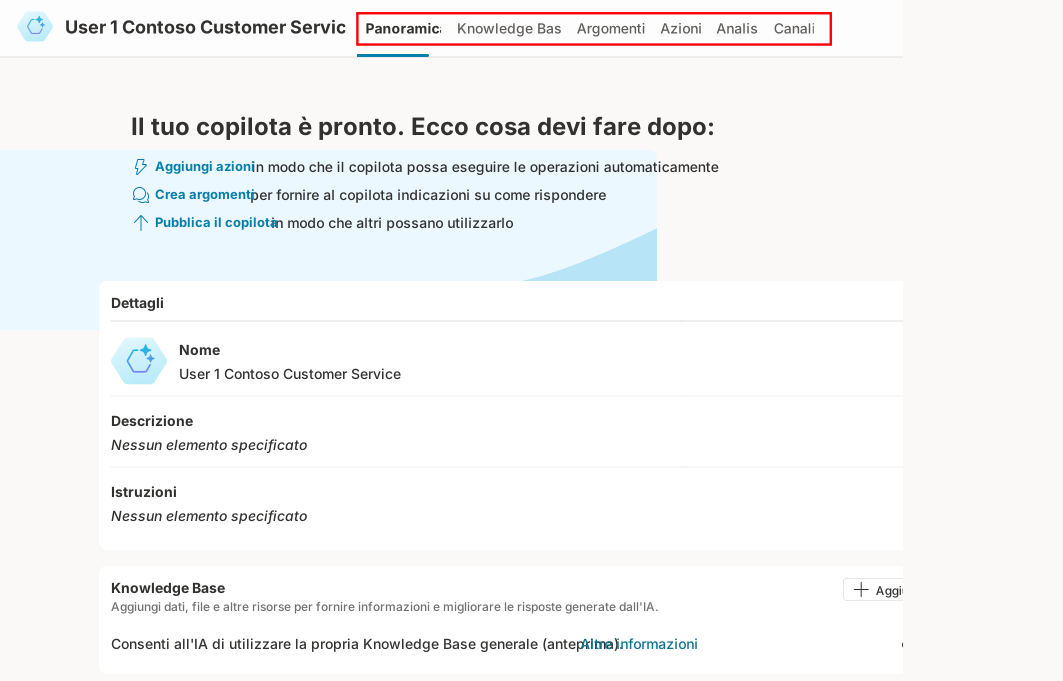
Panoramica: visualizza la home page, che include un riepilogo di Dettagli, Conoscenza, Argomenti, Azioni e Stato di pubblicazione dell'agente.
Conoscenza: qui è possibile fornire una knowledge base che rappresenta i dati di base mediante cui l'agente potrà estrarre informazioni dai dati specifici forniti.
Argomenti: fornisce un elenco di tutti gli argomenti disponibili all'agente. Questi Argomenti sono percorsi di conversazione sviluppati per determinare in che modo l'agente reagisce a scenari specifici.
Strumenti: qui è possibile aggiungere gli Strumenti che l'agente può usare. Gli strumenti sono simili alle azioni di Power Automate, che consentono all'agente di accedere a strumenti del mondo reale come l'aggiornamento di una tabella Dataverse o l'invio di un messaggio e-mail.
Analisi: fornisce metriche per monitorare le prestazioni dell'agente. Le varie sezioni di Analisi includono: Panoramica, Efficacia, Utilizzo e Soddisfazione.
Canali: permette di pubblicare e collegare l'agente a vari siti Web, servizi Web e integrazioni nel proprio sito Web.
Sezione 4 - Presentazione di Analisi
Microsoft Copilot Studio semplifica l'analisi dei risultati delle sessioni dell'agente con gli utenti. Per visualizzare le analisi dell'agente selezionato, scegliere Analisi nella barra di spostamento superiore della home page dell'agente.
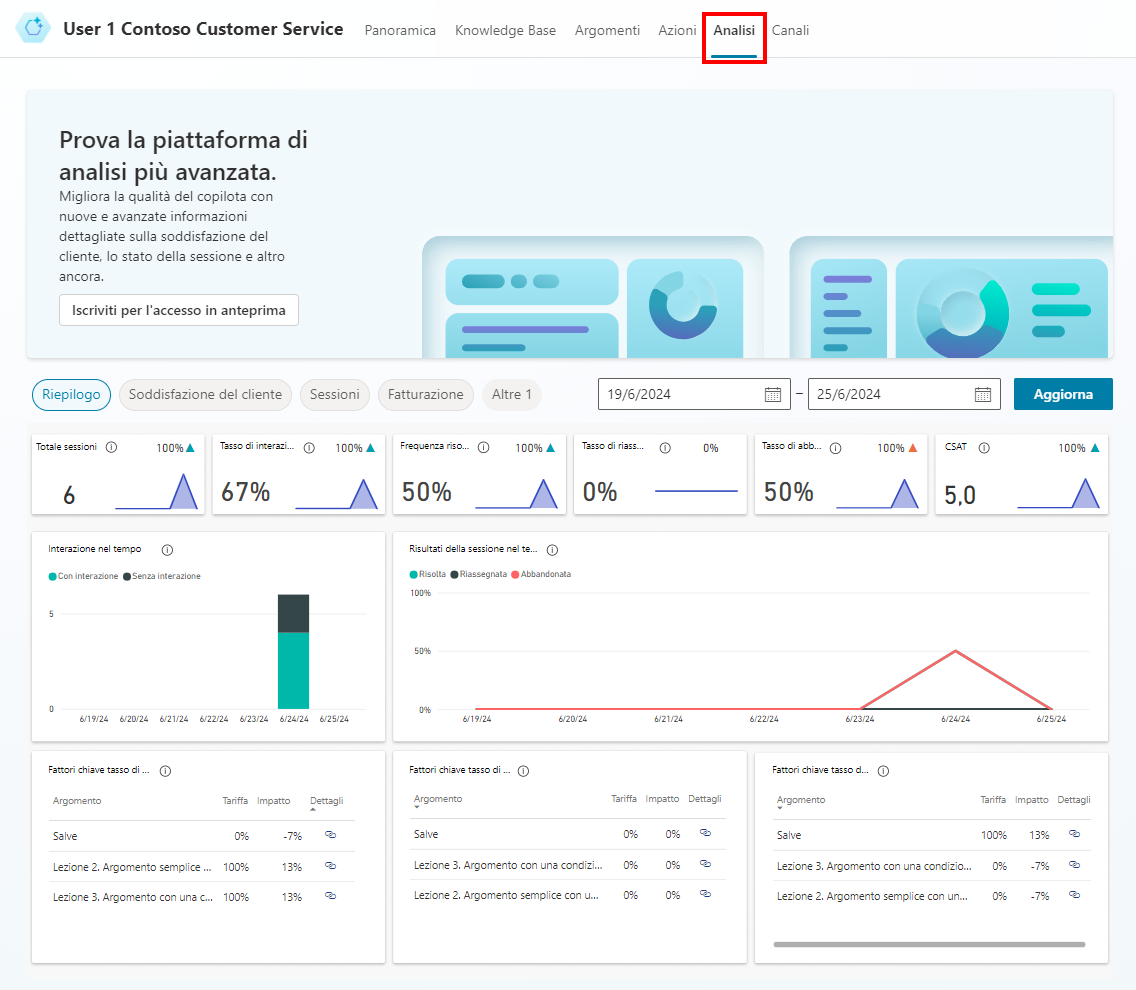
Quando si esplora per la prima volta la sezione Analisi, si passa alla pagina di riepilogo. Questa pagina visualizza gli indicatori di prestazioni chiave (KPI) ricavati dai registri delle sessioni dell'agente. Questi KPI sono suddivisi in diverse sezioni che forniscono uno snapshot dei domini dell'indicatore. Le diverse sezioni includono:
Panoramica: dati e tendenze chiave per l'agente. I KPI in questa sezione includono:
- Sessioni totali: una sessione inizia all'avvio di una conversazione e ogni volta che l'utente modifica l'argomento. Il totale include sessioni con o senza interazione.
- Interazione: la percentuale di sessioni in cui l'utente ha risposto all'agente almeno una volta. Un tasso di interazione elevato è positivo.
- Punteggio di soddisfazione: il punteggio di soddisfazione si basa sulle risposte del sondaggio degli utenti.
- Messaggi fatturati: il numero di messaggi che verranno fatturati durante il periodo selezionato. L'aggiornamento di questi dati richiede tempo, pertanto il numero potrebbe non corrispondere al totale dei messaggi fatturati.
Efficacia: efficacia dell'agente nel risolvere i problemi degli utenti. Questa sezione include un grafico su risultati e interazione che mostra quanti utenti hanno chattato con l'agente e se è stato in grado di rispondere alle loro domande. Il grafico su risultati e interazione mostra i seguenti risultati monitorati:
- Risolto: una sessione termina ed è considerata risolta quando viene attivato l'argomento Fine della conversazione e l'utente conferma che l'interazione ha avuto esito positivo oppure lascia che la sessione raggiunga il timeout.
- Riassegnato: una sessione termina ed è considerata riassegnata quando viene attivato l'argomento Riassegna o viene eseguito un nodo Trasferisci ad agente (la sessione di analisi corrente termina, indipendentemente dal fatto che la conversazione venga trasferita a un agente live o meno).
- Abbandonato: una sessione termina ed è considerata abbandonata quando, dopo 36 minuti, una sessione attiva raggiunge il timeout senza ottenere uno stato Risolto o Riassegnato.
- Senza interazione: una sessione inizia quando un utente interagisce con l'agente o quando l'agente invia un messaggio proattivo all'utente. La sessione inizia in uno stato Senza interazione.
Nota
Gli screenshot seguenti mostrano i dati analitici di un agente di esempio. La prima volta che si crea un agente, non è presente alcuna cronologia delle sessioni da cui estrarre i dati. Per esaminare l'analisi dell'agente, è necessario prima pubblicarlo su un canale e assicurarsi che gli utenti finali vi interagiscano.
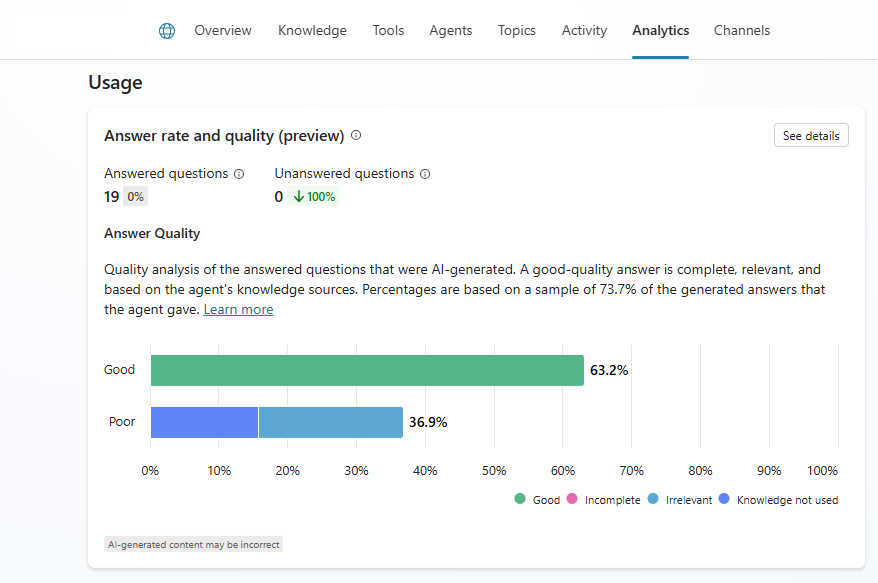
Utilizzo: utilizzo dell'agente e qualità delle risposte. Questa sezione include i seguenti KPI:
- Domande con risposta: numero totale di domande a cui l'agente ha risposto.
- Domande senza risposta: numero totale di domande a cui l'agente non ha risposto.
-
Percentuale e qualità delle risposte: prestazioni dell'agente nel rispondere alle domande degli utenti. Include la percentuale di risposte alle domande e la qualità delle risposte generate dall'IA. Il grafico di qualità delle risposte si suddivide in due indicatori di qualità della risposta: Buona e Scarsa.
- Buona: una buona qualità della risposta indica che la risposta è completa, pertinente e basata sulle fonti delle informazioni dell'agente.
- Scarsa: una scarsa qualità della risposta indica che la risposta è stata incompleta, non è stata pertinente o che non è stata usata una fonte delle informazioni disponibile per rispondere alla query dell'utente.
Soddisfazione: soddisfazione del cliente nei confronti dell'agente. Questa sezione include due sottosezioni monitorate:
- Reazioni: gli utenti possono interagire con i messaggi dell'agente. Il conteggio delle reazioni positive e negative appare qui.
- Risultati sondaggio: il punteggio di soddisfazione si basa su sondaggi tra gli utenti.
Sezione 5 - Presentazione di Impostazioni
Il pannello delle impostazioni, a cui si può accedere selezionando il pulsante Impostazioni in alto a destra in Copilot Studio, contiene tutte le impostazioni disponibili a un agente. Queste impostazioni consentono di apportare rapidamente modifiche alla sicurezza, di aggiungere competenze o di impostare la modalità di orchestrazione dell'agente.
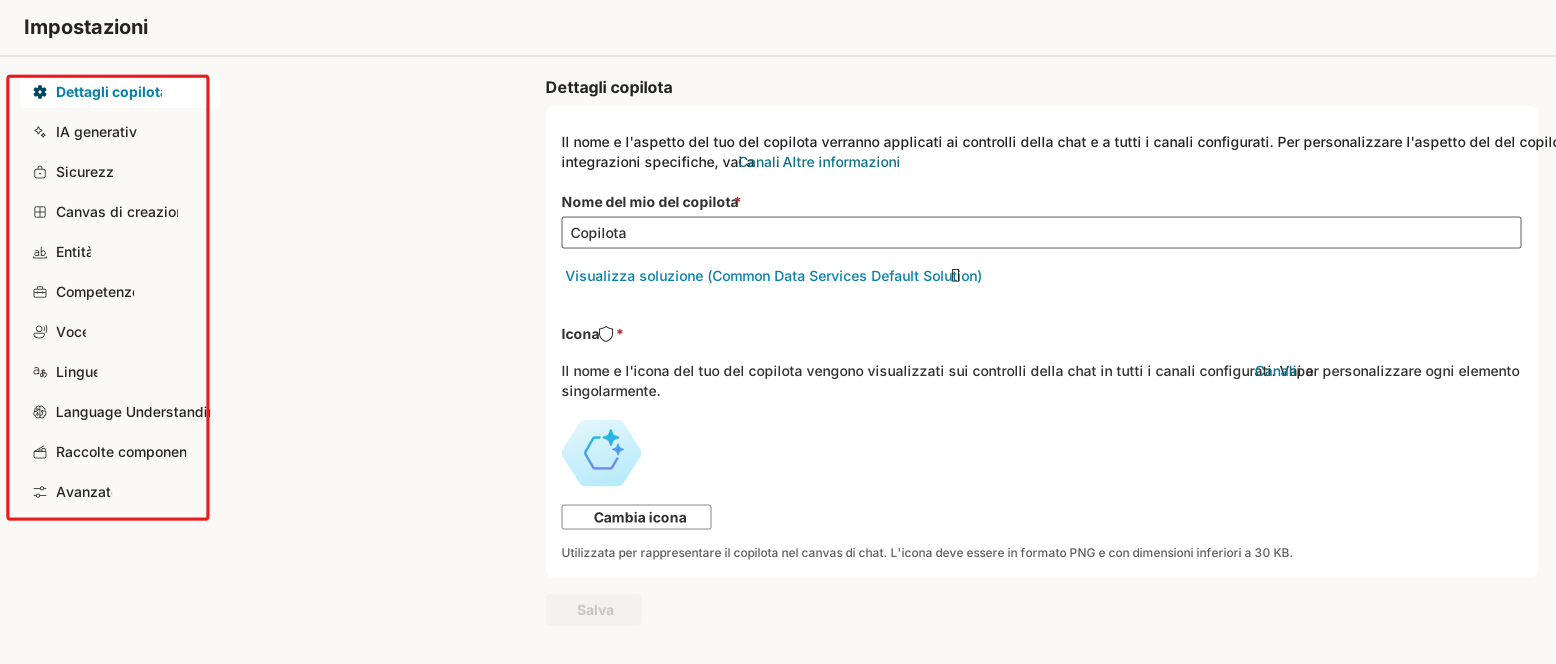
IA generativa: qui è possibile configurare la modalità di orchestrazione dell'agente e funzionalità avanzate di IA generativa quali ragionamento approfondito, orchestrazione multi-agente, modelli di risposta, impostazioni di moderazione, grounding delle conoscenze, elaborazione di file e grounding di Graph nel tenant.
Dettagli agente: qui è possibile aggiornare il nome visualizzato dell'agente, l'icona e visualizzare la soluzione associata.
Sicurezza: qui è possibile condividere l'agente con altri utenti (per collaborare nella sua creazione) o con gruppi di sicurezza (per usarlo). Qui è anche possibile configurare le impostazioni di autenticazione dell'utente finale (il tipo di autenticazione e se è applicata o meno) e la sicurezza del canale Web che consente di proteggere ulteriormente il canale Direct Line usato per qualsiasi distribuzione di applicazioni Web o personalizzata.
Entità: Copilot Studio include molte entità predefinite che permettono di identificare le informazioni chiave in un'espressione pronunciata dall'utente (ad esempio una città, una data, un numero e così via). In questo menu è anche possibile definire le proprie entità elenco chiuso o espressione regolare.
Competenze: qui è possibile estendere l'agente usando le competenze. Se si sono già creati e distribuiti bot nella propria organizzazione (usando strumenti con uso intensivo di codice, inclusi SDK per agenti Microsoft 365) per scenari specifici, è possibile convertire un bot in una competenza e integrare la competenza in un agente Microsoft Copilot Studio.
Lingue: qui è possibile configurare le lingue aggiuntive in cui l'agente può essere localizzato.
Comprensione del linguaggio: permette di configurare modelli linguistici personalizzati sviluppati e sottoposti a training su Lingua di Azure AI, nella comprensione del linguaggio di conversazione (CLU). di Azure. Quando è configurata, sostituisce efficacemente il modello comprensione del linguaggio naturale (NLU) predefinito per il riconoscimento finalità e può anche sostituire il rilevamento e l'estrazione di entità.