Registrare i dispositivi Windows usando Microsoft Intune
La gestione moderna inizia con la registrazione. Quando un dispositivo Windows si registra in Microsoft Intune diventa un endpoint attendibile nell'ambiente. Il dispositivo riceve criteri, profili di configurazione, app e altre impostazioni definite. La registrazione crea anche un record del dispositivo sia nell'interfaccia di amministrazione Intune che nella Microsoft Entra ID, offrendo visibilità sull'inventario, la conformità e l'integrità del servizio.
Questa unità illustra le opzioni per la registrazione dei client Windows, i requisiti per ogni opzione e le indicazioni sulla scelta del metodo corretto per l'organizzazione.
Perché la registrazione è importante
Senza la registrazione non è possibile applicare regole di sicurezza, distribuire software o risolvere i problemi in remoto di un dispositivo. Anche i dispositivi registrati sono idonei per l'accesso condizionale e possono essere indirizzati ai criteri di conformità. La registrazione di un dispositivo personale (BYOD) consente agli utenti di accedere alle risorse aziendali mantenendo privati i dati personali. Nei dispositivi aziendali, la registrazione garantisce che ogni computer soddisfi gli standard e rimanga sotto il controllo dell'utente.
Nota
Windows 10 raggiunto la fine del supporto il 14 ottobre 2025. I dispositivi che eseguono una versione non supportata possono comunque essere registrati, ma la disponibilità e la stabilità delle funzionalità non sono garantite. Rimanere Windows 10 1909 o versioni successive o passare a Windows 11.
Requisiti di registrazione
Prima di iniziare, eseguire le operazioni seguenti:
- Windows 10 versione 1809 o successiva o Windows 11
- Una connessione Internet
- Un account utente Microsoft Entra con una licenza di Intune
- Microsoft Entra ID licenza P1 o P2 per la registrazione automatica
- Dispositivi non già aggiunti o registrati in un altro tenant
Completare anche i prerequisiti a livello di tenant descritti nella guida alla distribuzione della registrazione Intune.
Usare l'albero delle decisioni seguente per scegliere un metodo di registrazione di Windows basato sulla proprietà, la scalabilità e la configurazione di gestione esistente.
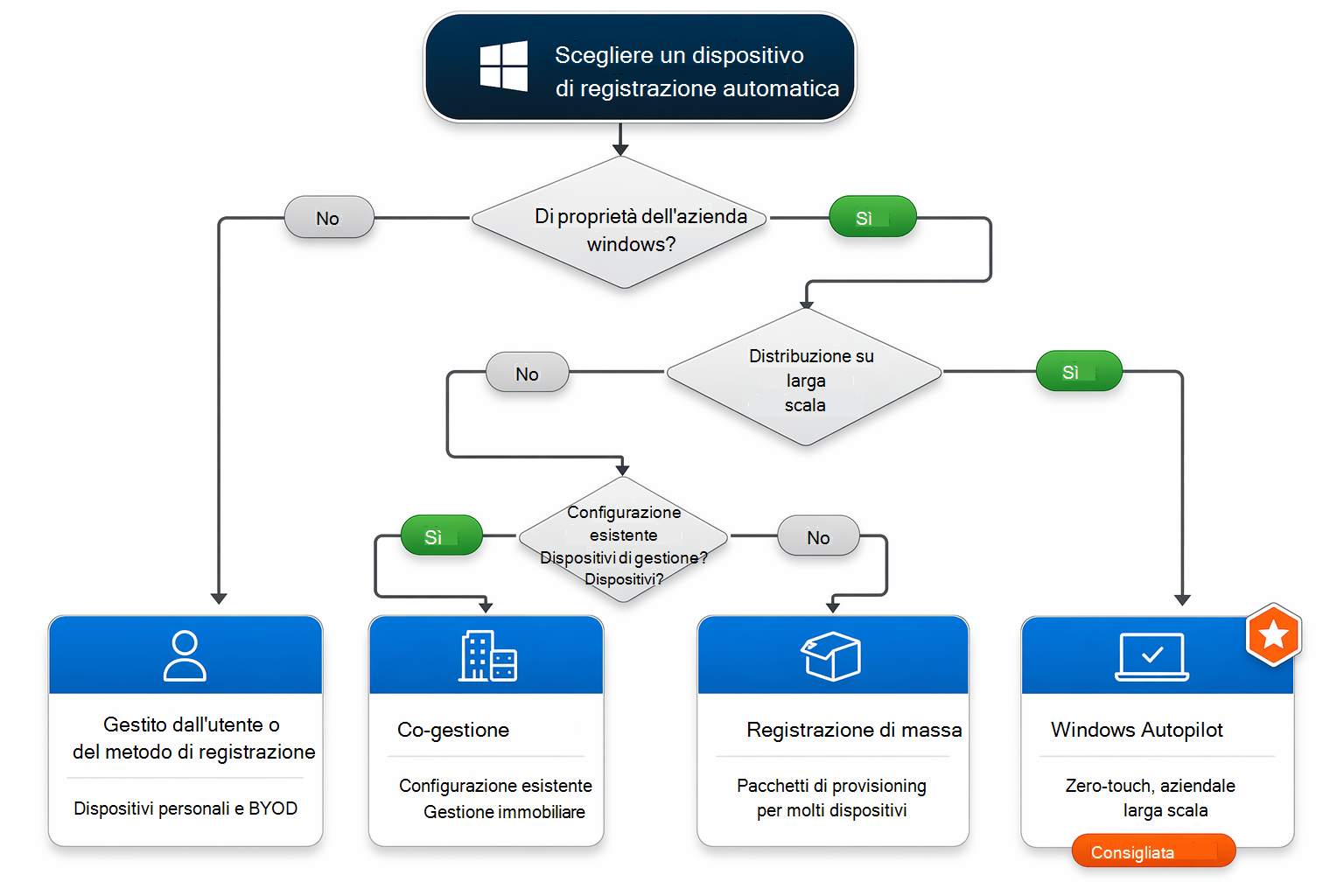
Opzioni di registrazione di Windows
Intune supporta diversi percorsi di registrazione per i client Windows. Ogni metodo influisce sulla proprietà del dispositivo, sull'esperienza utente e sul livello di controllo di cui gode l'IT. Scegliere quello corrispondente allo scenario di distribuzione.
Registrazione automatica
Ideale per i dispositivi di proprietà dell'azienda e BYOD quando si vuole un onboarding coerente. La registrazione automatica usa la funzionalità Access aziendale o dell'istituto di istruzione in Impostazioni o Criteri di gruppo per gli ambienti ibridi. Dopo aver abilitato la registrazione automatica nell'interfaccia di amministrazione Intune, gli utenti accedono semplicemente con il proprio account aziendale e il dispositivo viene aggiunto Microsoft Entra ID e si registra automaticamente in Intune.
Windows Autopilot
Usare Autopilot per il provisioning senza tocco di nuovi dispositivi. Dopo aver registrato gli ID hardware del dispositivo e aver assegnato un profilo di distribuzione, il dispositivo applica la configurazione non appena completa la Configurazione guidata.
Le modalità Autopilot includono la distribuzione automatica guidata dall'utente (disponibile a livello generale e pronta per le distribuzioni di chioschi di produzione e dispositivi condivisi da febbraio 2024), il pre-provisioning (white glove) e il provisioning dei dispositivi esistenti. Autopilot richiede la registrazione automatica e una licenza Entra ID P1/P2.
Le attività di amministratore includono la registrazione dei dispositivi, la creazione e l'assegnazione di profili e l'installazione del connettore Intune per l'aggiunta ibrida, se necessario. Gli utenti semplicemente accedono al dispositivo e accedono (o niente in modalità di distribuzione automatica).
Registrazione guidata dall'utente
Questo metodo manuale è appropriato per i dispositivi aziendali esistenti e gli scenari BYOD in cui non si dispone di licenze P1/P2. Gli utenti aprono Impostazioni, accedono a Account → Accesso all'azienda o all'istituto di istruzione → Connect e immettono le credenziali di lavoro. Il dispositivo aggiunge Entra ID e si registra in Intune.
Registrazione di massa
Per le distribuzioni su larga scala o in modalità tutto schermo, creare un pacchetto di provisioning con l'app Windows Configuration Designer. Applicarlo durante la Configurazione guidata o da Impostazioni per registrare più dispositivi contemporaneamente. In alternativa, usare l'account Gestione registrazione dispositivi (DEM) per registrare fino a 1.000 dispositivi per account.
Gestione configurazione co-gestione
Se si usa già Gestione configurazione, la co-gestione consente di registrare i dispositivi in Intune mentre si usano ancora ConfigMgr per alcuni carichi di lavoro. I dispositivi devono essere aggiunti all'ambiente ibrido ed è possibile abilitare la registrazione automatica dal client.
Scelta di un metodo
Associare la scelta a tre fattori:
- Proprietà : i dispositivi aziendali usano in genere Autopilot o la registrazione automatica; i dispositivi personali funzionano con la registrazione automatica o guidata dall'utente con l'ambito MAM impostato.
- Scala : i metodi manuali si adattano ai piloti; scalabilità bulk e Autopilot a centinaia o migliaia di dispositivi.
- Interazione dell'utente : Autopilot e registrazione automatica riducono al minimo i clic; l'utente e il DEM richiedono agli utenti o all'IT di avviare il processo.
| Scenario | Metodo consigliato |
|---|---|
| Nuovi dispositivi aziendali per utenti noti | Windows Autopilot (guidato dall'utente) |
| Desktop esistenti per i ruoli di lavoro remoti | Windows Autopilot (guidato dall'utente) |
| Dispositivi preparati per il service desk | Windows Autopilot (distribuzione automatica) |
| Dispositivi per chiosco multimediale condiviso o conferenza | Pacchetto di Self-Deploying o provisioning bulk di Autopilot |
| BYOD | Registrazione utente |
| ambiente Gestione configurazione | Co-gestione |
Avviso
Non registrare i dispositivi personali con gestione completa a meno che gli utenti non acconsentino.
Dopo la registrazione
Dopo la registrazione di un dispositivo:
- Viene visualizzato in Dispositivi → Tutti i dispositivi nell'interfaccia di amministrazione Intune.
- Microsoft Entra ID mostra il dispositivo come registrato o aggiunto.
- Il dispositivo inizia a sincronizzare criteri, app e impostazioni di conformità.
- I dati di inventario (versione del sistema operativo, specifiche hardware, app installate) vengono raccolti automaticamente.
È possibile verificare la registrazione in locale in Impostazioni > Account > Accedere all'azienda o all'istituto di istruzione e attivare una sincronizzazione manuale. Nell'interfaccia di amministrazione esaminare la proprietà, lo stato di conformità, l'ultimo check-in e i profili di configurazione assegnati.
Consiglio
La registrazione può richiedere alcuni minuti; alcuni dettagli di inventario potrebbero non essere visualizzati per un massimo di otto ore.