Esercizio - Creazione di un'app e aggiunta di colonne alla tabella Machine Order
In questo esercizio si crea un'applicazione autonoma basata su modello che usa la stessa tabella Machine Order creata in Microsoft Dataverse.
Nota
Questo modulo è progettato per l'uso nel corso con docente App in a Day. Per altre informazioni sulla partecipazione a questo corso gratuito con docente, consultare Training con docente per Microsoft Power Platform. Nella pagina è possibile eseguire la Registrazione per un evento.
Nota
Per completare gli esercizi, è necessario usare alcuni file. Scaricare i file di App in a Day da usare in questo modulo. Le cartelle di file presenti in questo download includono:
- Moduli completati con istruzioni: file del pacchetto per importare i passaggi degli esercizi completati.
- Machine-Order-Data.xlsx: file usato negli esercizi.
Sezione 1 - Creazione di un'applicazione
La prima attività consiste nel creare un'applicazione basata su modello. Tale applicazione funge da contenitore per identificare tutti i componenti che compongono l'applicazione. L'applicazione includerà anche una mappa del sito che definisce la navigazione personalizzata usata dalle persone per spostarsi tra i componenti (viste tabella, dashboard e altri componenti visivi).
Andare a Creazione in Power Apps e selezionare l'ambiente creato.
Selezionare Soluzioni, quindi aprire la soluzione Contoso Coffee.
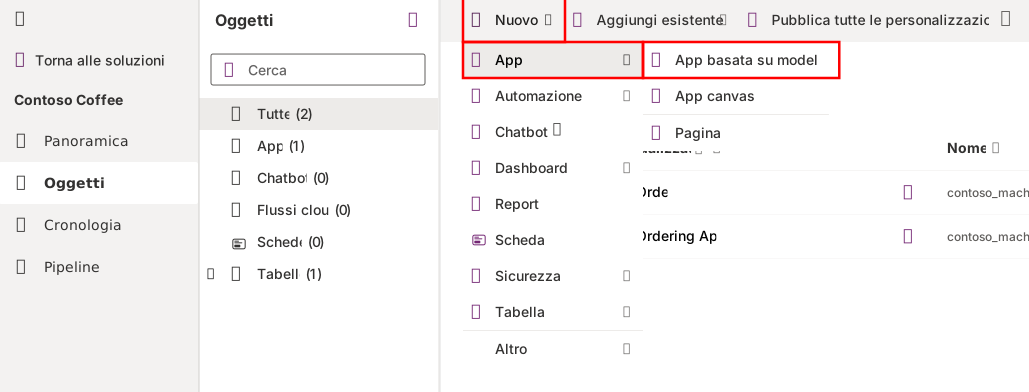
Selezionare il menu a discesa + Nuovo dalla barra degli strumenti nella parte superiore della schermata, quindi selezionare App>App basata su modello.
Nel modulo Nuova app basata su modello immettere
Machine Procurementnel campo Nome, quindi selezionare Crea.
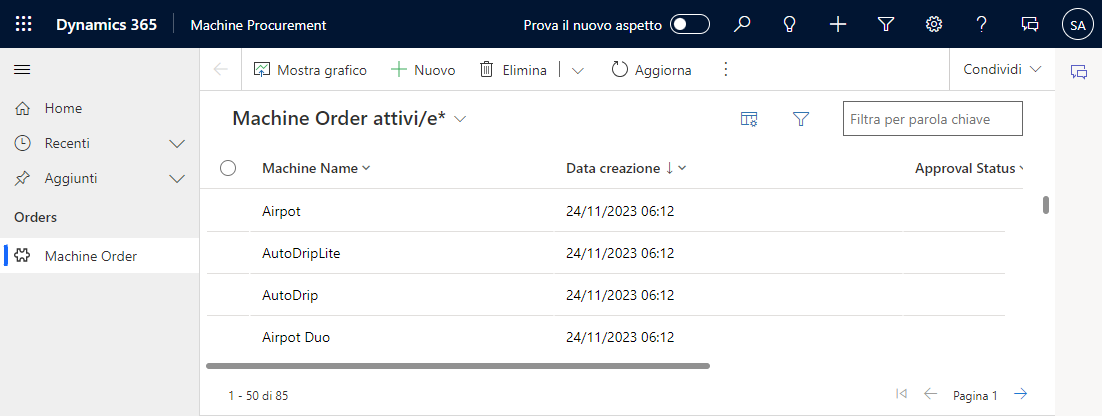
Nei passaggi successivi si crea mappa del sito per l'applicazione. La mappa del sito completata dovrebbe essere simile all'immagine seguente.
Nel riquadro Pagine a sinistra dello schermo passare il puntatore del mouse su Spostamento. Selezionare i puntini di sospensione e scegliere Nuovo gruppo nel menu.

Nel riquadro Nuovo gruppo a destra dello schermo, in Opzioni di visualizzazione immettere
Ordersnel campo Title enav_ordersgroupnel campo ID.Nota
Il pannello delle proprietà a destra viene visualizzato solo se l'opzione Nuovo gruppo è selezionata a sinistra.

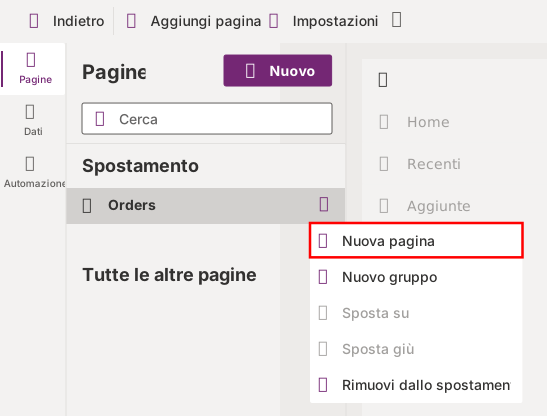
Selezionare i puntini di sospensione (...) accanto al gruppo Orders dal riquadro di spostamento e scegliere Nuova pagina.
Nota
Il pannello delle proprietà a destra viene visualizzato solo se si seleziona Nuova pagina a sinistra.
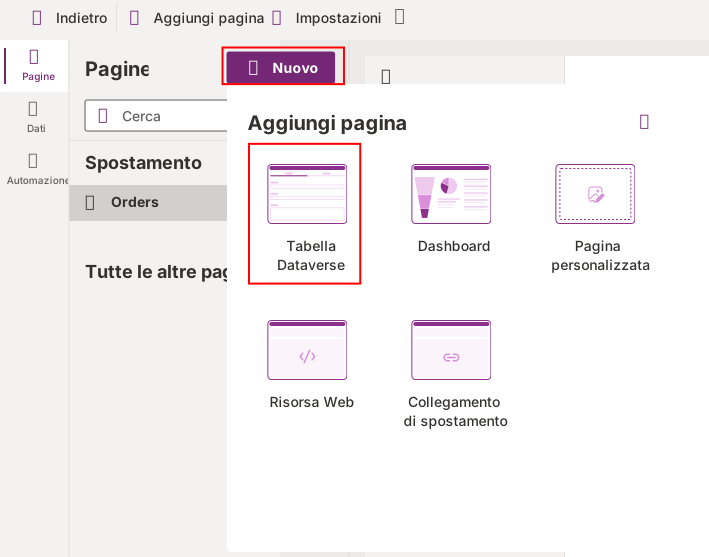
Nella finestra di dialogo Aggiungi pagina selezionare Tabella Dataverse dall'elenco delle opzioni.
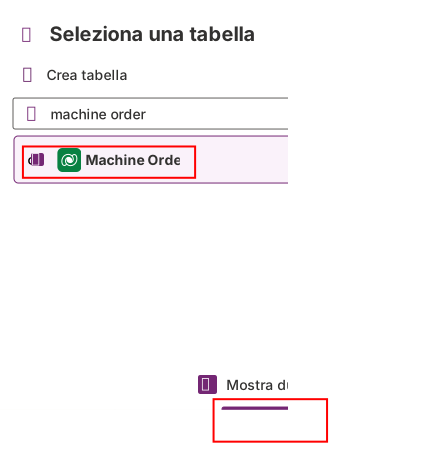
Nella finestra di dialogo Seleziona una tabella cercare Machine Order, quindi selezionare la casella di controllo per la tabella Machine Order e selezionare Aggiungi.
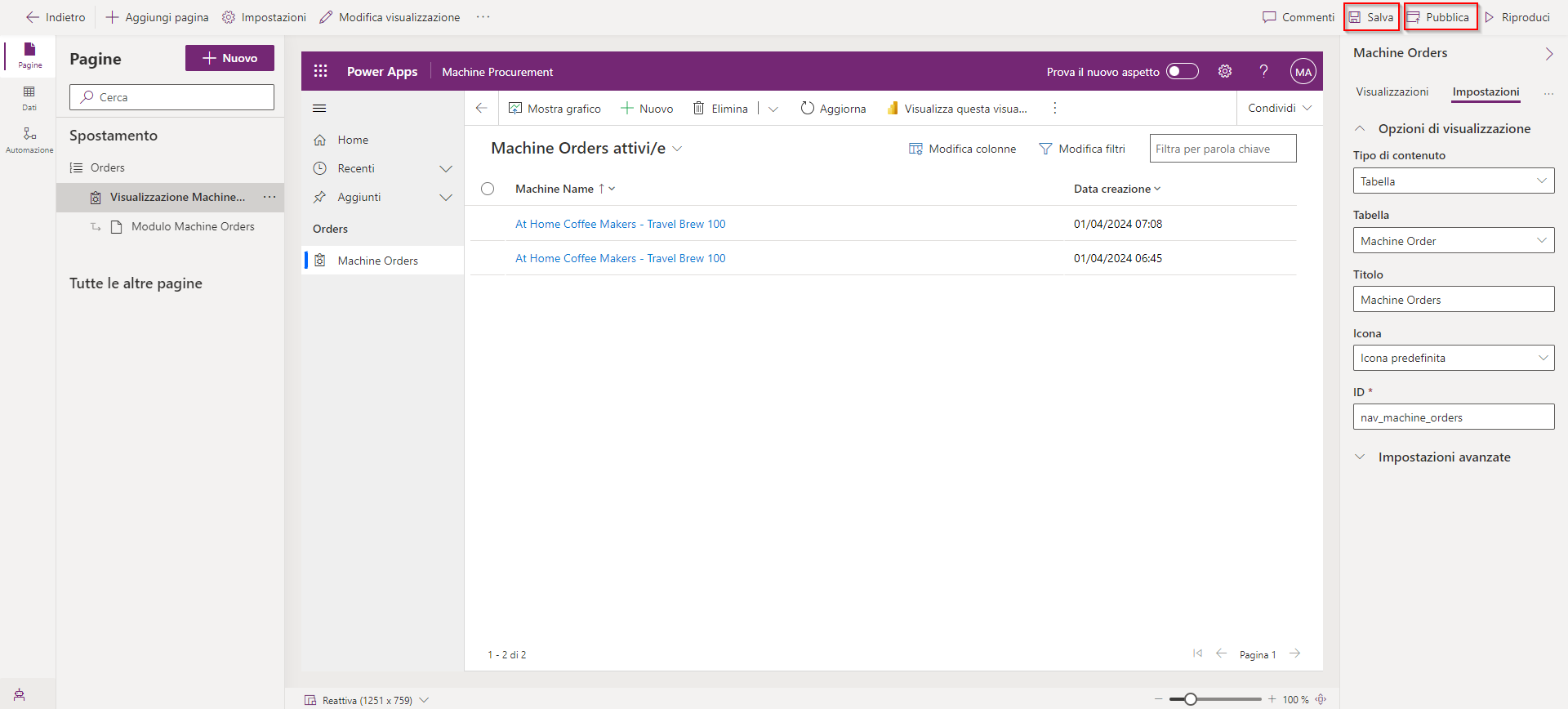
Nel riquadro Machine Orders a destra della schermata, nella sezione Opzioni di visualizzazione immettere
nav_machine_ordersnella casella ID.
L'applicazione dovrebbe ora essere simile all'immagine seguente. Selezionare Salva e Pubblica.
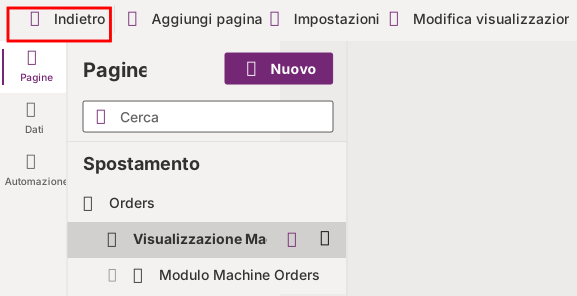
Selezionare il pulsante Indietro per tornare alla soluzione.


Sezione 2 - Aggiunta di colonne di approvvigionamento alla tabella Machine Order
In questa attività si aggiungono nuove colonne alla tabella Machine Order. Le colonne aggiunte supporteranno il processo aziendale che verrà creato nell'esercizio successivo. Un processo aziendale è costituito da fasi che possono essere considerate passaggi fondamentali importanti nel completamento del lavoro. In ogni fase sono presenti uno o più passaggi. Tali passaggi aiutano gli utenti a tenere traccia delle operazioni da eseguire prima di passare alla fase successiva. I passaggi sono semplicemente colonne della tabella. Per accelerare la procedura di creazione del processo aziendale in questa attività, si creano innanzitutto le colonne necessarie.
Per supportare questo scenario, alla tabella si aggiungono le colonne seguenti:
Capitale approvato: colonna usata nel flusso per acquisire l'informazione di approvazione del capitale per l'ordine della macchina.
Invia sondaggio: colonna usata nella fase finale. Attualmente, il team prevede di inviare manualmente un sondaggio per determinare come è stata l'esperienza di ordinazione dell'utente e verifica manualmente questo fatto dopo l'invio del sondaggio. Tuttavia, il team desidera un aggiornamento per automatizzare l'invio di un sondaggio in una versione futura.
Andare a Creazione in Power Apps.
Selezionare Soluzioni, quindi aprire la soluzione Contoso Coffee.
Selezionare Tabelle, quindi aprire la tabella Machine Order.
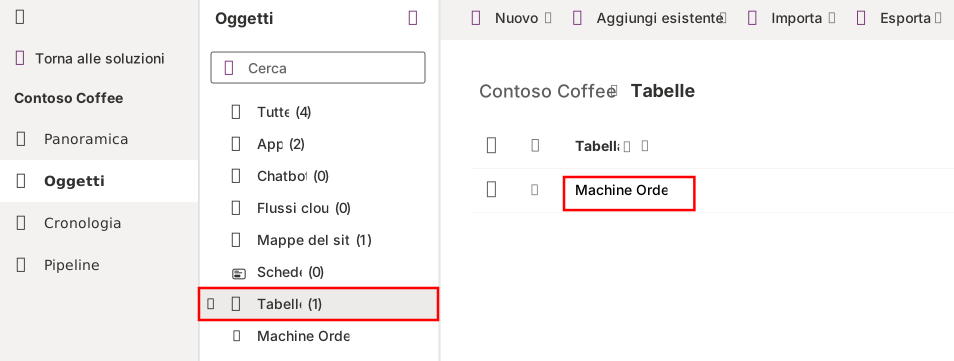
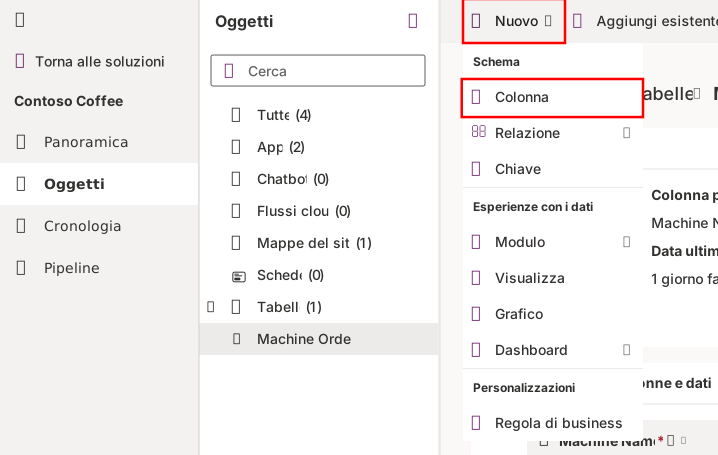
Selezionare + Nuova > Colonna.
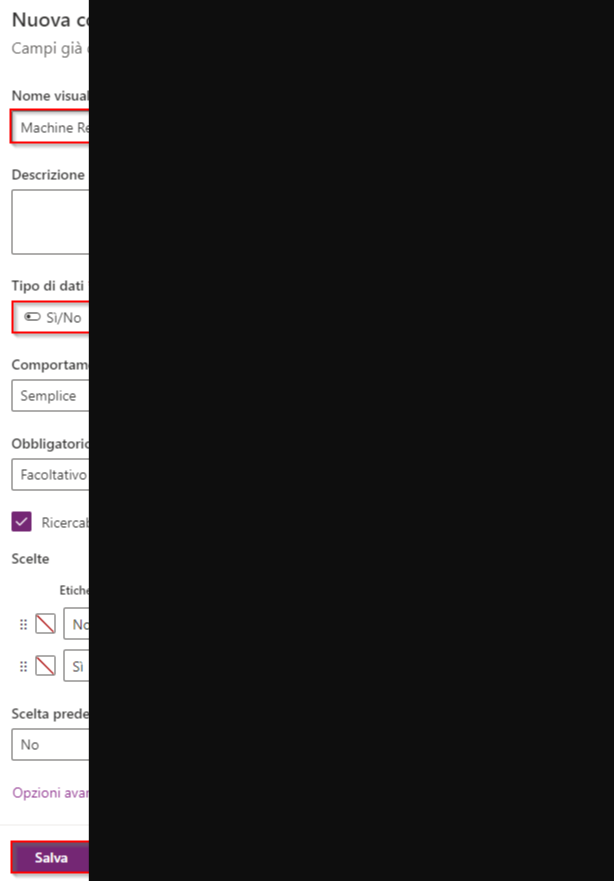
Immettere
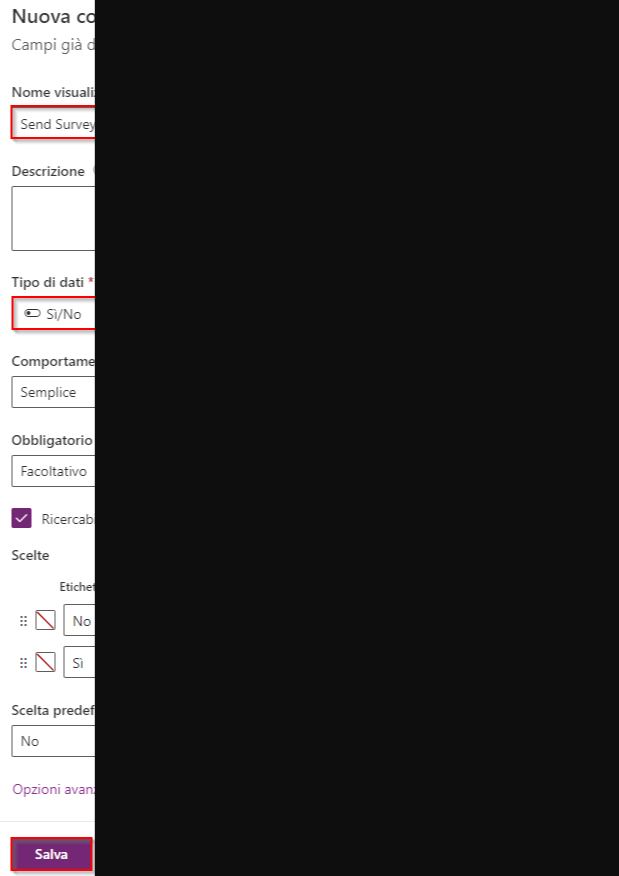
Capital Approvednel campo Nome visualizzato, selezionare Scelta, quindi S=/No nel menu a discesa Tipo di dati, infine selezionare Salva. In questo caso si usa un tipo di dati Sì/No perché quando si usa la colonna come fase del processo aziendale, è necessario contrassegnarla come completata. Il tipo di colonna Sì/No è simile a una colonna true o false.
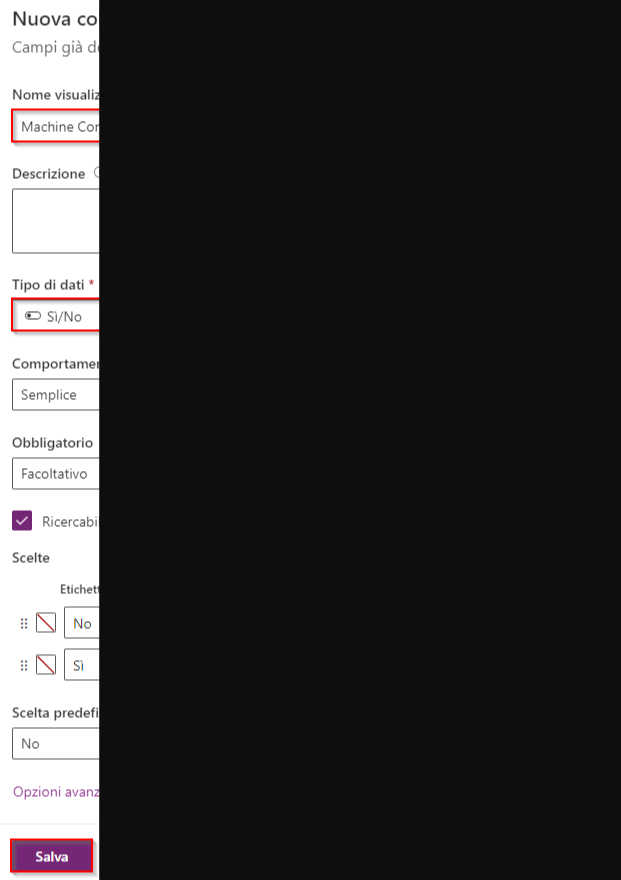
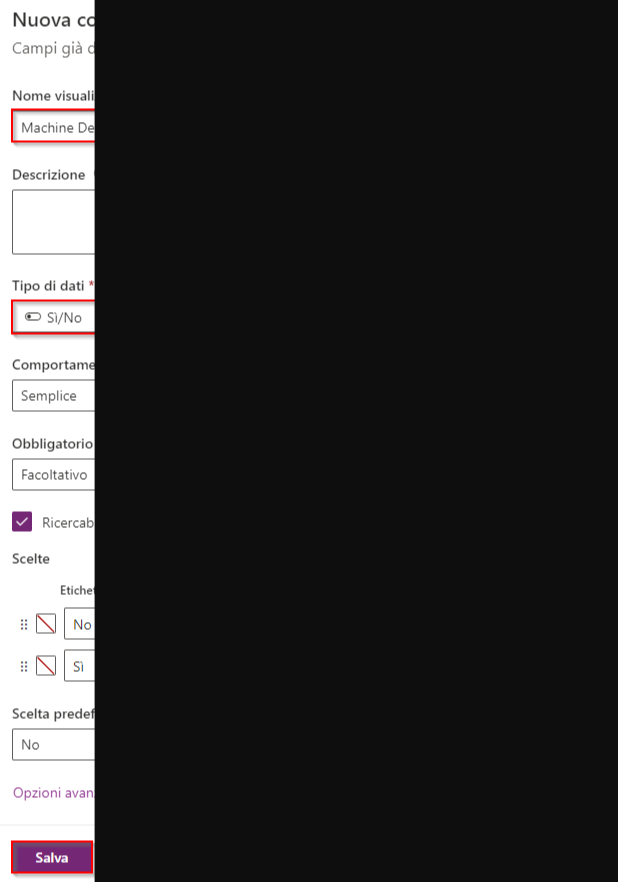
Creare altre quattro colonne Sì/No e denominarle Machine Received, Machine Received, end Survey e Machine Delivered.
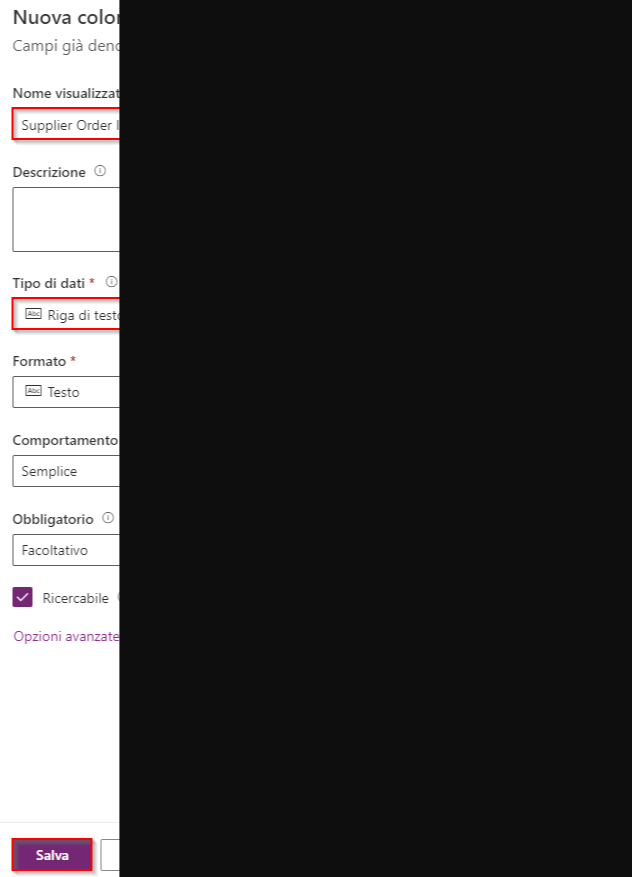
Aggiungere un'altra colonna con il nome
Supplier Order ID, selezionare Riga di testo singola nel menu a discesa Tipo di dati, selezionare Testo nel menu Formato, quindi selezionare Salva. Si noti che non si è resa obbligatoria questa colonna. La colonna verrà resa obbligatoria per il processo aziendale più avanti nel lab.