Esercizio - Modifica del modulo e della vista
In questo esercizio si modifica il modulo Machine Order Form per aggiungere altre colonne. Quando si crea una tabella in Microsoft Dataverse, si crea anche un modulo principale per la tabella con alcune colonne di base. Oltre al modulo, vengono create viste per la tabella. Le viste sono usate in un'app basata su modello ogni volta che si visualizza un elenco di righe della tabella. Si modifica la vista per aggiungere più colonne o modificarne il posizionamento. È anche possibile creare altre viste. Si può ad esempio fornire una vista per mostrare tutte le richieste di macchine in attesa di essere ricevute.
Nota
Per completare gli esercizi, è necessario usare alcuni file. Scaricare i file di App in a Day da usare in questo modulo. Le cartelle di file presenti in questo download includono:
- Moduli completati con istruzioni: file del pacchetto per importare i passaggi degli esercizi completati.
- Machine-Order-Data.xlsx: file usato negli esercizi.
Sezione 1 - Modifica del modulo
Per modificare il modulo, effettuare i seguenti passaggi:
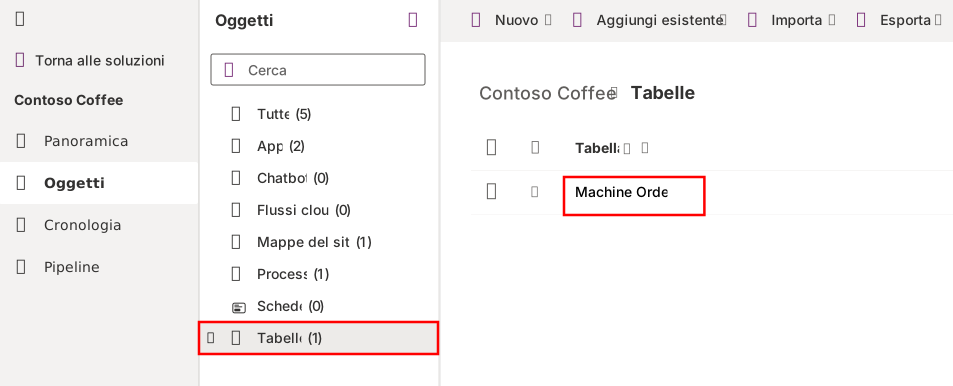
Selezionare Soluzioni, quindi aprire la soluzione Contoso Coffee.
Selezionare Tabelle, quindi aprire la tabella Machine Order.
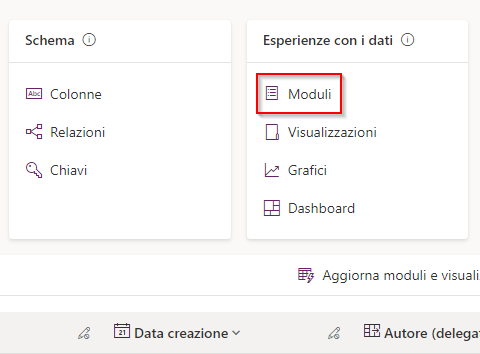
Andare alla sezione Esperienze con i dati e selezionare Moduli.
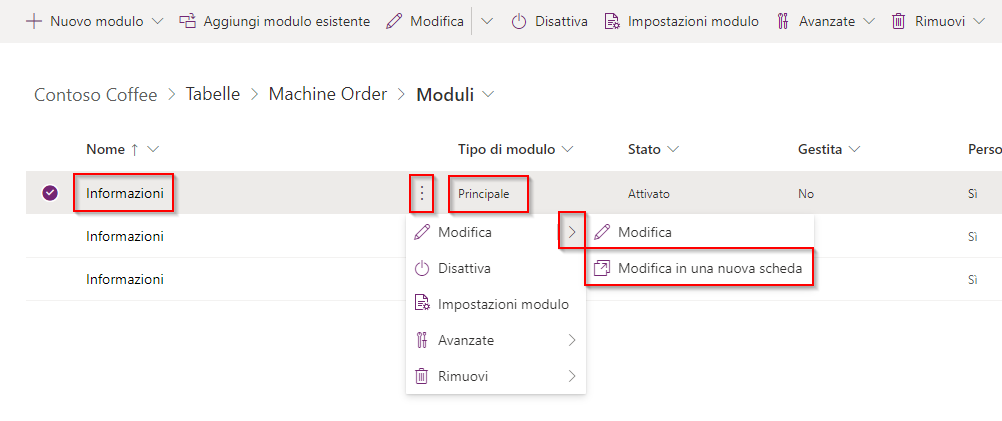
Selezionare il modulo Informazioni principali e selezionare Modifica>Modifica in una nuova scheda.
Nota
La finestra di progettazione moduli è in fase di modernizzazione. Per altre informazioni, consultare Panoramica della progettazione moduli basata su modelli.
Accedere di nuovo, se richiesto.
Dal riquadro Colonne tabella a sinistra della schermata cercare la colonna Approver e trascinala sul modulo.
Posizionare la colonna Approver sopra la colonna Machine Name.
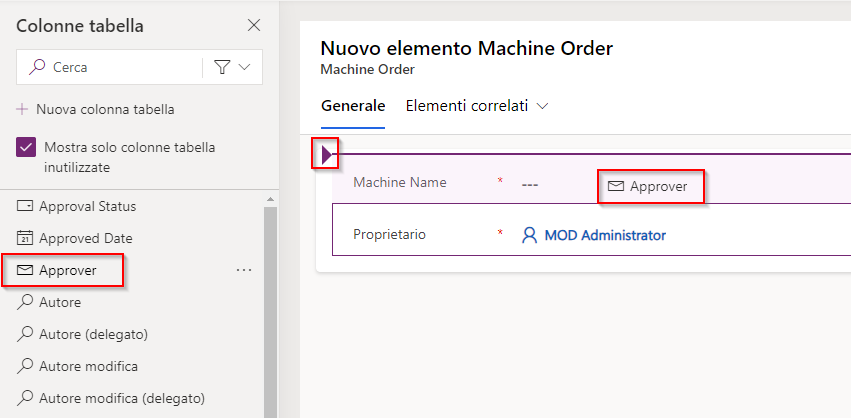
La nuova finestra di progettazione moduli consente di riposizionare le colonne. Trascinare la colonna Approver e posizionarla tra le colonne Machine Name e Proprietario.
La nuova finestra di progettazione moduli consente di tagliare e incollare le colonne. Selezionare la colonna Approver, quindi selezionare il pulsante Taglia.
Selezionare la colonna Proprietario, quindi selezionare Incolla.
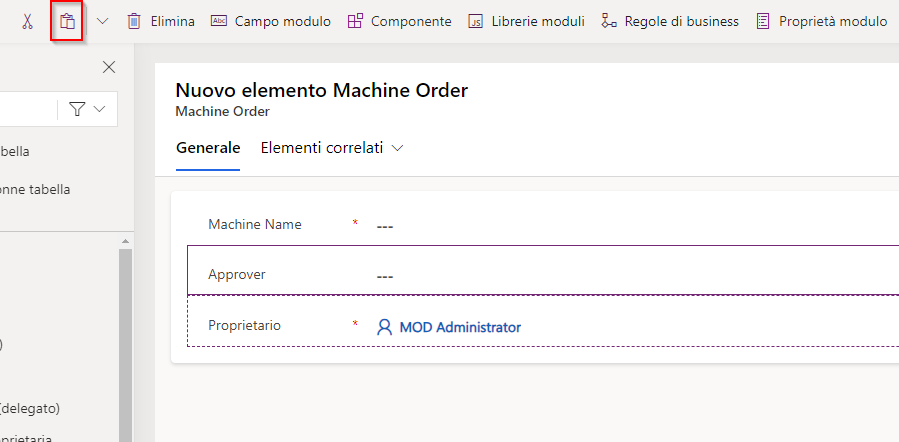
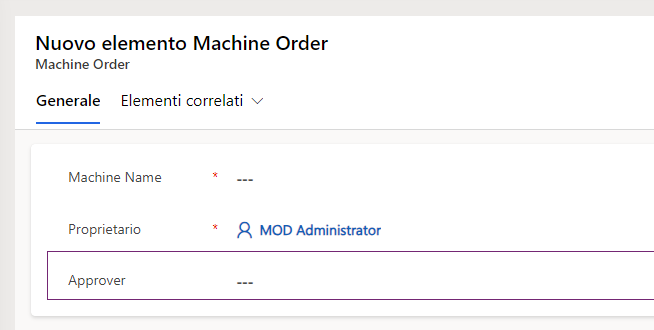
La colonna Approver viene spostata in basso.
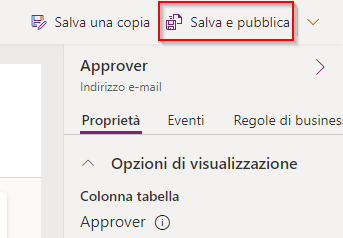
Selezionare Salva e pubblica.
Chiudere la scheda Progettazione moduli.
Selezionare Fatto.
Sezione 2 - Modifica della vista
Per modificare la vista, effettuare i seguenti passaggi:
Selezionare Soluzioni, quindi aprire la soluzione Contoso Coffee.
Selezionare Tabelle, quindi aprire la tabella Machine Order.
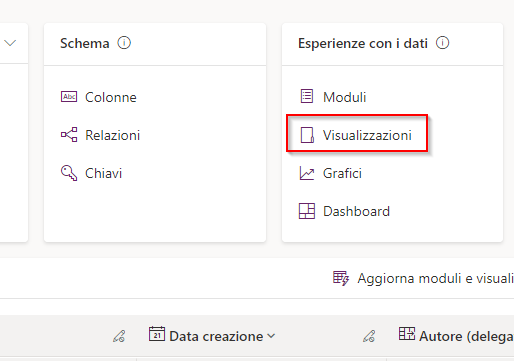
Andare alla sezione Esperienze con i dati e selezionare Viste.
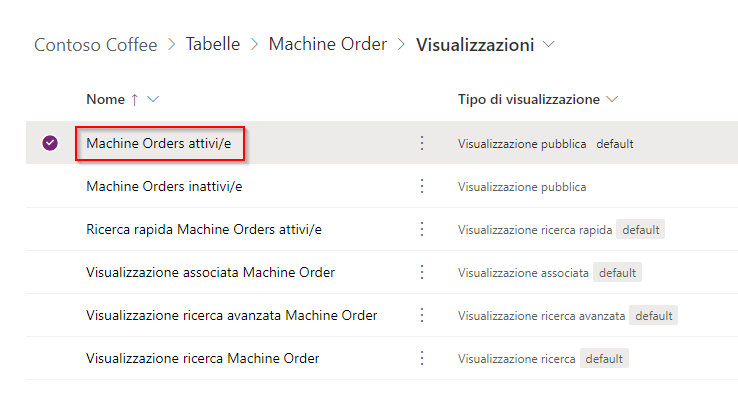
Aprire l'opzione Machine Orders attivi.
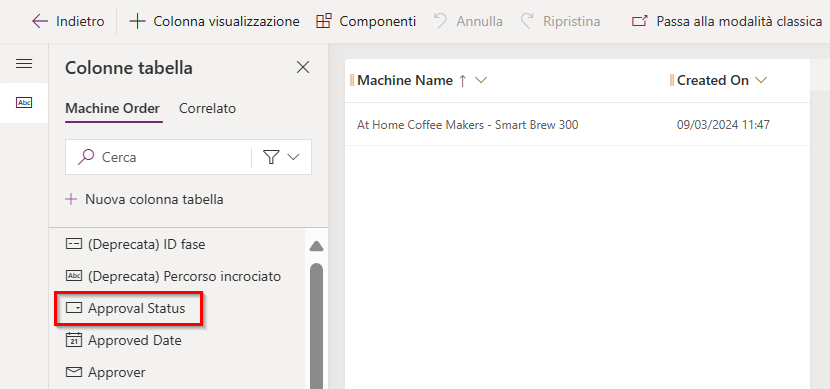
Selezionare la colonna Approval Status (non è necessario fare doppio clic).
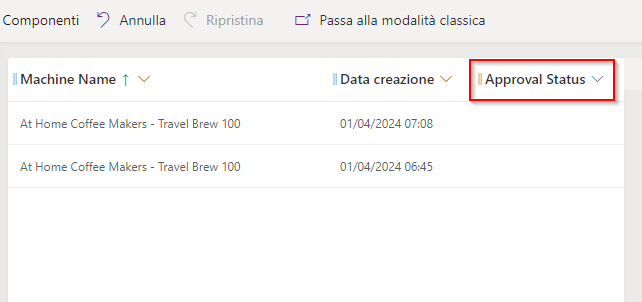
La nuova colonna viene aggiunta alla vista.
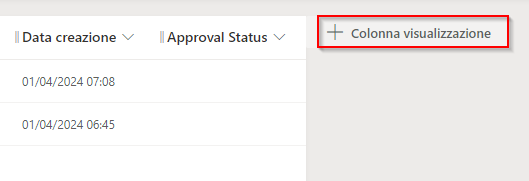
Selezionare il pulsante + Colonna visualizzazione.
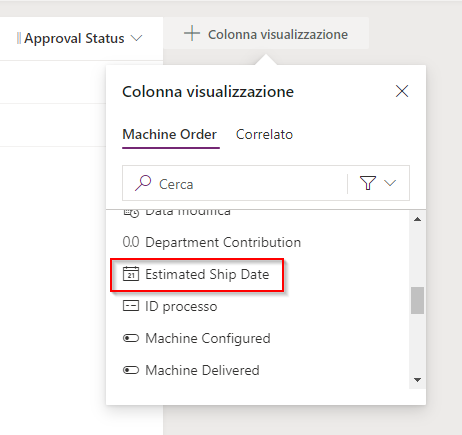
Selezionare Estimated Ship Date.
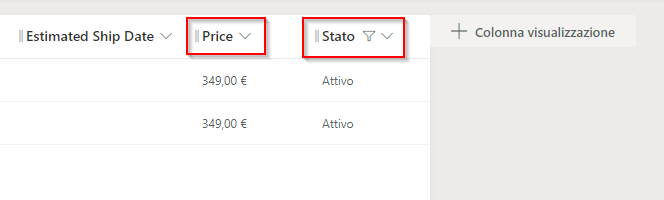
Usare gli stessi passaggi per aggiungere le colonne Prezzo e Stato alla vista.
Selezionare il pulsante Salva e pubblica.
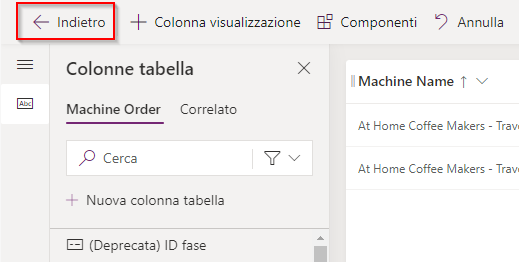
Selezionare quindi il pulsante Indietro.