Informazioni e considerazioni sulle tecniche di filtro
Alcune tecniche di filtro dei report si applicano in fase di progettazione, mentre altre riguardano la fase di fruizione del report (in visualizzazione di lettura). Questa unità descrive le tecniche di filtro che consentono agli utenti del report di restringere intuitivamente il campo ai punti dati di loro interesse.
Altre tecniche di filtro
Oltre a filtri e filtri dei dati, gli autori dei report possono impiegare altre tecniche di filtro quali:
- Interazioni con gli oggetti visivi
- Drill-through
- Descrizioni comandi del report
- Segnalibri
- Opzioni del report
- Opzioni di riduzione delle query
Interazioni con gli oggetti visivi
Per impostazione predefinita, quando gli utenti del report interagiscono con gli oggetti visivi, i filtri vengono propagati ad altri oggetti visivi nella pagina del report. In questo modo, gli oggetti visivi si comportano come filtri dei dati. Ad esempio, un utente di un report può selezionare una colonna di un oggetto visivo istogramma a colonne per filtrare gli altri oggetti visivi nella pagina. Per rimuovere i filtri incrociati, può selezionare nuovamente la colonna o selezionare un oggetto visivo diverso.
Suggerimento
È possibile introdurre più filtri incrociati, anche da altri oggetti visivi, premendo il tasto CTRL.
Il filtro incrociato (come l'evidenziazione incrociata) funziona tra due oggetti visivi qualsiasi. Tuttavia, in fase di progettazione è possibile modificare le interazioni tra qualsiasi coppia di oggetti visivi e in entrambe le direzioni. Inoltre, è possibile disabilitare il filtro incrociato o modificare l'interazione in modo da usare l'evidenziazione incrociata.
Per comprendere meglio come usare le interazioni con gli oggetti visivi, guardare il video seguente che descrive un caso d'uso e illustra la configurazione necessaria.
Drill-through
Aggiungere pagine di drill-through per consentire agli utenti del report di eseguire il drill-down dagli oggetti visivi. Per impostazione predefinita, l'azione di drill-through propaga alla pagina di drill-through tutti i filtri che si applicano all'oggetto visivo.
Descrizioni comandi del report
Aggiungere descrizioni comandi del report che compaiono quando gli utenti del report passano il cursore su oggetti visivi. Per impostazione predefinita, la descrizione comando del report riceve tutti i filtri che si applicano all'oggetto visivo.
Segnalibri
I segnalibri acquisiscono una vista specifica di un report, inclusi filtri, filtri dei dati, selezione di pagina e stato degli oggetti visivi. Gli autori e gli utenti dei report possono creare segnalibri.
Nota
Anche gli utenti dei report possono creare segnalibri, detti segnalibri personali.
I segnalibri possono acquisire lo stato del filtro e, quando sono richiamati, applicano tale stato. È possibile richiamare i segnalibri direttamente dal riquadro Segnalibri oppure richiamarli indirettamente selezionando un pulsante, un'immagine o una forma.
È possibile creare un segnalibro per acquisire lo stato predefinito dei filtri dei dati. Nella pagina del report può essere presente un pulsante con il testo Reimposta i filtri di dati che, quando richiamato, usa il segnalibro.
Altre tecniche
Gli autori dei report possono configurare le impostazioni di report o oggetti visivi per controllare le opzioni e il comportamento dei filtri.
Con le opzioni del report, è possibile:
- Disabilitare i filtri persistenti (i filtri persistenti sono trattati nell'unità 5).
- Nascondere le intestazioni di tutti gli oggetti visivi o di un oggetto visivo specifico. Quando l'intestazione dell'oggetto visivo è nascosta, gli utenti del report non possono passare il cursore sull'icona Filtro per determinare i filtri applicati all'oggetto visivo (l'icona Filtro è trattata nell'unità 5).
- Nascondere l'icona del filtro per un oggetto visivo specifico.
- Impedire agli utenti del report di modificare i tipi di filtro (ad esempio, di base o avanzato) nel riquadro Filtri.
- Rimuovere la casella di ricerca nel riquadro Filtri.
Gli autori dei report possono anche configurare le impostazioni del report in modo da ridurre il numero di query inviate al modello semantico. Meno query consentono una maggiore reattività quando gli utenti dei report aggiornano i filtri, i filtri dei dati o le pagine del report con filtri incrociati.
Selezione delle tecniche di filtro dei report
Filtri e filtri dei dati sono due tecniche diverse che consentono di raggiungere lo stesso risultato.
In genere, la decisione di usare un filtro o un filtro dei dati si basa su un compromesso tra prestazioni e progettazione. Tenere presente che il riquadro Filtri offre prestazioni migliori (poiché Power BI non deve eseguire il rendering degli oggetti visivi dei filtri di dati) e non occupa spazio nella pagina del report. Tuttavia, occorre anche considerare che i filtri dei dati offrono flessibilità di formattazione per un'integrazione perfetta nella pagina del report, che consente un'esperienza ottimale di uso del report. Vi sono molti modi per formattare un filtro dei dati e l'aspetto più importante da considerare è assicurarsi che si adatti alla progettazione del report con un posizionamento intuitivo e un'esperienza utente che soddisfi i requisiti.
Di seguito sono riportati i vantaggi associati all'uso del riquadro Filtri:
- Il riquadro Filtri si trova costantemente sul lato destro del report.
- Permette di configurare tipi di filtro avanzati, come Primi N, o di usare espressioni più complesse come "contiene", "non contiene", "e vuoto" e altre ancora.
- La casella di ricerca e le funzioni di ordinamento (per ordinare i filtri all'interno delle sezioni) sono strumenti efficaci da usare quando sono presenti molti filtri.
- I filtri velocizzano il rendering del report perché non richiedono alcun rendering visivo.
- È possibile bloccare e/o nascondere i filtri.
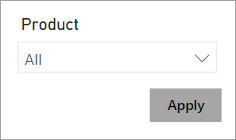
- Quando il pulsante Applica è abilitato, è possibile inviare tutti gli aggiornamenti dei filtri in una volta, riducendo così il numero di query.
- È possibile filtrare usando le misure (solo a livello di oggetto visivo).
Di seguito sono riportati gli svantaggi associati all'uso del riquadro Filtri:
- Il riquadro Filtri offre meno flessibilità di progettazione, anche se è possibile impostarne lo stile usando tipi di carattere e colori specifici.
- È necessario prestare particolare attenzione ai filtri che si nascondono per evitare di confondere gli utenti del report.
- Può essere facile perdere traccia dei filtri a livello di oggetto visivo applicati.
Di seguito sono riportati i vantaggi associati all'uso di filtri dei dati:
- Si possono posizionare filtri dei dati ovunque nella pagina del report, per produrre un layout intuitivo.
- I filtri dei dati sono altamente configurabili per consentire di ottenere le funzionalità e lo stile richiesti.
- È possibile configurare filtri dei dati gerarchici (in base a una gerarchia o usando più campi originati dalla stessa tabella).
- Possono visualizzare la loro propria selezione (contesto del filtro) direttamente nella pagina del report.
- Possono visualizzare immagini quando si usa un campo classificato come URL immagine.
- Possono filtrare solo determinati oggetti visivi modificando le interazioni degli oggetti visivi.
- È possibile filtrare i filtri dei dati come qualsiasi oggetto visivo. Ad esempio, è possibile applicare un filtro a un filtro dei dati per rimuovere l'elemento BLANK.
- È possibile ordinare gli elementi dei filtri dei dati.
- I filtri dei dati sincronizzati possono filtrare altre pagine nel report.
Di seguito sono riportati gli svantaggi associati all'uso di filtri dei dati:
- I filtri dei dati possono influire sulle prestazioni di rendering del report a causa del tempo di rendering dell'oggetto visivo.
- Occupano spazio nella pagina che si potrebbe usare per altri oggetti visivi di dati.
- Le opzioni di filtro offerte dai filtri dei dati sono meno complesse delle opzioni di filtro avanzate disponibili nel riquadro Filtri. Ad esempio, non è possibile configurare un filtro dei dati Primi N.
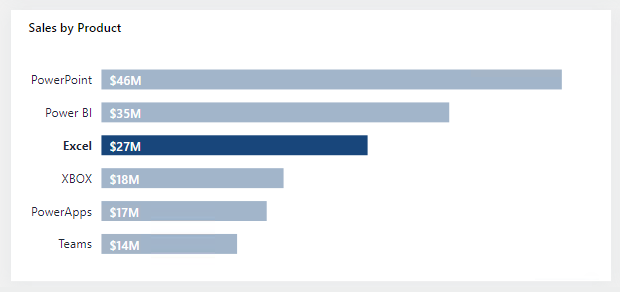
Tenere presente che è possibile abilitare il filtro mediante oggetti visivi. Ad esempio, un grafico a barre Vendite per prodotto può comportarsi come un filtro dei dati quando gli utenti del report selezionano una o più barre. Tuttavia, uno svantaggio di questo approccio è che alcuni utenti del report potrebbero non sapere che gli oggetti visivi possono applicare un filtro incrociato ad altri oggetti visivi.
Nel grafico a barre seguente la pagina del report è filtrata in base al prodotto Excel.
Suggerimenti per il filtro
Di seguito sono riportati alcuni suggerimenti per il filtro che consentono di creare progettazioni di report efficaci:
- Usare filtri o filtri dei dati. Evitare di usare entrambe le tecniche di filtro per non creare confusione.
- Nel riquadro Filtri può essere opportuno bloccare o nascondere i filtri a livello di oggetto visivo per non confondere gli utenti del report (in genere l'utente del report non dovrebbe modificare o visualizzare i filtri a livello di oggetto visivo).
- Creare un segnalibro per ripristinare i valori predefiniti di tutti i filtri dei dati. Quindi, aggiungere un pulsante alla pagina per richiamare il segnalibro. Il pulsante potrebbe, ad esempio, riportare la didascalia Reimposta filtri dei dati.
- Quando è necessaria la presenza di molti filtri dei dati, può essere opportuno creare una pagina dedicata alla visualizzazione di tutti i filtri dei dati. La pagina si potrebbe chiamare, ad esempio, Filtri dei dati. Sincronizzare i filtri dei dati con le altre pagine, quindi impostare i filtri dei dati come nascosti in tali pagine. Questa tecnica di progettazione richiede che gli utenti del report vadano sempre alla pagina Filtri dei dati per modificare le impostazioni dei filtri dei dati. Per aiutarli, è possibile aggiungere un pulsante di spostamento tra le pagine in una posizione comoda in ogni pagina in modo che possano tornare agevolmente alla pagina Filtri dei dati.
- Valutare l'uso di altri oggetti visivi in sostituzione dei filtri dei dati. Assicurarsi di mostrare agli utenti del report come applicare un filtro incrociato usando tali oggetti visivi.