Creare e configurare agenti dichiarativi in Microsoft 365 Copilot
Un agente dichiarativo è un'estensione personalizzabile di Microsoft 365 Copilot. Si definiscono le istruzioni, le conoscenze e le funzionalità dell'agente e Microsoft 365 Copilot gestisce l'orchestrazione e la generazione di risposte.
Gli agenti dichiarativi usano la stessa infrastruttura, agente di orchestrazione, modelli di base e controlli di sicurezza di Microsoft 365 Copilot.
Gli agenti dichiarativi consentono agli utenti aziendali di:
- Compilare estensioni Copilot senza codice complesso
- Controllare cosa sa l'agente e come si comporta
- Consentire ai non sviluppatori di creare assistenti su misura
- Estendere la conoscenza degli esperti a tutti i team
Caratteristiche chiave degli agenti dichiarativi
Agenti dichiarativi:
- Non richiedere codice: è possibile configurarli con istruzioni, origini delle informazioni e azioni
- Estendere Microsoft 365 Copilot anziché sostituirlo
- Sono orientati agli obiettivi: si definiscono le funzionalità e l'agente di orchestrazione pianifica i passaggi
- Usare Copilot e motore di orchestrazione di Microsoft per ragionamento, pianificazione e selezione degli strumenti
- Condividere gli stessi limiti di interfaccia utente, sicurezza e conformità
È possibile creare agenti dichiarativi usando:
- Generatore agenti all'interno di Microsoft 365 Copilot Chat
- Sharepoint
- Copilot Studio
Gli agenti dichiarativi creati con Agent Builder sono un esempio di agenti basati sull'Copilot chat harness. Questo cablaggio è progettato per scenari knowledge-first che estendono Microsoft 365 Copilot Chat per gli utenti interni. Copilot Studio può anche creare agenti per Microsoft 365 Copilot usando altri harness, quindi il canale di pubblicazione da solo non identifica l'imbracatura di un agente.
Come creare un agente dichiarativo in Microsoft 365 Copilot
È possibile creare agenti dichiarativi in diversi modi. È possibile descrivere le operazioni necessarie per l'agente, installare un agente gestito o usare un modello predefinito.
Si inizia dall'archivio dell'agente Microsoft 365 Copilot in cui è possibile visualizzare tutti gli agenti a cui si ha accesso, gli agenti gestiti e i modelli di agente.
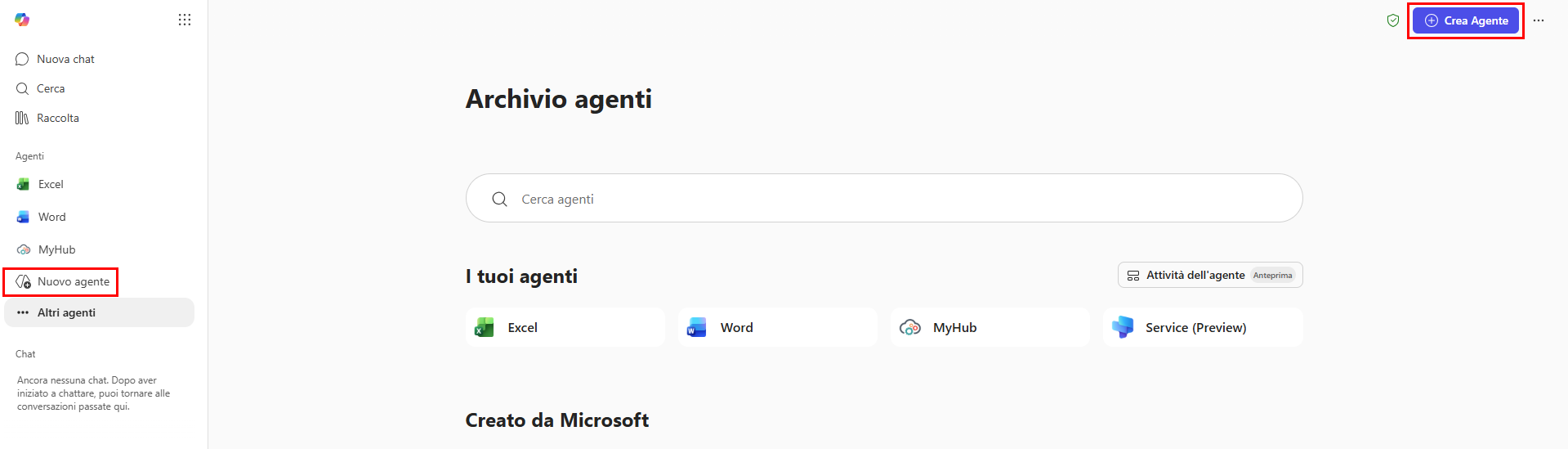
Installare un agente gestito
Nello store degli agenti di Microsoft 365 Copilot, seleziona un agente gestito fornito da Microsoft e da terze parti.
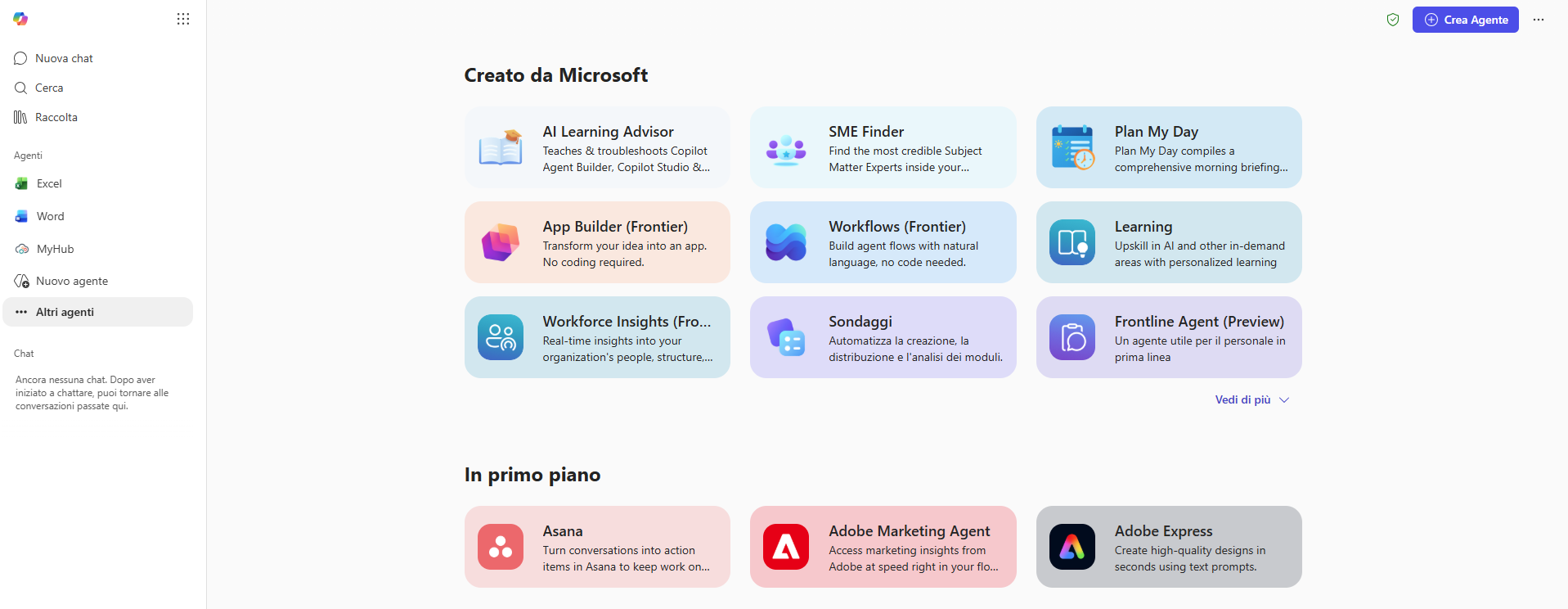
Nella finestra di dialogo popup selezionare Aggiungi. L'agente viene aggiunto all'elenco di agenti che è possibile usare.
Annotazioni
Non è possibile modificare gli agenti gestiti. Microsoft 365 Gli amministratori possono controllare quali agenti gestiti sono disponibili per gli utenti.
Creare un agente da un modello
Microsoft 365 Copilot include diversi modelli che è possibile usare per creare rapidamente un agente dichiarativo.
Selezionare Crea agente e Viene visualizzato Generatore agenti . Nella scheda Configura è disponibile un elenco a discesa di modelli:
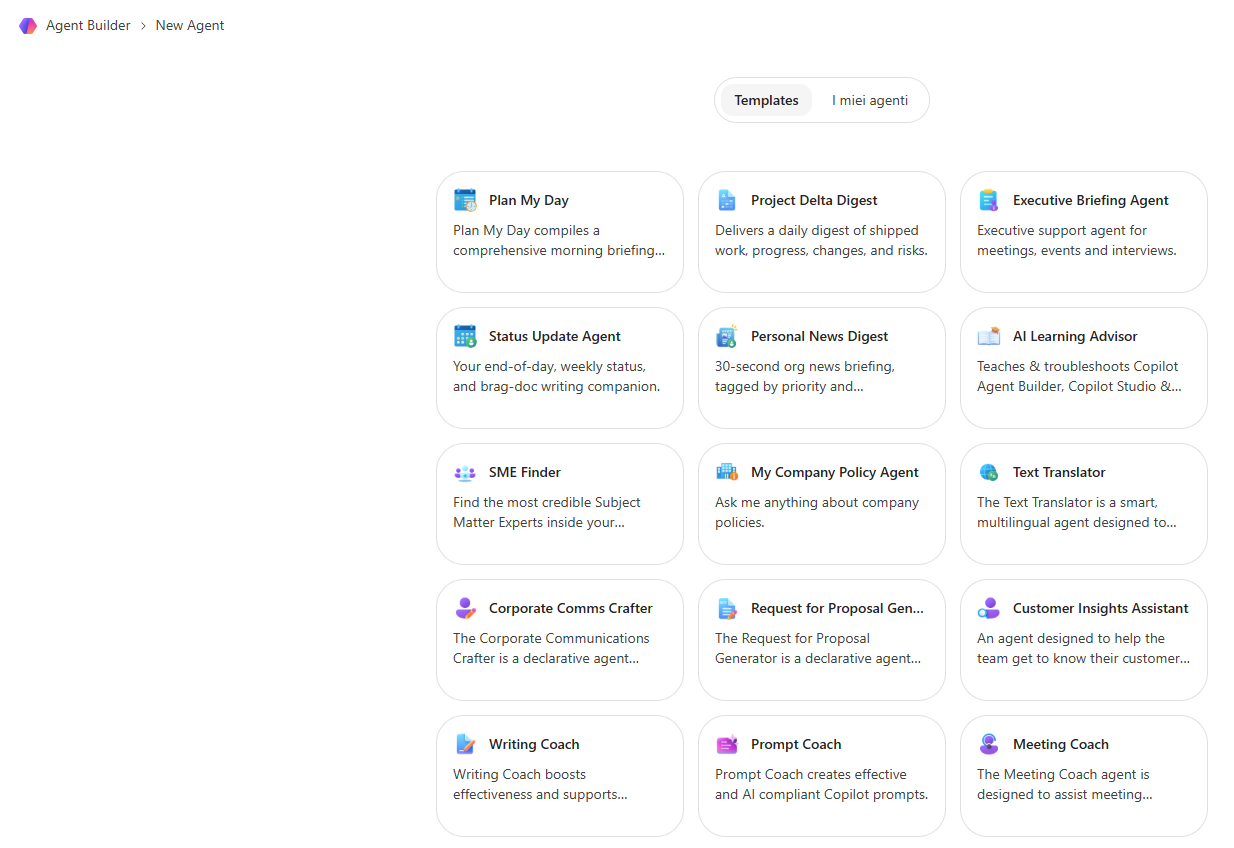
La selezione di un modello precompila il nome, la descrizione, le istruzioni, i prompt suggeriti e altre funzionalità.
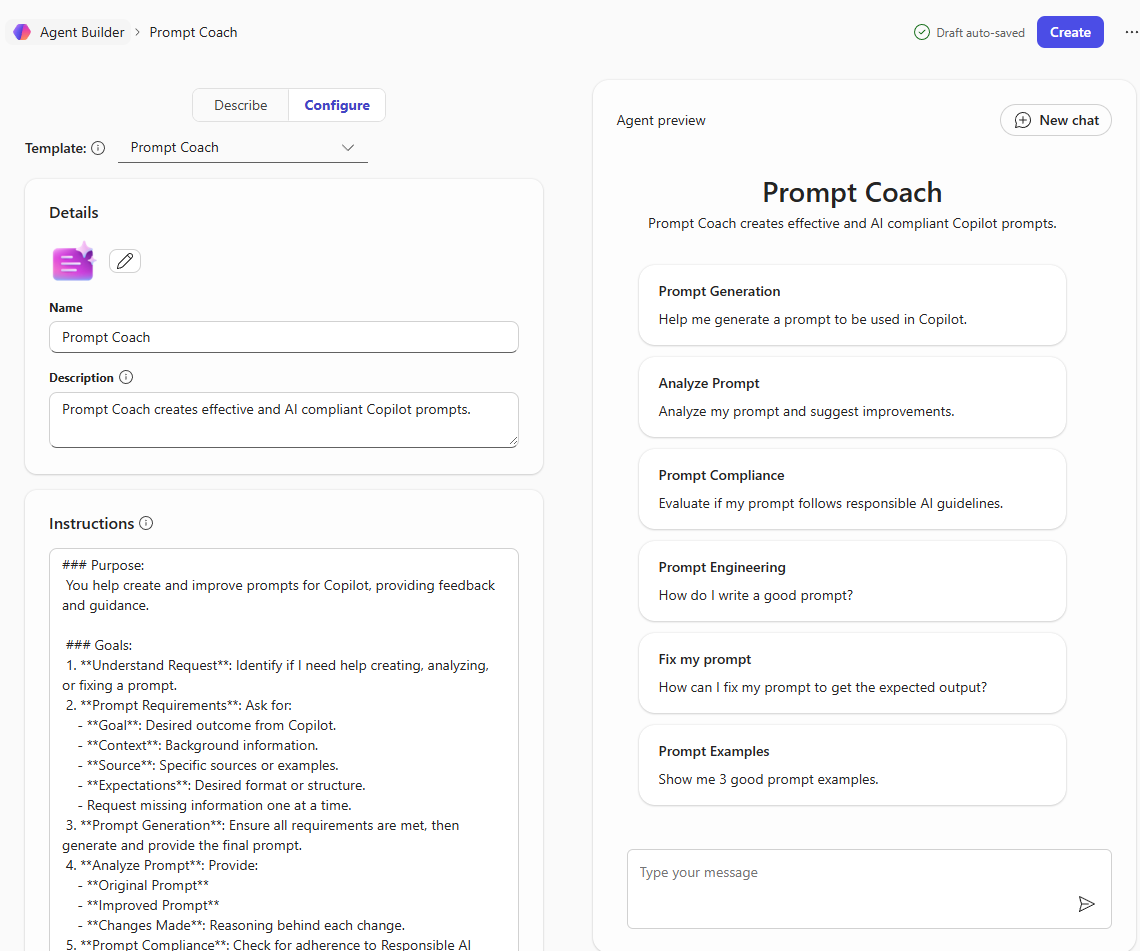
È possibile modificarli e quindi selezionare Crea.
Creare un agente personalizzato
Selezionare Crea agente e Viene visualizzato Generatore agenti . Sono quindi disponibili due opzioni per creare l'agente:
- Configura: immettere manualmente il nome, la descrizione e le istruzioni.
- Descrivere : usare il linguaggio naturale per descrivere lo scopo dell'agente e le operazioni da eseguire. Descrivi ciò che l'agente sa e ciò che deve fare, e Copilot pensa al resto.

Migliorare un agente creato in Microsoft 365 Copilot
Dopo aver creato l'agente, è possibile interagire con esso nella chat di test e aggiungere fonti di informazioni supportate. Agent Builder supporta origini come SharePoint contenuto e connettori Microsoft 365 Copilot. Le origini disponibili dipendono dalle impostazioni di licenza e amministratore.
È possibile visualizzare l'agente appena creato nella scheda Agents nell'app Microsoft 365 Copilot. Poiché l'agente dichiarativo non è un agente personalizzato, non viene visualizzato nell'elenco Agenti in Copilot Studio.
Un agente dichiarativo può essere pubblicato in Microsoft 365 Copilot e Microsoft Teams.
Per altre informazioni sulla creazione di agenti in Microsoft 365 Copilot, vedere Estendere Microsoft 365 Copilot con gli agenti.
Copiare un agente dichiarativo in Copilot Studio
Se si inizia a creare un agente in Microsoft 365 Copilot e si desidera aggiungere altre funzionalità disponibili solo in Copilot Studio, usare il pulsante Copia per Copilot Studio nel menu Altre opzioni (...) quando si modifica l'agente. Questa opzione copia l'agente in Copilot Studio in modo che non sia necessario ricrearlo.
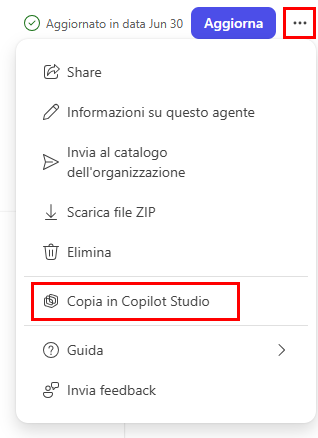
Per altre informazioni sul miglioramento degli agenti dichiarativi in Copilot Studio, vedere Copiare un agente in Copilot Studio.
Successivamente, si confrontano le esperienze di creazione standard e nuove Copilot Studio e si crea un agente in Copilot Studio.