Esercizio - Creazione del primo argomento
In questo esercizio si creerà un primo argomento. Questo argomento è un semplice esercizio demo che fornisce la funzionalità dell'agente prima della pubblicazione su un sito Web demo nell'unità successiva.
Sezione 1 - Creazione manuale di un nuovo argomento
In questa prima attività si crea manualmente un nuovo argomento seguendo questi passaggi:
Selezionare Argomenti nel menu superiore all'interno dell'agente appena creato.
Selezionare il pulsante + Aggiungi un argomento nella parte superiore dello schermo e scegliere l'opzione Da vuoto.
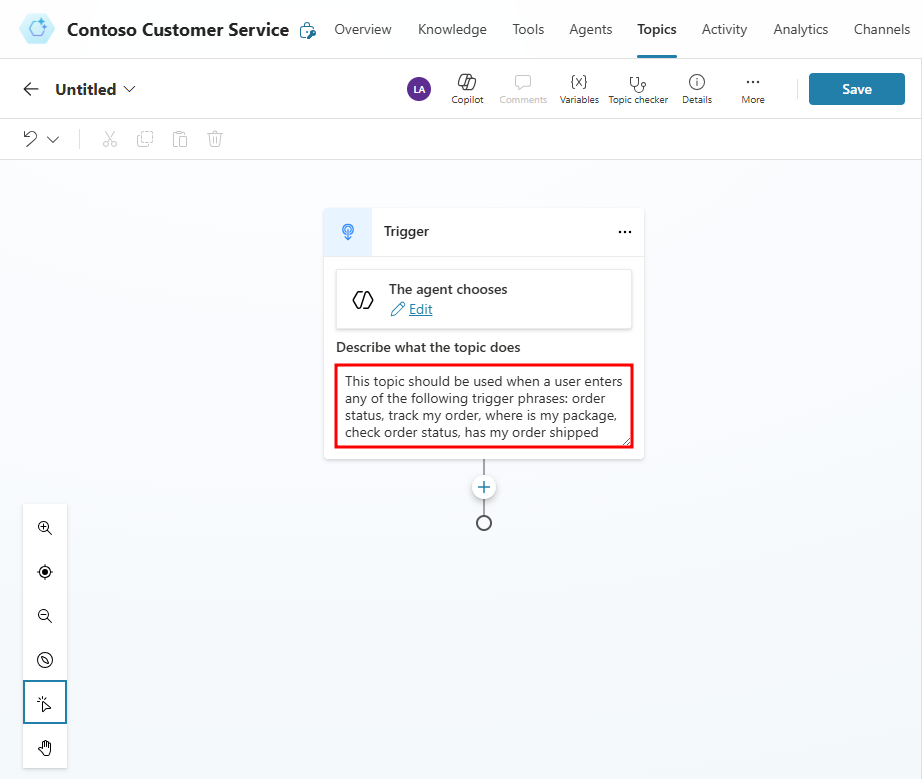
Nel nodo Trigger dell'argomento appena creato aggiungere il testo seguente nella casella di testo sotto Descrivi cosa fa l'argomento:
This topic should be used when a user enters any of the following trigger phrases: order status, track my order, where is my package, check order status, has my order shipped.Questa è la descrizione dell'argomento che l'agente userà per decidere quando usare questo argomento specifico. Per impostazione predefinita, tutti gli agenti creati di recente usano l'orchestrazione generativa che prevede che l'agente decida quando usare argomenti specifici in base alla descrizione dell'argomento nel relativo nodo trigger.
Selezionare il pulsante Dettagli nell'angolo in alto a destra per aprire il riquadro Dettagli argomento. Rinominare l'argomento in
Check Order Status, quindi selezionare Salva.
Sezione 2 - Esame dell'interfaccia utente dell'argomento
Dopo aver creato il primo argomento, anche se non include alcun contenuto oltre alla descrizione trigger, è possibile iniziare a esplorare l'interfaccia utente di creazione per acquisire familiarità.
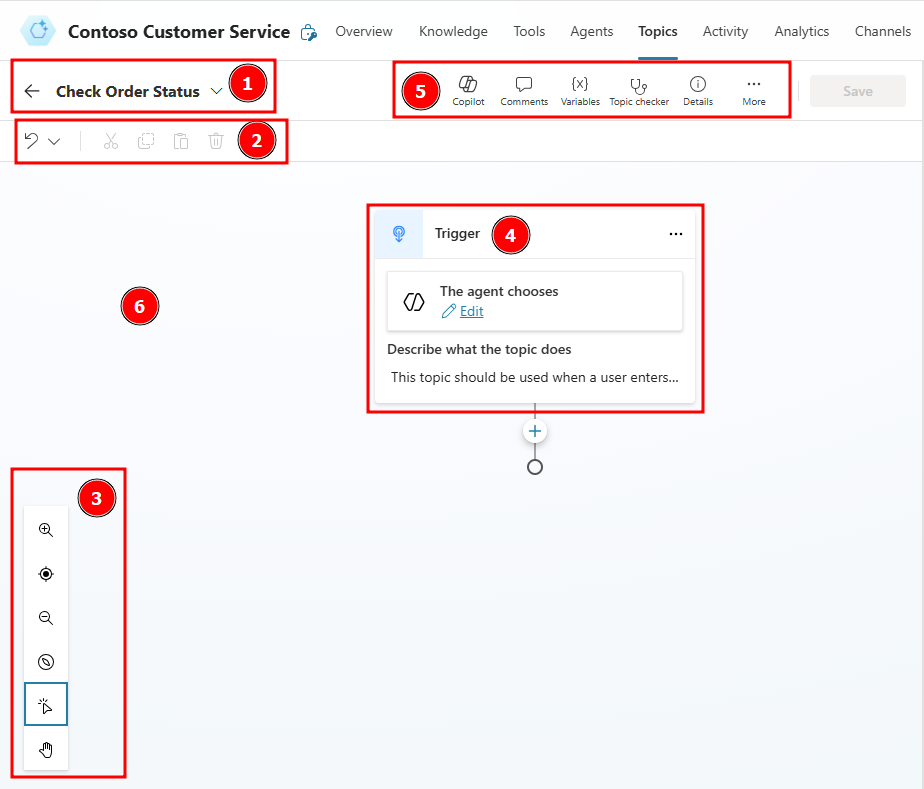
Titolo argomento: nome dell'argomento che si sta creando, visibile nella pagina Argomenti.
Barra di produttività: posizione da cui accedere a strumenti di produttività, come Copia e incolla.
Controlli dell'area del contenuto: è possibile usare questi controlli per spostarsi nell'area del contenuto che può diventare particolarmente grande in caso di argomenti estesi. I controlli inclusi sono zoom, acquisizione e selezione.
Nodi: questa sezione mostra i nodi, indicati come gli elementi all'interno di un'area del contenuto in Microsoft Copilot Studio. Spesso i nodi hanno un tipo che determina quali sono le opzioni disponibili e quelle richieste. Gli esempi includono il nodo Messaggio, il nodo Domanda o il nodo Argomento.
Copilot, Commenti, Variabili, Verifica argomento, Dettagli, Analisi ed Editor di codice: quest'area include Copilot che permette di usare Microsoft Copilot per creare agenti personalizzati e Commenti tramite cui è possibile collaborare con altri utenti o prendere appunti sulla produzione dell'agente. La scheda Variabili permette di tenere traccia di tutte le variabili note usate nell'argomento. Verifica argomento è uno strumento di debug che è possibile eseguire per verificare se l'argomento presenta bug o errori. Dettagli permette di modificare il nome, la descrizione e lo stato dell'argomento nonché di creare o osservare le variabili di input e output dell'argomento selezionato. Nella scheda Altro sono disponibili le sezioni Analisi che mostra le statistiche sull'interazione con l'agente ed Editor di codice dove tramite cui possibile interagire con l'argomento in un linguaggio di livello inferiore rispetto a quanto avviene nell'interfaccia grafica.
Area del contenuto: area in cui si crea argomento. Quest'area offre uno spazio vuoto per creare e connettere i nodi. Il canvas all'inizio può sembrare vuoto ma si riempirà rapidamente quando si inizia ad aggiungere nodi, quali le condizioni.
Sezione 3 - Nodi domanda
Gli autori di agenti devono usare il nodo Domanda quando desiderano ricevere una risposta dall'utente ed eseguire azioni sulla base delle informazioni ricevute. La risposta dell'utente è memorizzata in una variabile e i nodi delle domande possono anche usare entità e funzionalità di riempimento degli slot, concetti trattati nel modulo successivo. Il nodo Domanda ha anche accesso a strumenti di creazione come RTF, creazione vocale, immagini, video e schede adattive.
Nell'argomento aperto nell'attività precedente, selezionare il simbolo + sotto il nodo trigger nel canvas, quindi selezionare Invia una domanda per aggiungere un nuovo nodo Domanda.
Immettere
What would you like to do with your order?nel campo della domanda e impostare il valore Identificazione su Intera risposta dell'utente. Questo nodo invia all'utente una domanda dopo l'attivazione dell'argomento.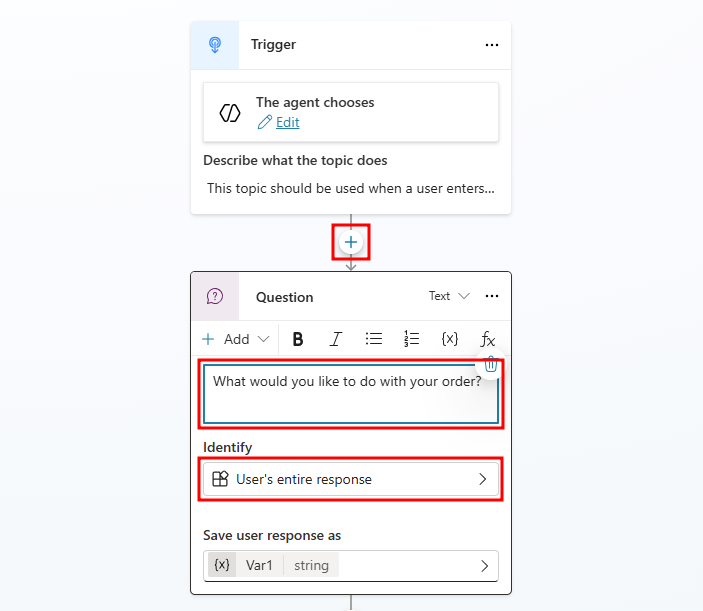
Sezione 4 - Nodi messaggio
È possibile usare il nodo Messaggio per visualizzare un messaggio per l'utente. Questo messaggio può essere semplice, in base all'argomento della conversazione. Al contrario di quanto avviene con il nodo Domanda, il nodo Messaggio non si aspetta né memorizza una risposta dall'utente. Al nodo Messaggio sono associate opzioni di testo RTF che è possibile visualizzare. È anche possibile usare variabili all'interno dei nodi Messaggio nel corpo del testo visualizzato all'utente, che è dinamico in base ai dati archiviati all'interno. Questa funzionalità permette una maggiore personalizzazione dei messaggi, ad esempio Ciao {name}, posso ottenere i dettagli dell'ordine per te, un momento. Le variabili possono anche memorizzare i dati per eseguire l'automazione o dei calcoli su di essi. Le variabili verranno trattate in modo più dettagliato negli esercizi successivi.

Per aggiungere un'altra modalità, selezionare il pulsante + sotto il nodo Domanda. Selezionare Invia un messaggio. Immettere un messaggio che conferma la domanda del cliente, ad esempio
Thank you for your question!
Terminare la conversazione per il cliente in questo scenario demo. Selezionare il pulsante Aggiungi nodo sotto il nodo del messaggio nell'area del contenuto. Passare il mouse sull'opzione Gestione argomenti, quindi selezionare Termina conversazione per terminare la conversazione.
Nell'angolo in alto a destra della schermata selezionare il pulsante Salva.
Esistono altri modi per terminare una conversazione, come indirizzare a un argomento di feedback o trasferire la conversazione, ma non sono trattati in questo esercizio.
Sezione 6 - Utilizzo di Copilot in Microsoft Copilot Studio per creare un argomento
La creazione di argomenti in Microsoft Copilot Studio è adesso ancora più semplice. Ora è possibile creare un argomento in Microsoft Copilot Studio usando il linguaggio naturale per descrivere lo scopo dell'argomento. Con la funzionalità Crea da descrizione con copilota è possibile creare automaticamente quell'argomento, eliminando alcuni passaggi dei passaggi manuali eseguiti nella prima attività di questa unità. In questa attività si apprende quanto sia semplice e veloce la creazione di un argomento con Copilot.
Selezionare Argomenti dal menu di spostamento in alto per creare un nuovo argomento.
Selezionare il pulsante + Aggiungi un argomento e scegliere Aggiungi dalla descrizione con Copilot.
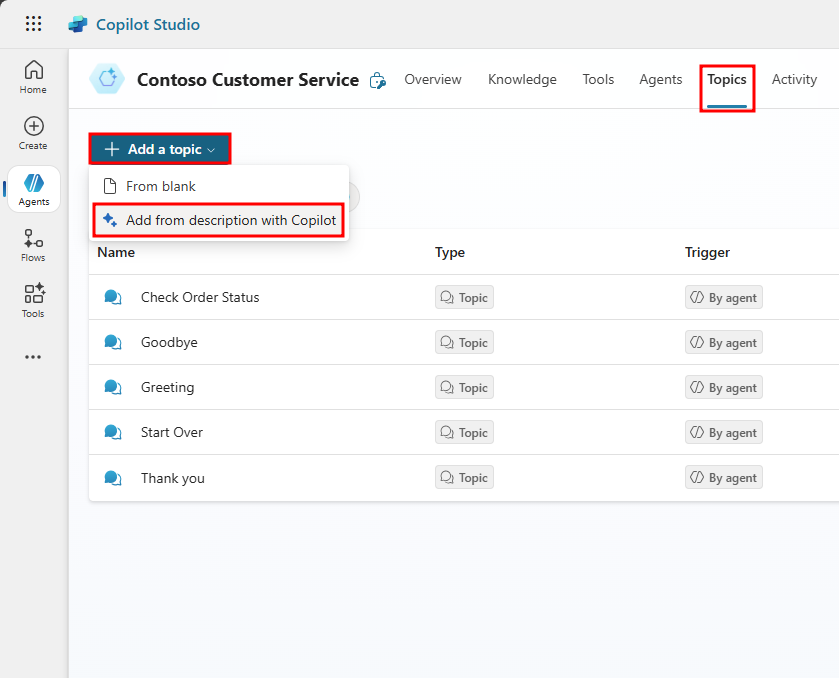
Compare una nuova finestra che chiede di Assegnare un nome all'argomento e di immettere una descrizione nell'area Crea un argomento per…
Immettere
Order Statusnel campo Assegnare un nome all'argomento.Nell'area Crea un argomento per… immettere
Create a topic that provides the status of an order for a customer, asking them their name, order number, and when it was ordered.Selezionare Crea.
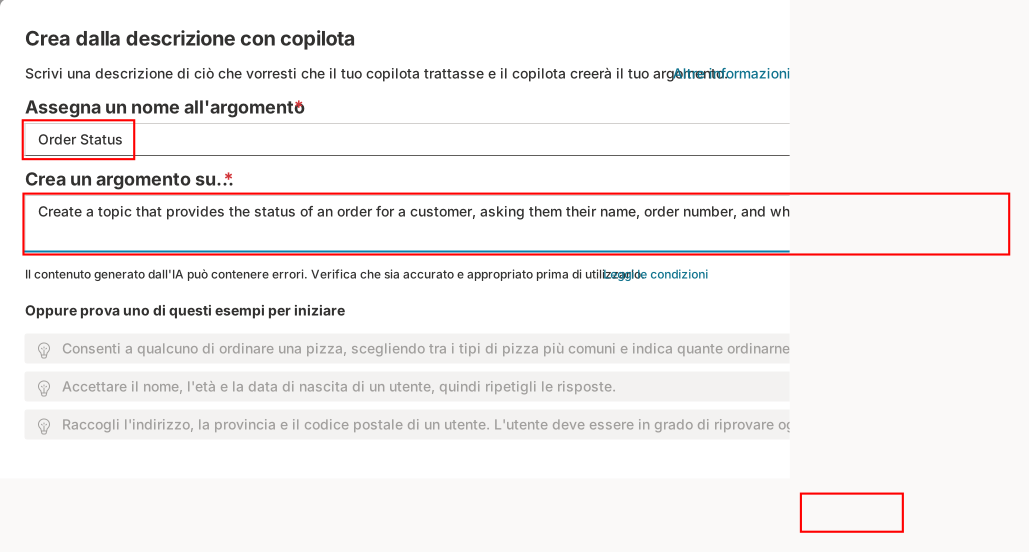
Il copilota crea l'argomento, incluse le frasi trigger, i nodi delle domande, la selezione dell'entità, la denominazione delle variabili e la conferma del nodo del messaggio.
Selezionare il pulsante Copilot nella parte superiore dell'area del contenuto (se il pannello Modifica con Copilot non è già aperto).
Nel pannello Modifica con Copilot, nel campo Cosa vuoi fare? immettere
Add a question to ask the user to choose their preferred contact method, choosing from email, phone, or SMS. Selezionare Aggiorna.
Il copilota aggiunge automaticamente un nodo domanda, che chiede al cliente il metodo di contatto e memorizza la sua scelta in una variabile.
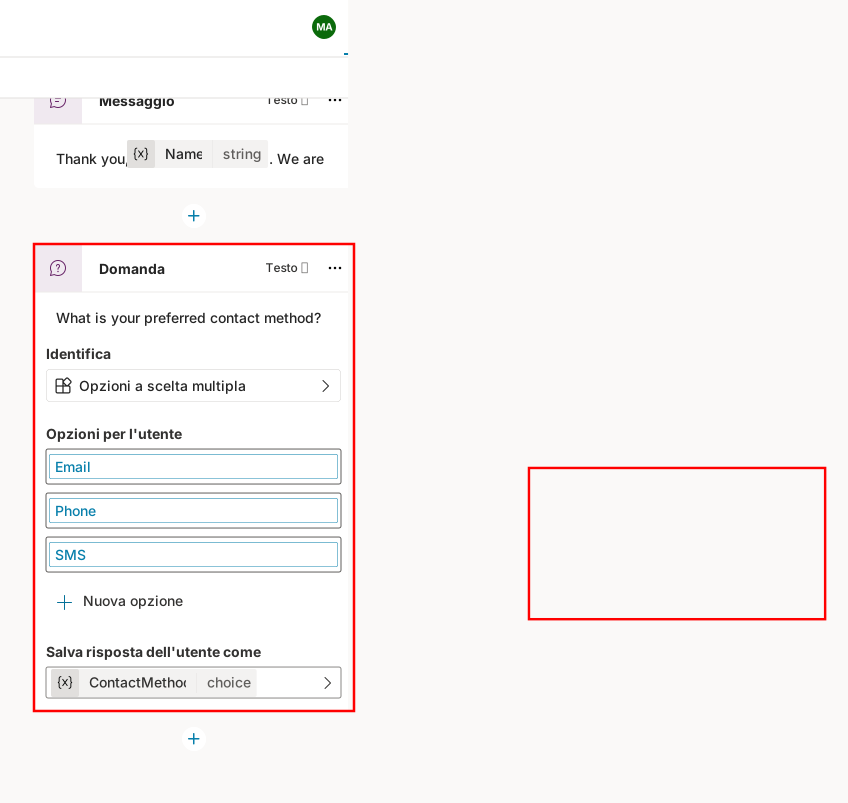
La funzionalità Copilot in Microsoft Copilot Studio riduce drasticamente il tempo di creazione, dando la possibilità di creare e modificare gli argomenti con l'uso del linguaggio naturale. Inoltre, il pannello Modifica con copilota mostra quali aggiornamenti sono stati creati e offre suggerimenti sui possibili aggiornamenti dell'argomento.
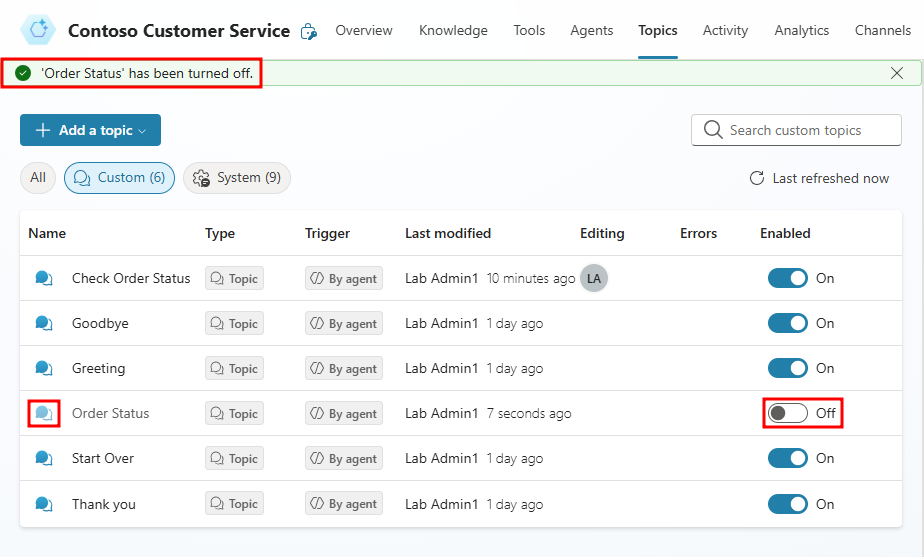
Per completare l'esercizio, uscire dall'argomento senza salvare. Se si è accidentalmente salvato l'argomento, disattivarlo portando l'interruttore Stato su Disattivato, come illustrato nello screenshot seguente.
Sezione 7 - Test dell'agente
Ora si procederà a testare l'argomento Check Order Status creato nel corso della prima attività.
Selezionare il pulsante Test nell'angolo in alto a destra della schermata per aprire il pannello di test.

Quando compare il messaggio Inizio della conversazione, l'agente avvia una conversazione. Come risposta, immettere
Order statusper attivare l'argomento Check Order Status creato in precedenza. Notare che il nodo domanda aggiunto viene inviato insieme alla mappa attività che mostra che l'argomento Check Order Status è attualmente in corso.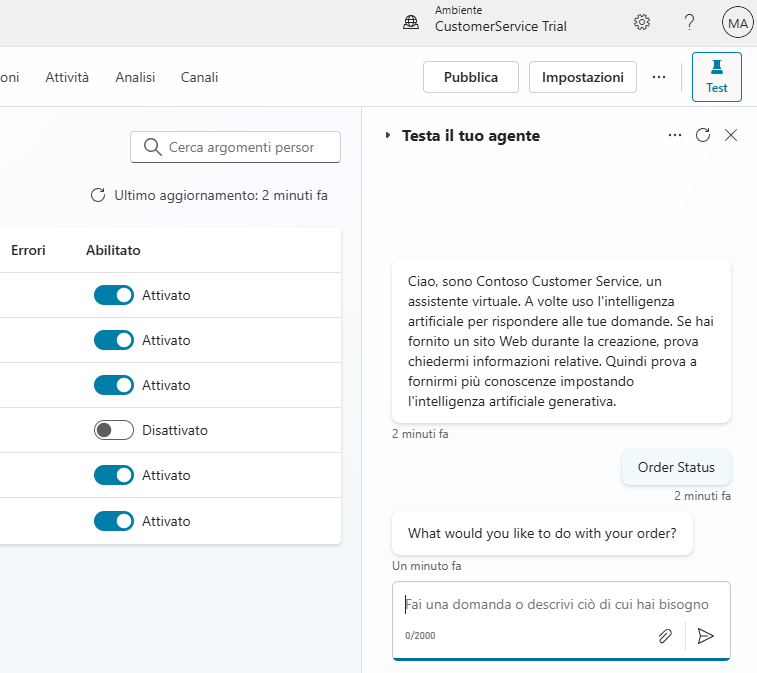
Nota
Se in precedenza era presente una conversazione aperta nel riquadro di test, sarà necessario selezionare l'icona del cerchio nella parte superiore della finestra della chat per aggiornare la chat e avviare una nuova conversazione.
Viene visualizzato il messaggio, quindi l'agente risponde come indicato dalla progettazione dell'argomento nei passaggi precedenti. Ora l'argomento funziona come previsto ed è giunto il momento di procedere alla pubblicazione dell'agente.