Esercizio - Attività iniziali
In questo esercizio si crea un'istanza di App Web statica di Azure, inclusa un'azione GitHub che compila e pubblica automaticamente il sito Web.
Questo modulo usa le risorse rese disponibili tramite la sandbox, che fornisce l'accesso gratuito e temporaneo a una sottoscrizione di Azure, insieme alle risorse necessarie per completare gli esercizi. Assicurarsi di attivare la sandbox nella parte superiore di questa pagina. Durante l'esecuzione degli esercizi in questo modulo, ogni unità dipende dal contenuto creato in un esercizio precedente. Per questo motivo, selezionare un framework JavaScript e usarlo per tutti gli esercizi successivi.
Creare un repository
Per iniziare, creare un repository usando un modello GitHub. Sono disponibili una serie di modelli di repository, che contengono un'app iniziale implementata in diversi framework front-end.
Passare alla pagina Crea da modello.
Se viene richiesto proprietario, selezionare uno degli account GitHub.
Per Nome repository inserisci my-static-web-app-and-api.
Selezionare Crea repository.
Quando si crea il progetto da un modello, GitHub compila il repository in background.
Esegui l'app localmente
Hai ora un repository GitHub denominato my-static-web-app-and-api nell'account GitHub. Successivamente, clonare il repository GitHub ed eseguire il codice in locale nel computer.
Aprire una finestra del terminale nel computer.
Se si usa Windows, è possibile immettere
cmdnella casella di ricerca della barra delle applicazioni.Per clonare il repository nel computer, incollare il codice seguente nella finestra del prompt dei comandi.
Assicurarsi di sostituire
<YOUR_GITHUB_USERNAME>con il nome utente di GitHub.git clone https://github.com/<YOUR_GITHUB_USERNAME>/my-static-web-app-and-api.gitAnnotazioni
Se si verificano problemi durante la copia nel terminale del prompt dei comandi, fare clic con il pulsante destro del mouse sull'icona nella barra del titolo e nella scheda Proprietà verificare che sia selezionata l'opzione Usa CTRL+MAIUSC+C/V come Copia/Incolla .
Passare alla directory per il codice sorgente clonato.
cd my-static-web-app-and-apiAccedi alla directory per il framework frontend preferito.
cd angular-appcd react-appcd svelte-appcd vue-appInstallare le dipendenze dell'applicazione.
npm installVerificare che la versione più recente di ogni dipendenza sia installata con il comando seguente.
npm audit fixAvviare l'applicazione client front-end.
npm startnpm startnpm run devnpm run serve
Accedi alla tua app
Quando il bundle dell'applicazione viene generato e compilato, viene aperta automaticamente una scheda del browser per visualizzare l'applicazione in esecuzione in locale.
L'host locale per angular è http://localhost:4200.
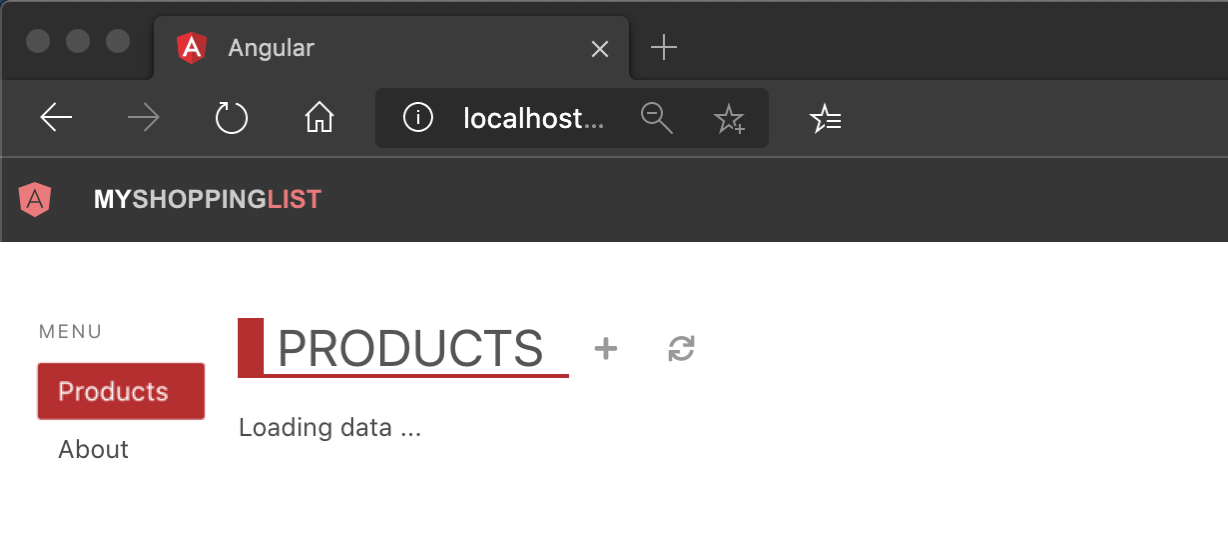
L'host locale per react è http://localhost:3000.
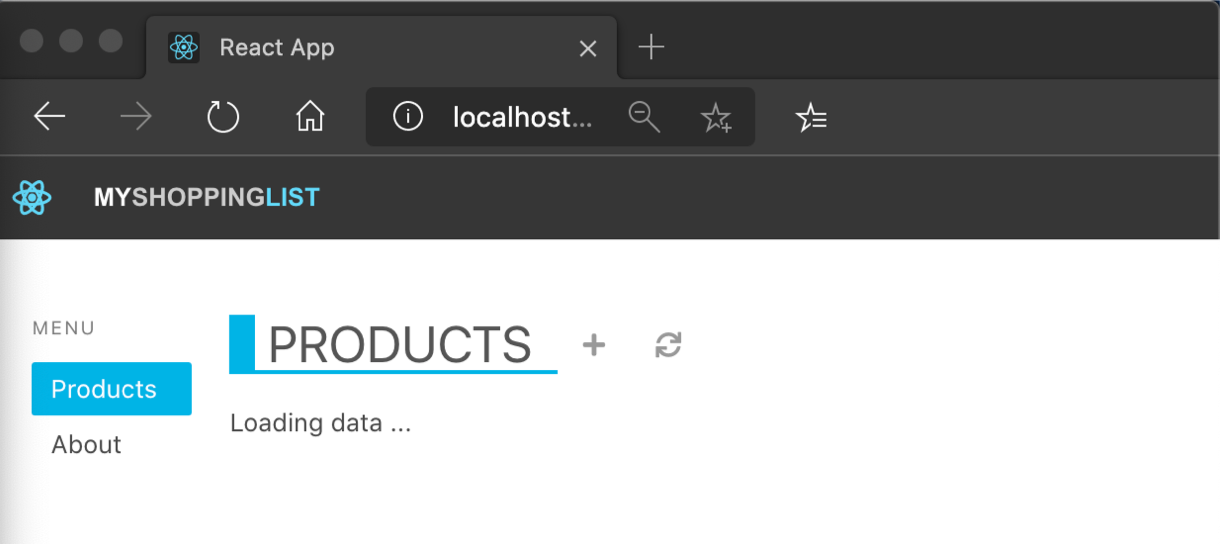
L'host locale per svelte è http://localhost:5000.
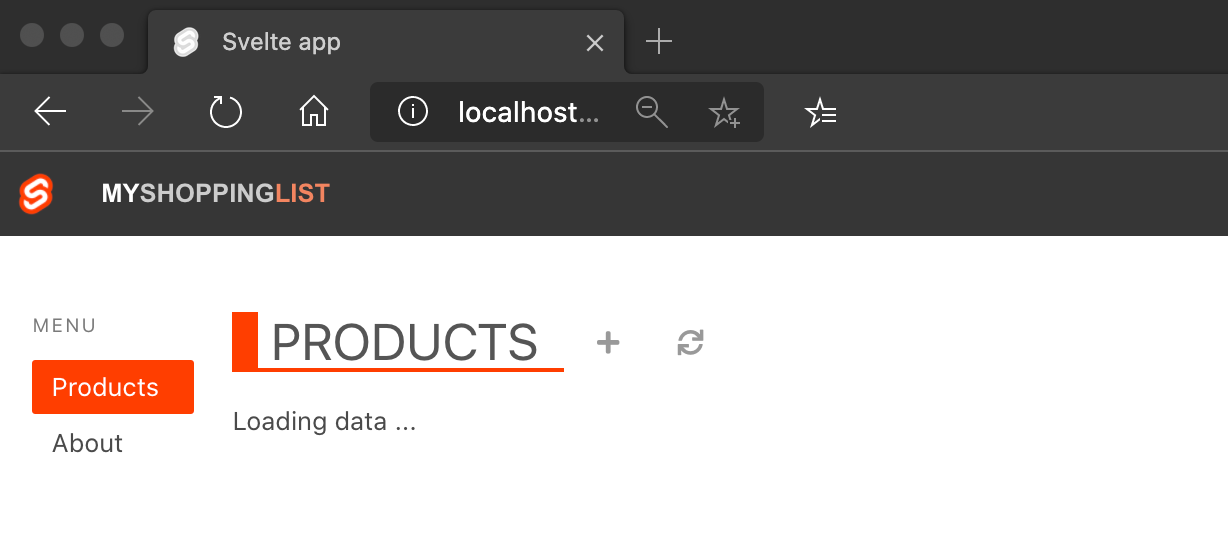
L'host locale per Vue è http://localhost:8080.
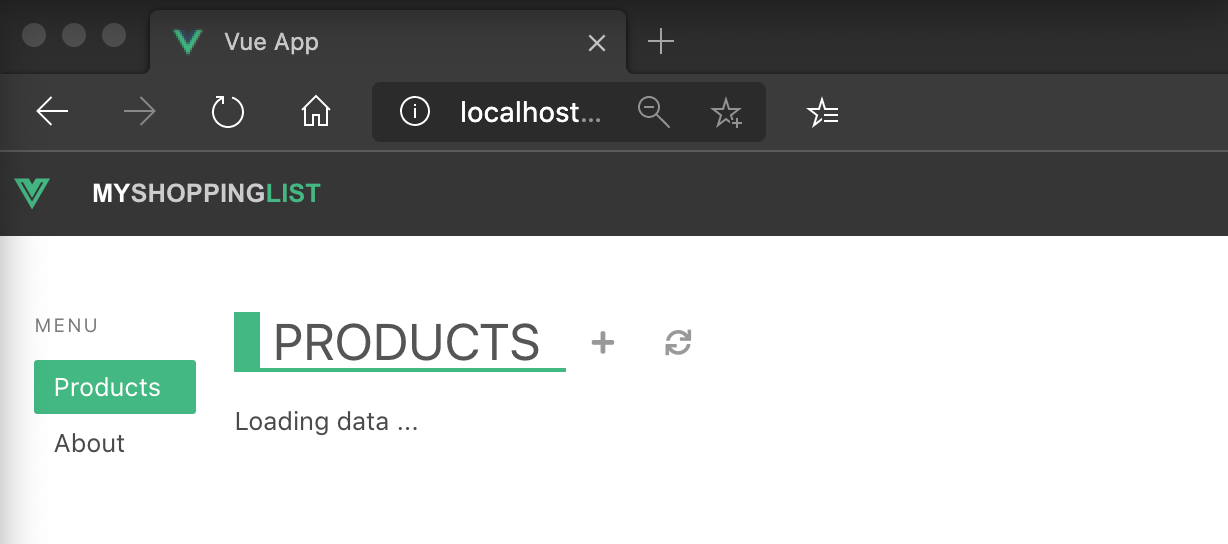
L'app indicherà Caricamento dei dati in corso perché non esiste ancora alcun dato o API. L'API per l'app Web verrà aggiunta più avanti in questa lezione.
Nel terminale premere CTRL+C per arrestare il processo batch.
Congratulazioni! Hai compilato la tua applicazione e l'hai eseguita in locale nel tuo browser. È quindi possibile pubblicare l'applicazione in App Web statiche di Azure.
Creare un'app Web statica
Hai creato il tuo repository GitHub. È ora possibile creare un'app Web statica usando l'estensione App Web statiche di Azure per Visual Studio Code.
Installare l'estensione App Web statiche di Azure per Visual Studio Code
Apri Visual Studio Code.
Nel menu in alto selezionare Visualizza>estensioni e immettere App Web statiche di Azure nella casella di ricerca.
Quando la scheda dell’estensione viene caricata in Visual Studio Code, selezionare Installa.
Aprire la cartella dell'applicazione
Premere F1 per aprire il riquadro comandi di Visual Studio Code.
Immettere File: Apri cartella....
Selezionare la cartella my-static-web-app-and-api .
Selezionare Apri per aprire la cartella in Visual Studio Code.
Accedere ad Azure in Visual Studio Code
Premere F1 per aprire il riquadro comandi di Visual Studio Code.
Immettere Azure: Accedere e seguire le istruzioni per l'autenticazione.
Importante
Assicurarsi di accedere ad Azure usando lo stesso account usato per attivare la sandbox nel browser. L'uso dello stesso account rende disponibile la sottoscrizione Concierge, che consente di accedere alle risorse di Azure gratuite durante questa esercitazione.
Selezionare la sottoscrizione
Premere F1 per aprire il riquadro comandi di Visual Studio Code.
Immettere Azure: selezionare Sottoscrizioni e deselezionare tutte le selezioni ad eccezione della sottoscrizione Concierge.

Eseguire il commit delle modifiche
Quando sono state installate le dipendenze dell'applicazione, alcuni dei file nel progetto sono stati aggiornati nel processo. Per continuare, è necessario eseguire il commit di tali modifiche nel repository.
Premere F1 per aprire il riquadro comandi di Visual Studio Code.
Immettere e selezionare Git Commit All.
Inserisci il commit iniziale nella parte superiore del file.
Salvare e chiudere il file di commit Git.
Non preoccuparti della sincronizzazione delle modifiche con il server a questo punto. Gli aggiornamenti vengono copiati in GitHub quando si pubblica l'app Web statica.
Creare l'app Web statica
Le sessioni autenticate correnti di Azure e GitHub sono necessarie per creare un'app Web statica. Se non hai già effettuato l'accesso a entrambi i provider, l'estensione ti invita ad accedere durante la creazione.
- Premere F1 per aprire il riquadro comandi di Visual Studio Code.
Immettere e selezionare App Web statiche di Azure: Crea app Web statiche....
Immettere i valori seguenti per il resto dei prompt del riquadro comandi.
Rapido Valore Abbonamento Selezionare la sottoscrizione Concierge Nome Immettere my-static-web-app-and-api Area geografica Selezionare l'area più vicina Preimpostazione Selezionare Angular Posizione del codice dell'applicazione Immettere angular-app Percorso di output Immettere dist/angular-app
Immettere e selezionare App Web statiche di Azure: Crea app Web statiche....
Immettere i valori seguenti per il resto dei prompt del riquadro comandi.
Rapido Valore Abbonamento Selezionare la sottoscrizione Concierge Nome Immettere my-static-web-app-and-api Area geografica Selezionare l'area più vicina Preimpostazione Selezionare React Posizione del codice dell'applicazione Immettere react-app Percorso di output Immettere dist
Immettere e selezionare App Web statiche di Azure: Crea app Web statiche....
Immettere i valori seguenti per il resto dei prompt del riquadro comandi.
Rapido Valore Abbonamento Selezionare la sottoscrizione Concierge Nome Immettere my-static-web-app-and-api Area geografica Selezionare l'area più vicina Preimpostazione Selezionare Svelte Posizione del codice dell'applicazione Immettere svelte-app Percorso di output Immettere public
Immettere e selezionare App Web statiche di Azure: Crea app Web statiche....
Immettere i valori seguenti per il resto dei prompt del riquadro comandi.
Rapido Valore Abbonamento Selezionare la sottoscrizione Concierge Nome Immettere my-static-web-app-and-api Area geografica Selezionare l'area più vicina Preimpostazione Selezionare Vue Posizione del codice dell'applicazione Immettere vue-app Percorso di output Immettere dist
Annotazioni
Questo repository è diverso da altri progetti a cui potrebbe essere usato. Questo progetto contiene quattro app diverse in quattro cartelle diverse. Ogni cartella contiene un'app creata in un framework JavaScript diverso. In genere, nella radice del repository è presente una sola app e quindi il valore di / predefinito per il percorso dell'app. Questa struttura è un ottimo esempio di come le Azure Static Web Apps consentono di configurare le posizioni inizialmente, dandoti il controllo totale su come viene costruita l'app.
Al termine della creazione dell'app, in Visual Studio Code verrà visualizzata una notifica di conferma.
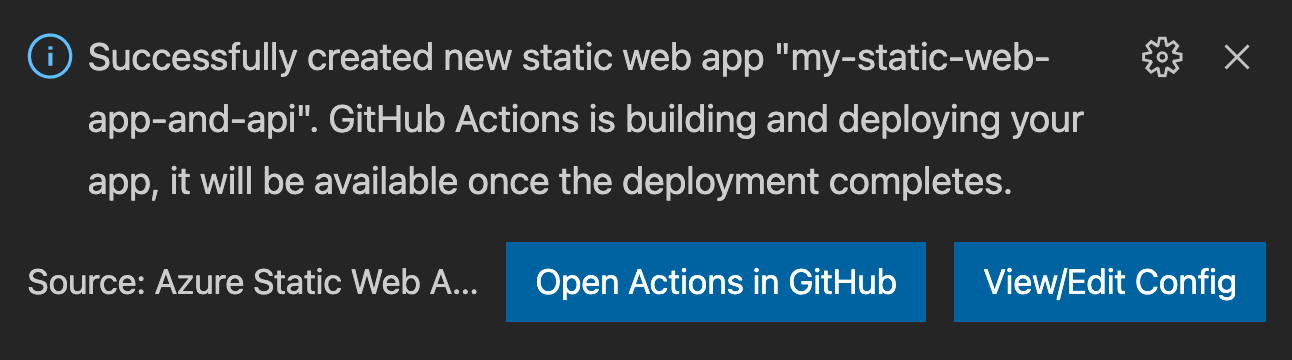
Durante la configurazione della compilazione, Visual Studio Code segnala lo stato di compilazione.
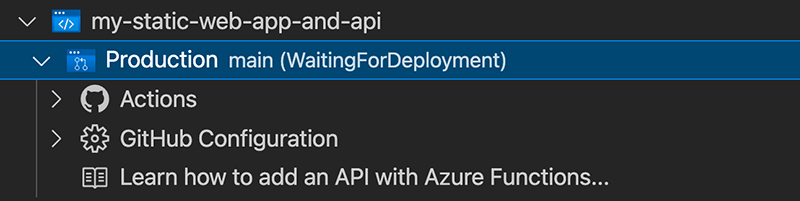
È possibile visualizzare lo stato di avanzamento della distribuzione usando GitHub Actions espandendo il menu Azioni .

Dopo aver completato la distribuzione, è possibile passare direttamente al proprio sito Web.
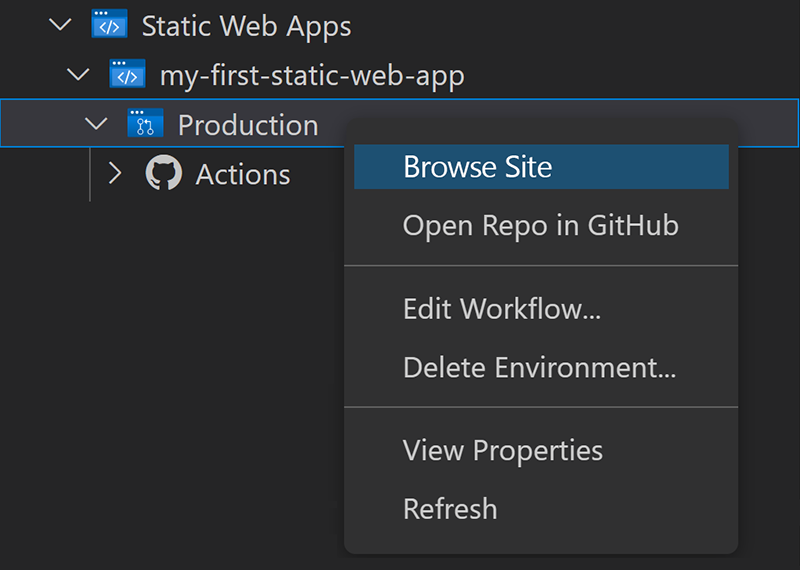
Per visualizzare il sito Web nel browser, fare clic con il pulsante destro del mouse sul progetto nell'estensione App Web statiche e scegliere Sfoglia sito.
L'app indicherà Caricamento dei dati in corso perché non esiste ancora alcun dato o API. L'API per l'app web verrà aggiunta in seguito nel corso di questo modulo.
Congratulazioni! L'app viene distribuita su Azure Static Web Apps.
Annotazioni
Non preoccuparti se viene visualizzata una pagina Web che indica che l'app non è ancora stata compilata e distribuita. Provare ad aggiornare il browser dopo un minuto. Il servizio GitHub Action viene eseguito automaticamente quando viene creata l'app Web statica di Azure. Di conseguenza, se viene visualizzata la pagina iniziale, l'app è ancora in fase di distribuzione.
Eseguire il pull delle modifiche da GitHub
Scaricare le modifiche più recenti da GitHub per ottenere il file del flusso di lavoro creato dal servizio Azure Static Web Apps.
Aprire il riquadro comandi premendo CTRL+MAIUSC+P.
Immettere e selezionare Git: Pull.
Premere Invio.
Passaggi successivi
Si apprenderà quindi come compilare ed eseguire l'API usando un progetto di Funzioni di Azure.