Impostazione del passaggio all'applicazione per il servizio clienti
Quando un cliente interagisce con l'organizzazione, un'applicazione per il servizio clienti come Dynamics 365 Customer Service riceverà inizialmente l'elemento e lo indirizzerà a una persona o a un agente virtuale supportato dall'agente di Microsoft Copilot Studio. A seconda del canale di interazione del cliente, l'elemento verrà indirizzato in modo appropriato. Per questo, il sistema deve sapere come interagire con l'agente. Le organizzazioni che usano Multicanale per Customer Service possono creare un utente agente in tale applicazione. In sostanza, un utente agente in Multicanale per Customer Service è un utente supportato da un'applicazione. In questo caso, l'applicazione è un agente di Microsoft Copilot Studio. Quando le conversazioni vengono instradate all'utente dell'applicazione, l'agente di Microsoft Copilot Studio si attiva e fornisce l'interazione necessaria con il cliente.
Poiché l'agente è un utente dell'applicazione, l'applicazione che supporta l'agente deve essere registrata in Microsoft Entra ID. Microsoft Entra ID autentica l'applicazione proprio come farebbe per un utente umano. Per poter integrare un agente, è necessario creare una registrazione dell'applicazione in Microsoft Entra ID. Una volta definita la registrazione dell'applicazione è possibile associare un agente di Microsoft Copilot Studio all'applicazione registrata.
Solo gli utenti con le autorizzazioni necessarie possono aggiungere elementi nel tenant di Azure ed effettuare le registrazioni dell'applicazione richieste. Per creare la registrazione dell'applicazione, effettuare i seguenti passaggi:
Andare al portale di Microsoft Azure.
Registrare le app. Andare a Microsoft Entra ID e creare una nuova registrazione in Registrazioni app.
Definire le tre aree principali per creare la registrazione dell'applicazione come segue:
Nome: il nome dell'applicazione visualizzato dall'utente. È possibile modificare queste informazioni in un secondo momento, se necessario.
Tipi di account supportati: questa area definisce chi può accedere all'applicazione.
URI di reindirizzamento (facoltativo): questa opzione è l'URL della posizione dell'app. Non è un'informazione obbligatoria.
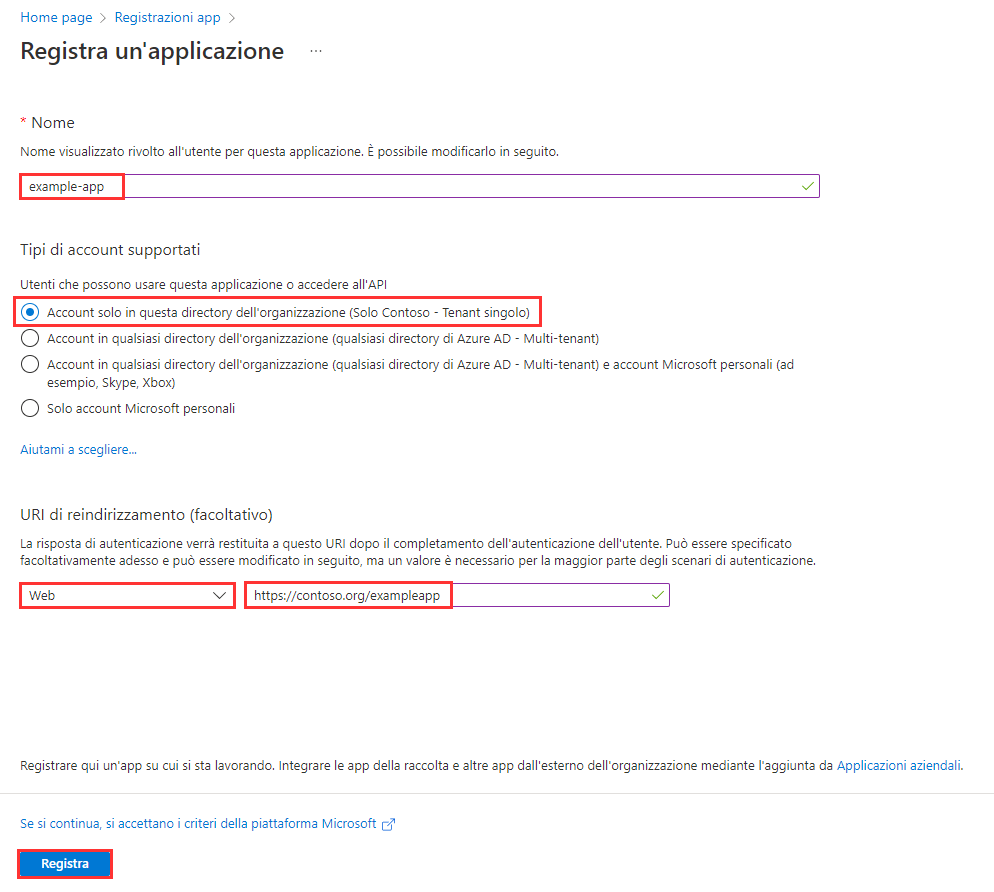
Una volta definite le informazioni necessarie, selezionare l'opzione Registra.
Per altre informazioni, consultare Usare il portale per creare un'applicazione Microsoft Entra ID.
Questo processo crea la registrazione dell'applicazione iniziale. Ai fini di questo modulo di apprendimento, questi passaggi soddisfano i requisiti necessari per distribuire l'agente di Microsoft Copilot Studio nell'applicazione. Tuttavia, a seconda dello scenario di distribuzione, della tecnologia usata, dei criteri di sicurezza e così via, potrebbe essere necessario impostare altri elementi nell'applicazione, ad esempio:
Assegna un ruolo all'applicazione: consente all'applicazione di accedere a risorse extra nella sottoscrizione di Azure. Per altre informazioni, consultare Assegnare un ruolo all'applicazione.
Certificati e segreti: consente di gestire l'autenticazione e controllare la sicurezza dell'applicazione. Per altre informazioni, consultare Certificati e segreti.
Criteri di accesso alle risorse: consente di definire le autorizzazioni extra di cui l'applicazione potrebbe aver bisogno. Per altre informazioni, consultare Configurare i criteri di accesso alle risorse.
Una volta creata la registrazione dell'applicazione, è possibile creare l'agente di Microsoft Copilot Studio e impostarlo in modo da trasferire le conversazioni a Multicanale per Customer Service.
Trasferimento delle conversazioni agli agenti
I due componenti principali da considerare quando un agente esegue un trasferimento a un agente sono i seguenti:
Come indicare all'agente quando trasferire la conversazione a un agente.
Come indicare all'agente dove o a quale coda trasferire la conversazione.
Comunicazione all'agente di trasferire la conversazione a un agente
Il modo in cui Microsoft Copilot Studio comunica all'agente che è il momento di trasferire una conversazione a un agente è sempre lo stesso. Microsoft Copilot Studio include un nodo di conversazione chiamato Termina la conversazione. I nodi di conversazione si usano per interagire con il cliente. Possono visualizzare un messaggio, porre una domanda ai clienti o indirizzarli a un argomento diverso. Il nodo Termina la conversazione indica la fine dell'intera conversazione e fornisce due azioni che l'utente può avviare:
Termina con sondaggio: appare un sondaggio che chiede all'utente se ha ottenuto la risposta che cercava o se il suo problema è stato risolto.
Trasferisci ad agente: riassegna la conversazione a un agente live.
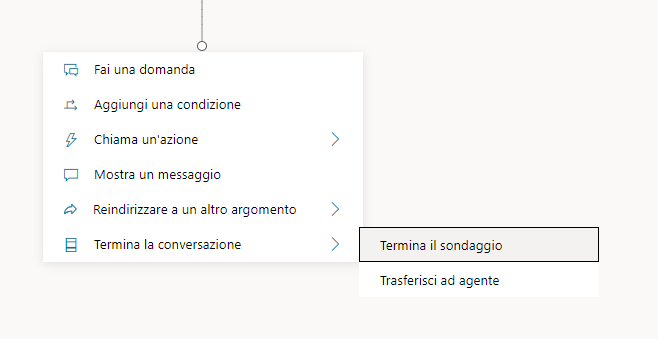
Gli autori di agenti possono terminare una conversazione e trasferirla a un agente dall'interno di un argomento specifico. Ad esempio, se un cliente indica all'agente che l'intero sistema POS è inattivo, l'agente può chiamare automaticamente il nodo Termina la conversazione e trasferirla a un agente. Un altro modo a disposizione dell'agente per eseguire questa attività è effettuare l'escalation dell'argomento. Tutti gli agenti includono un argomento di conversazione denominato Escalation. L'argomento Escalation include un messaggio che viene presentato al cliente e poi chiama il nodo Termina la conversazione per eseguire il trasferimento a un agente. L'argomento Riassegna si attiva automaticamente quando qualcuno digita qualcosa del tipo "parlare con l'agente". Il cliente può anche attivare l'argomento Riassegna dall'interno di un altro argomento selezionando Vai a un altro argomento e selezionando quindi Riassegna.
Impostazione della destinazione del trasferimento della conversazione
La seconda parte del processo di facilitazione del trasferimento di una conversazione a un agente consiste nell'impostare l'agente per inviare la conversazione a un'istanza specifica di Multicanale per Customer Service. Per fare in modo che le funzionalità end-to-end funzionino come previsto, è possibile usare solo agenti pubblicati. Assicurarsi di aver pubblicato il proprio agente prima di convalidare l'esperienza integrata.
Inoltre, è possibile impostare ogni agente solo per inviare conversazioni a un'istanza di Multicanale per Customer Service. È possibile definire l'istanza di Dynamics 365 nel singolo agente. Se è necessario inviare conversazioni di più agenti a uno specifico ambiente Dynamics 365, ogni agente dovrà essere impostato singolarmente.
Il componente principale da fornire è l'ID applicazione per l'app registrata in precedenza in Microsoft Entra ID. Multicanale per Customer Service modella gli agenti come utenti dell'applicazione nell'app. La modellazione degli agenti come utenti dell'applicazione garantisce che l'agente possa intrattenere conversazioni come farebbe un agente reale. È importante che l'ID applicazione sia univoco per la propria organizzazione (l'ambiente o l'organizzazione Microsoft Dataverse). Ogni agente che interagisce con lo stesso ambiente Multicanale per Customer Service dovrà usare un ID applicazione diverso. Potrebbe essere necessario creare diverse registrazioni dell'applicazione per supportare più agenti.
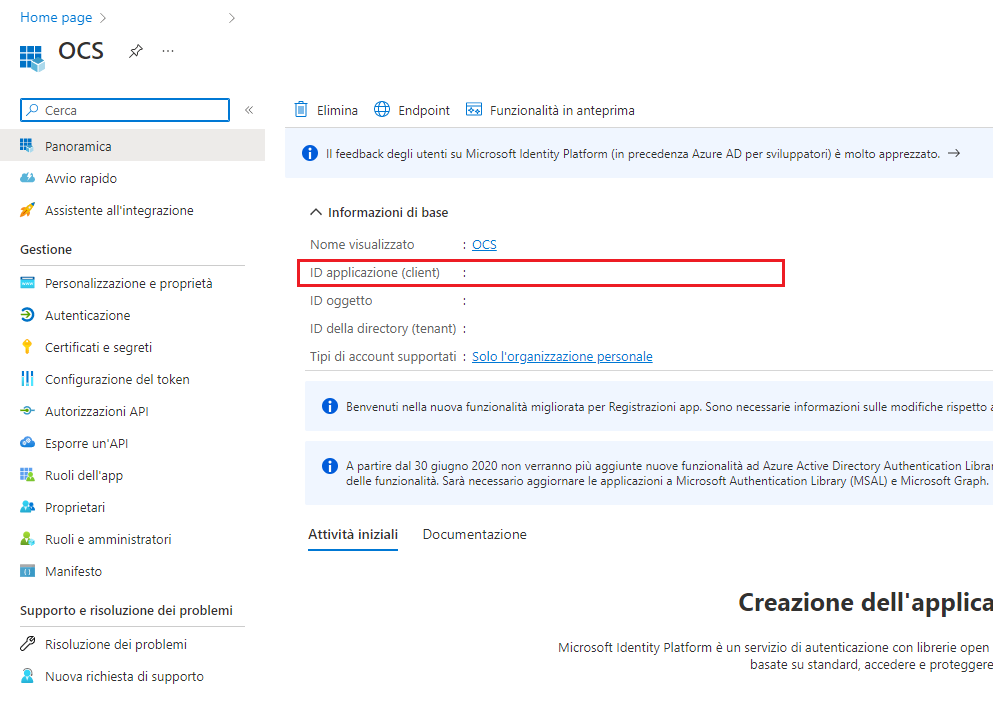
Nel portale di Azure andare a Microsoft Entra ID e selezionare Registrazioni app. Verranno visualizzate tutte le applicazioni registrate.
Selezionare l'applicazione che si desidera usare con l'agente. Il campo ID applicazione è sulla pagina di panoramica dell'applicazione.
Copiare l'ID e incollarlo nel campo ID applicazione di Microsoft Copilot Studio.
Impostazione del passaggio
Per impostare il passaggio, procedere come segue:
Espandere il nodo Gestisci e selezionare Trasferimenti agente. Questa schermata permette di definire in che modo l'agente agevola il passaggio a diverse applicazioni, come Multicanale per Customer Service.
Selezionare il riquadro Dynamics 365 Customer Service per iniziare il processo di configurazione.
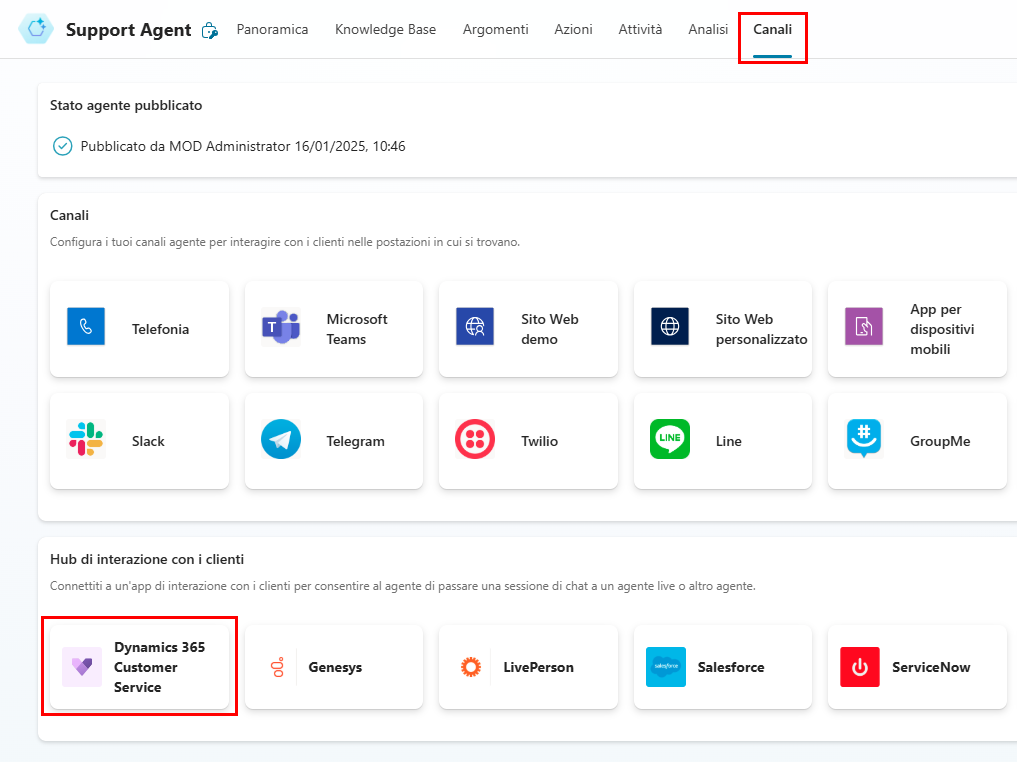
La schermata di impostazione di Multicanale contiene diversi elementi configurabili.
Per assicurare che l'agente possa interagire tramite voce, ad esempio con il sistema IVR (Interactive Voice Response) o la funzionalità Real Time Media, selezionare Abilita voce.
Importante
Assicurarsi di avere installato tutte le estensioni necessarie nell'ambiente.
Quando si imposta la connessione, fornire le informazioni seguenti:
Vedere l'ambiente a cui l'agente è connesso: usare negli scenari in cui l'agente in precedenza era connesso a un'istanza di Dynamics 365. Questo campo è in genere già compilato. Assicurarsi di selezionare un ambiente in cui è stato effettuato il provisioning dell'istanza di Multicanale per Customer Service. L'elenco mostra tutti gli ambienti disponibili, anche se il provisioning di Multicanale per Customer Service non è stato effettuato.
ID applicazione: l'ID applicazione copiato da Microsoft Entra ID.
Una volta stabilita la connessione, selezionare il collegamento Visualizza i dettagli in Multicanale per passare all'istanza di Multicanale per Customer Service e completare la configurazione dell'agente. Per altre informazioni, consultare l'articolo su come continuare la configurazione della connessione dell'agente in Multicanale per Customer Service.
Rimozione della connessione a Multicanale per Customer Service
Se non si vogliono più trasferire le conversazioni da un agente all'ambiente di Multicanale per Customer Service, è possibile disconnettere l'agente dall'ambiente. Per rimuovere la connessione con Multicanale per Customer Service, selezionare l'opzione Disconnetti agente.
Problemi di visualizzazione dei contenuti
Durante l'integrazione del passaggio, è possibile che alcuni elementi, come emoji e alcuni tipi di note o variabili, non vengano visualizzati come previsto. Ciò potrebbe dipendere da limitazioni in Multicanale per Customer Service o nell'integrazione tra gli elementi.
Per altre informazioni su problemi e limitazioni di Multicanale per Customer Service, consultare Problemi e limitazioni di Multicanale per Customer Service.
Per altre informazioni sulle limitazioni note dell'integrazione di Microsoft Copilot Studio, consultare Limitazioni note per l'integrazione di Microsoft Copilot Studio.