Installare "Sales" nel componente Copilot di Microsoft 365 in Outlook
Quando l'organizzazione è pronta a distribuire Sales in Microsoft 365 Copilot, la prima cosa da fare è distribuire l'app. Gli amministratori possono installare l'app come app integrata dall'interfaccia di amministrazione di Microsoft 365. Per impostazione predefinita, l'app viene installata in modalità fissa. Ciò significa che gli utenti ricevono l'app automaticamente e non possono rimuoverla. Dall'interno dell'interfaccia di amministrazione di Microsoft 365 è anche possibile gestire la configurazione dell'app, aggiungere e rimuovere utenti, nonché visualizzare l'uso dell'app stessa nell'interfaccia di amministrazione di Microsoft 365.
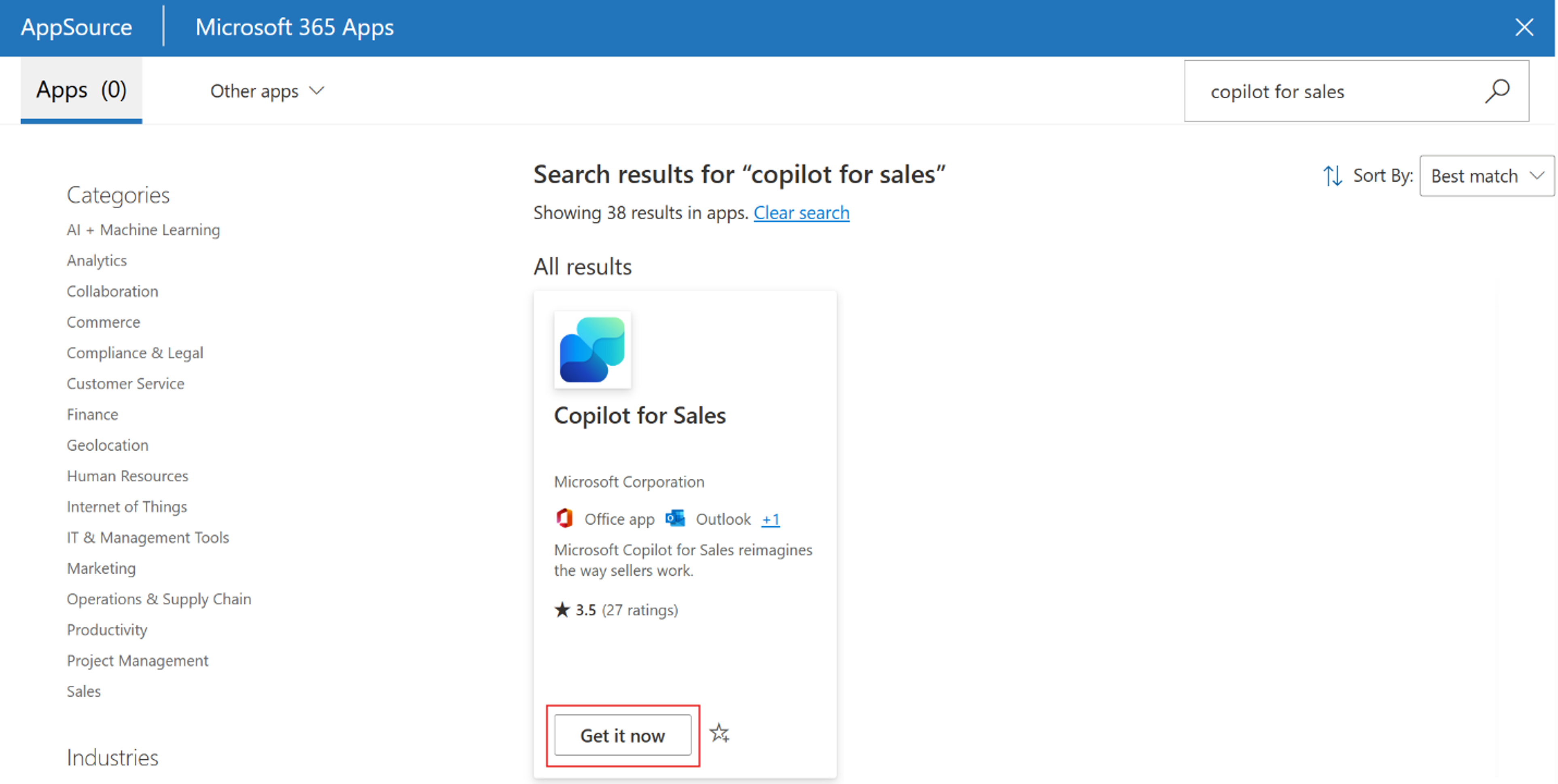
Dall'interfaccia di amministrazione di Microsoft 365, l'app Sales in Microsoft 365 Copilot viene aggiunta passando a Impostazioni - app integrate e individuando l'applicazione Sales in Microsoft 365 Copilot in AppSource. Una volta individuata l'applicazione, selezionare Scarica subito. L'operazione richiede alcuni minuti. Una volta chiusa la finestra di AppSource si viene reindirizzati all'interfaccia di amministrazione di Microsoft 365 per completare i passaggi rimanenti.
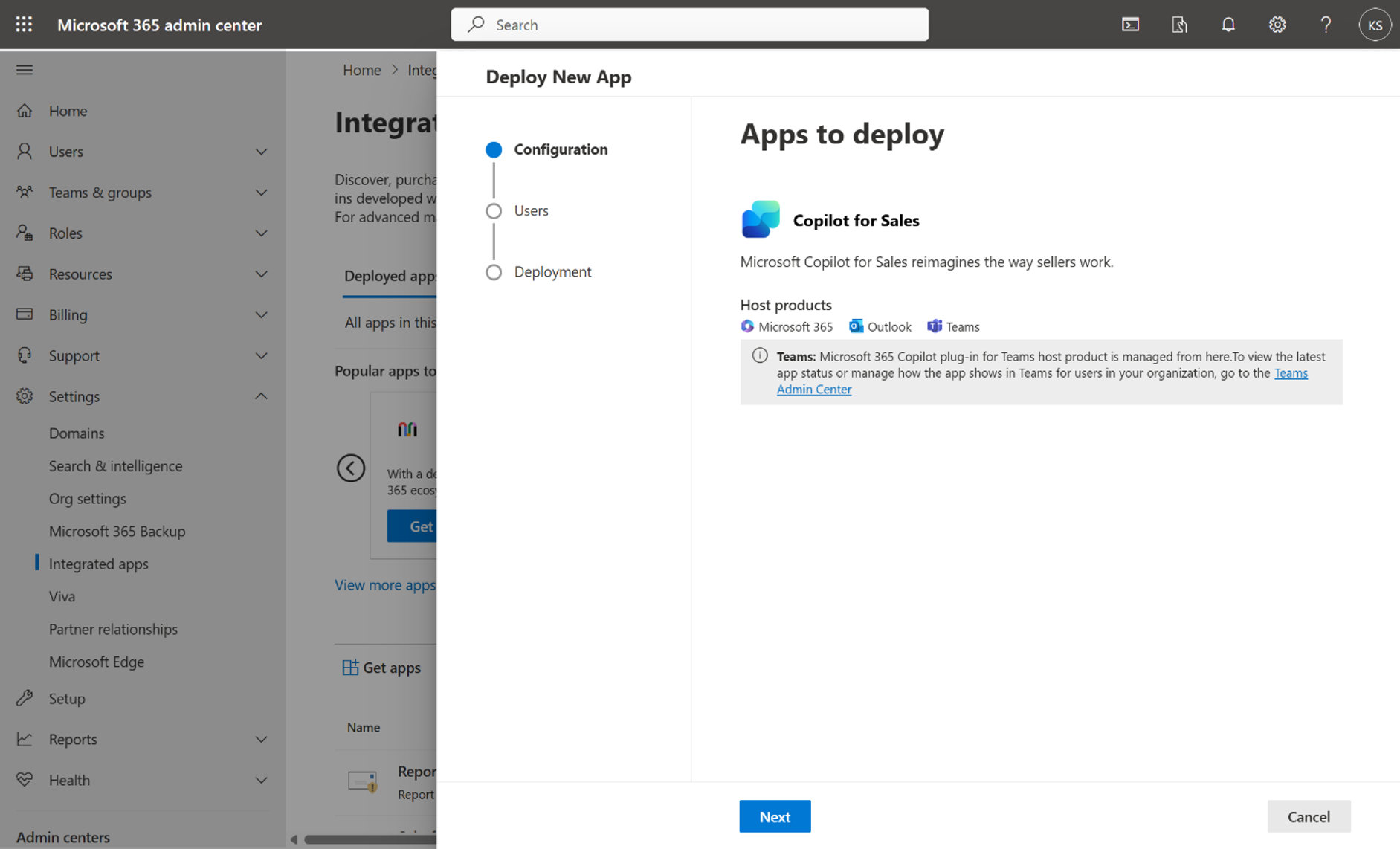
Non tutti gli utenti dell'organizzazione necessitano dell'accesso e, in base al numero di licenze acquistate, non tutti gli utenti dispongono di una licenza per usare l'applicazione. Poiché l'app viene distribuita automaticamente agli utenti, è prima di tutto necessario stabilire quali utenti hanno accesso alle vendite in Microsoft 365 Copilot. Nel passaggio Utenti selezionare gli utenti o i gruppi che hanno accesso all'app. È anche necessario leggere e accettare le autorizzazioni per l'app. Una volta completata la configurazione, possono essere necessarie fino a sei ore prima che Sales in Microsoft 365 Copilot venga visualizzato nella barra multifunzione di Outlook di ogni utente.
Importante
L'app viene installata in Outlook e in altre applicazioni Microsoft 365, ma non in Teams. È necessario accedere all'interfaccia di amministrazione di Microsoft Teams e creare i criteri di configurazione per installare l'app e assegnare gli utenti.
Potrebbero trascorrere fino a 48 ore prima che l'app venga visualizzata in Outlook e in altre app Microsoft 365. Se dopo 48 ore l'app non è ancora visibile, ciò potrebbe essere dovuto ai criteri di gestione degli allegati pubblici.
Se si verificano problemi con la mancata visualizzazione, vedere: Perché gli utenti non possono visualizzare l'app Sales in Copilot in Outlook dopo la distribuzione?
Gestire l'app
Dopo aver installato Sales in Microsoft 365 Copilot come app integrata, è possibile eseguire la gestione dell'applicazione, ad esempio la configurazione, l'aggiunta e la rimozione degli utenti e visualizzarne l'utilizzo nell'interfaccia di amministrazione di Microsoft 365. La gestione viene eseguita nell'interfaccia di amministrazione di Microsoft 365 passando a Impostazioni>App integrate e selezionando l'app Sales in Microsoft 365 Copilot .
Il pannello Sales in Microsoft 365 Copilot include le schede seguenti per facilitare la gestione.
Panoramica: visualizza informazioni di base sul componente aggiuntivo, sulle app distribuite e sugli utenti assegnati. Questo è anche il punto in cui è possibile distribuire eventuali nuovi aggiornamenti dell'applicazione non appena diventano disponibili.
Configurazione: da qui è possibile rimuovere l'app da un prodotto selezionato. Per rimuovere l'app, selezionarla, quindi scegliere Rimuovi.
Utenti: da qui è possibile modificare gli utenti che possono usare l'app.
Utilizzo: visualizza il numero di utenti attivi dell'app in base alla piattaforma selezionata e all'intervallo di date.
Installazione dell'app distribuita dall'utente
Se si sceglie di non implementare automaticamente l'applicazione agli utenti in Outlook, gli utenti finali possono installare rispettivamente il componente aggiuntivo Outlook e l'app Teams da Microsoft AppSource in Outlook o Teams, se l'amministratore non li blocca in modo esplicito.
Se gli utenti finali installano il componente aggiuntivo Outlook, questo viene considerato distribuito dall'utente anziché dall'amministratore e non supporta tutte le funzionalità. Le app distribuite dall'utente non supportano le notifiche a banner di vendite in Microsoft 365 Copilot visualizzate nella parte alta dei nuovi messaggi di posta elettronica o di risposta. Inoltre, la soluzione Sales in Microsoft Copilot non viene aggiunta automaticamente agli inviti alle riunioni. Tuttavia, i venditori possono aggiungere manualmente l'app Sales in Microsoft 365 Copilot alla riunione per ottenere riepiloghi delle riunioni.
Per altri dettagli, nonché istruzioni dettagliate, vedere Installare l'app Sales in Outlook.
Installare e aggiungere Vendite in Microsoft 365 Copilot in Teams
Come accennato in precedenza, l'installazione dell'app Sales in Microsoft 365 Copilot in Teams è un processo diverso e deve essere eseguita nell'interfaccia di amministrazione di Teams. È possibile eseguire questa operazione nell'interfaccia di amministrazione di Teams. Ciò permette di creare criteri di configurazione per installare l'app e assegnare gli utenti. Si consiglia inoltre di aggiungere l'app in alto per agevolarne l'individuazione e incoraggiare i venditori a usarla.
Per installare e aggiungere l'app in Teams, occorre creare un criterio di configurazione personalizzato dell'app Teams e assegnare i criteri a un gruppo di utenti (gruppo di sicurezza, unità organizzativa o lista di distribuzione).
Creazione di un criterio di configurazione personalizzato per l'app Teams
Accedere all'interfaccia di amministrazione di Teams.
Nel riquadro a sinistra seleziona App Teams>Criteri di configurazione.
Nella scheda Gestisci criteri selezionare Aggiungi.
Immettere un nome e una descrizione per il criterio.
Attivare Aggiunta utente.
In App installate selezionare Aggiungi app.
Nel pannello Aggiungi app installate cercare l'app Sales in Microsoft 365 Copilot . È anche possibile filtrare le app in base ai criteri di autorizzazione dell'app.
Selezionare Aggiungi per aggiungere l'app all'elenco di app da installare.
Selezionare nuovamente Aggiungi per installare le app elencate.
In App aggiunte selezionare Aggiungi app.
Nel pannello Aggiungi app aggiunte cercare l'app Sales in Microsoft 365 Copilot . È anche possibile filtrare le app in base ai criteri di autorizzazione dell'app.
Selezionare Aggiungi per aggiungere l'app all'elenco di app da aggiungere.
Selezionare nuovamente Aggiungi per aggiungere le app elencate.
Nella Barra dell'app o nelle Estensioni di messaggistica, disporre le app nell'ordine in cui si desidera che appaiano in Teams.
Selezionare Salva.
Per altre informazioni sulla gestione dei criteri di configurazione delle app Teams, consultare Gestire i criteri di configurazione delle app in Microsoft Teams.
Assegnazione di criteri di configurazione personalizzati dell'app Teams a un gruppo utenti
Accedere all'interfaccia di amministrazione di Teams.
Nel riquadro a sinistra seleziona App Teams>Criteri di configurazione.
Nella scheda Assegnazione criteri di gruppo selezionare Aggiungi.
Cercare e aggiungere il gruppo a cui si desidera assegnare il criterio.
Idealmente, si tratta del gruppo al quale appartengono i venditori. Se i venditori sono distribuiti tra più gruppi, occorre creare più assegnazioni di criteri di gruppo.
Impostare la classificazione per l'assegnazione del gruppo.
Selezionare il criterio creato in precedenza.
Selezionare Applica.
Per altre informazioni sull'assegnazione di criteri a utenti e gruppi, consultare Assegnare criteri a utenti e gruppi.
Abilitazione delle trascrizioni delle riunioni di Teams
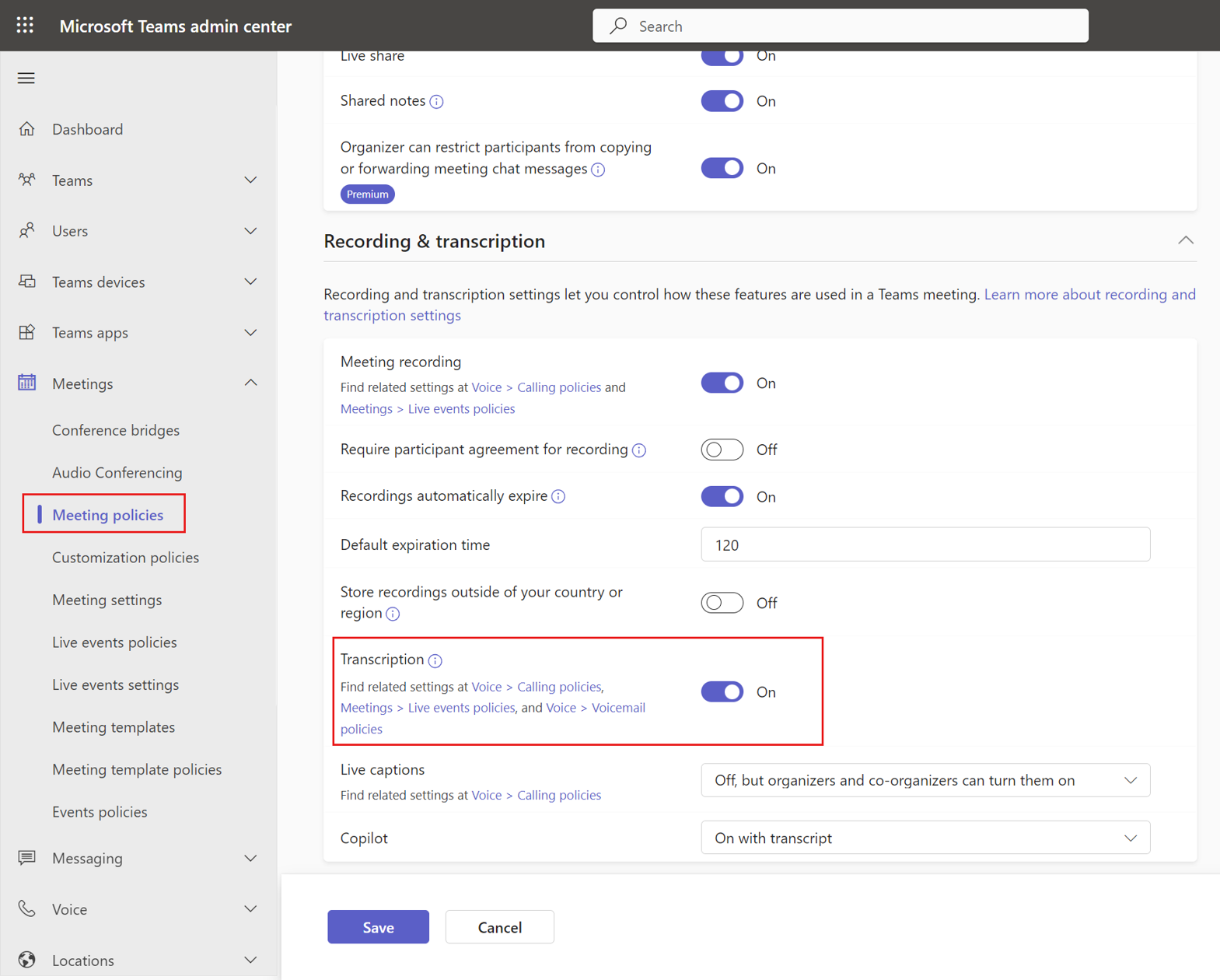
È possibile abilitare le trascrizioni per le chiamate di Teams in modo che quando la soluzione Sales in Microsoft Copilot venga aggiunta a una riunione di Teams registrata, può generare un riepilogo delle riunioni. Questa operazione viene eseguita nell'interfaccia di amministrazione di Teams, selezionando Riunioni>Criteri delle riunioni.
Impostazione della sincronizzazione lato server di messaggi e-mail e appuntamenti
Le vendite in Microsoft 365 Copilot consentono ai venditori di salvare i messaggi di posta elettronica e gli appuntamenti di Outlook in Dynamics 365. Per salvare le attività di Outlook in Dynamics 365 è necessario che la sincronizzazione lato server di posta elettronica, appuntamenti, contatti e attività sia abilitata. I venditori possono abilitare la sincronizzazione lato server per le proprie cassette postali quando salvano le attività di Outlook in Dynamics 365 usando Sales in Microsoft 365 Copilot per la prima volta. È possibile semplificare l'esperienza configurando la sincronizzazione lato server dei messaggi di posta elettronica e degli appuntamenti per tutti gli utenti sales.
Per altre informazioni sull'abilitazione della sincronizzazione lato server, vedi Connessione a Exchange Online e Sincronizzazione lato server.
Verifica che gli utenti dispongano dei ruoli di sicurezza corretti
Se si usano i seguenti ruoli di sicurezza Dynamics 365 Sales predefiniti, non sono necessarie ulteriori operazioni. I privilegi di Sales in Microsoft 365 Copilot vengono aggiunti automaticamente per:
Ruoli di vendita principali: venditore o responsabile vendite
Ruoli di amministrazione: amministratore di sistema o addetto alla personalizzazione del sistema
Messaggio di benvenuto
Una volta distribuita l'app Sales in Microsoft 365 Copilot, ogni utente viene accolto con un messaggio coinvolgente dal bot Sales in Teams. Questo messaggio illustra le funzionalità principali di Sales in Microsoft 365 Copilot e fornisce collegamenti diretti alla documentazione completa delle funzionalità e ad altre risorse di apprendimento.
È possibile trovare un esempio di messaggio di benvenuto qui: Benvenuti venditori nell'app Sales.
Distribuzione su Salesforce:
Le informazioni descritte nella sezione precedente si riferiscono alla distribuzione dell'app Sales in Microsoft 365 Copilot per gli utenti di Dynamics 365. La guida alla distribuzione per gli utenti di Salesforce è disponibile qui: Guida alla distribuzione per gli utenti di Salesforce.