Creazione di previsioni
È disponibile una previsione predefinita per il mese corrente. Questa previsione predefinita ha lo scopo di aiutare il team di vendita a iniziare a usare le previsioni. È possibile usarla così com'è, oppure configurarla, eliminarla o disattivarla. Tuttavia, le organizzazioni possono elaborare le proprie previsioni in base alle esigenze specifiche.
È possibile creare previsioni in base ai ricavi o alla quantità. Inoltre, quando si configura una previsione, è possibile definire elementi specifici quali il tipo di previsione, la sua gerarchia, le autorizzazioni di accesso e i dettagli specifici che si desidera visualizzare nella griglia di previsione. Dopo aver creato e attivato questi elementi, il team di vendite può visualizzare informazioni importanti quali ricavi o quantità e le proiezioni della pipeline. Le previsioni si configurano nell'app Hub delle vendite andando a Impostazioni app e selezionando Configurazione previsione nel gruppo Gestione delle prestazioni.
Se si desidera iniziare rapidamente, è possibile usare la configurazione di previsione di esempio. Invece, se si desidera creare una previsione da zero, effettuare i passaggi seguenti.
Uso della configurazione delle previsione di esempio
Come accennato in precedenza, è disponibile una configurazione di previsione di esempio pronta per la pubblicazione. Questa configurazione può aiutare l'organizzazione a comprendere ed esaminare come funzionano le previsioni. Si può usare come base per comprendere come modificare parametri e filtri in base alle esigenze dell'organizzazione.
È possibile accedere alla configurazione di previsione di esempio andando su Impostazioni app>Gestione delle prestazioni>Configurazione previsione. Per iniziare con le impostazioni predefinite, è possibile attivare la configurazione di previsione di esempio. Dopo che la si attiva, il team di vendita vi ha accesso.
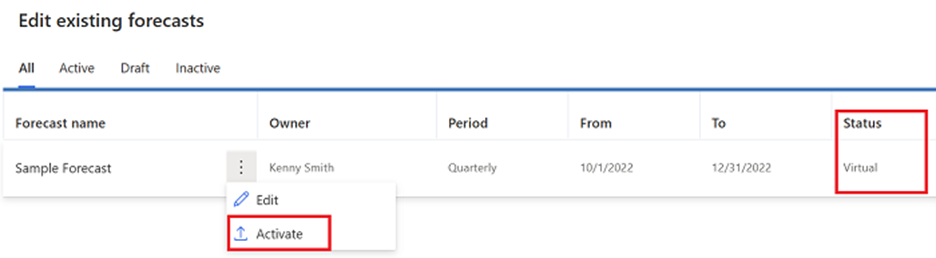
Controllo delle persone che hanno accesso una previsione
Non è necessario che tutti gli utenti abbiano accesso a tutte le previsioni. È possibile controllare l'accesso a ciascuna previsione. Selezionare la previsione per la quale vuoi controllare l'accesso e usare la sezione Anteprima. Per impostazione predefinita, gli utenti visualizzati hanno accesso alla visualizzazione della previsione dopo che la si attiva. È possibile limitare l'accesso a una previsione andando ad Autorizzazioni e assegnando i ruoli di sicurezza appropriati che si desidera abbiano accesso.
Ricerca delle previsioni
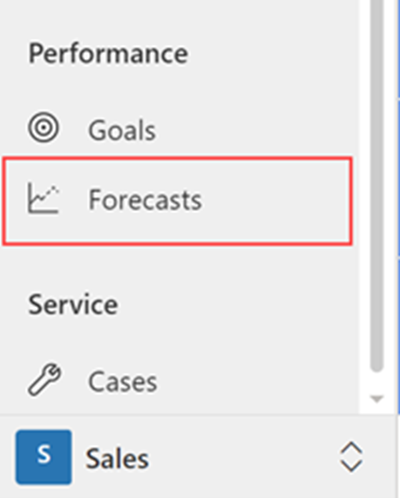
Dopo che si attiva una previsione, gli utenti del team di vendita autorizzati possono accedervi dall'app Hub delle vendite andando a Previsioni nel gruppo Prestazioni.
A ogni opportunità è possibile assegnare una categoria. Le categorie definiscono il livello di confidenza della chiusura dell'opportunità. Vi sono categorie predefinite, ma è possibile aggiungere valori personalizzati in base alle esigenze dell'organizzazione. Gli utenti possono definire la categoria usando Categoria previsione nel modulo Opportunità.
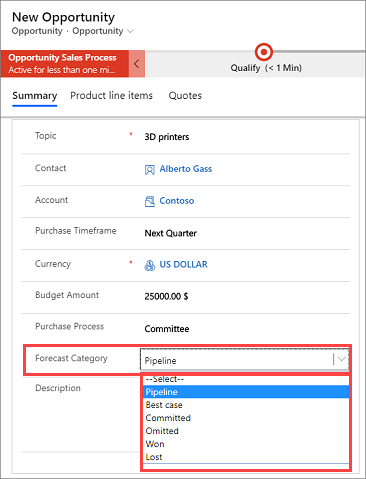
Se non si desidera visualizzare la categoria di previsione nel modulo dell'opportunità, è necessario personalizzare il modulo. Non è possibile usare l'opzione Visibile per impostazione predefinita per nasconderla. Per altre informazioni, consultare Impossibile nascondere il campo Categoria previsione nei moduli delle opportunità.
Creazione di previsioni
Il modo più semplice per creare una previsione è usare un modello di previsione. I modelli definiscono il modo in cui la previsione raggruppa i dati. Nella pagina Configurazioni previsione è possibile selezionare uno dei modelli seguenti:
Previsione organigramma: colonne di rollup e proiezioni si basano sulla struttura gerarchica dell'organizzazione. Questo modello usa il campo Responsabile dell'entità Utente per la gerarchia.
Previsione prodotti: colonne di rollup e proiezioni si basano sulla gerarchia dei prodotti.
Previsione territorio: colonne di rollup e proiezioni si basano sulla gerarchia delle aree di vendita.
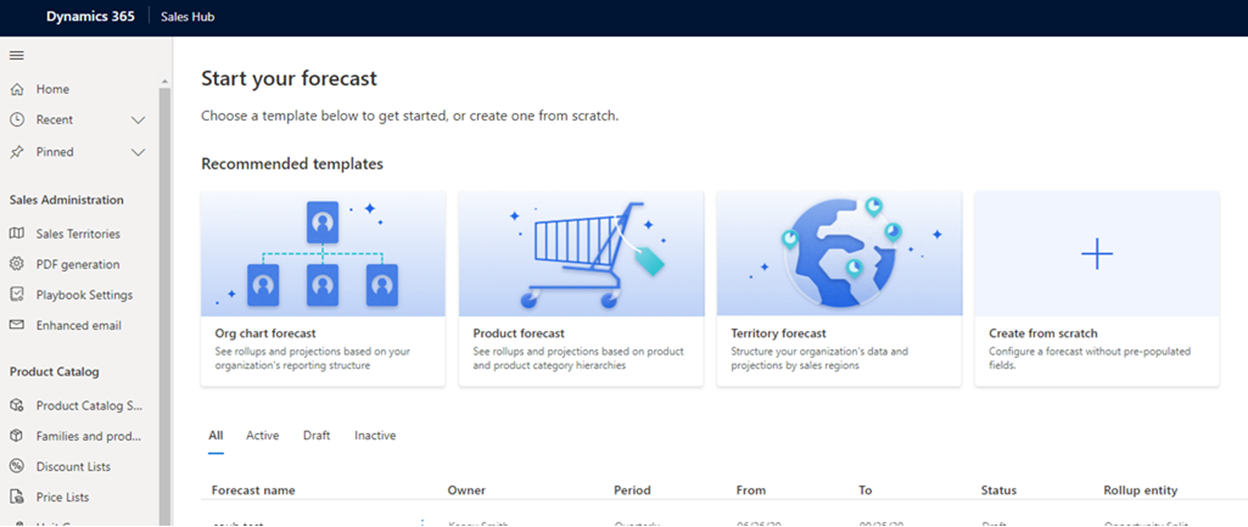
Definizione di un modello di previsione
Le previsioni si basano sulle tabelle dell'ambiente. Quando si configura una previsione, è possibile definire le tabelle da usare per generarla. Nel passaggio Generale della pagina Configurazione previsione definire i campi da usare per la previsione. Lo screenshot seguente è un esempio del passaggio Generale per una previsione organigramma.
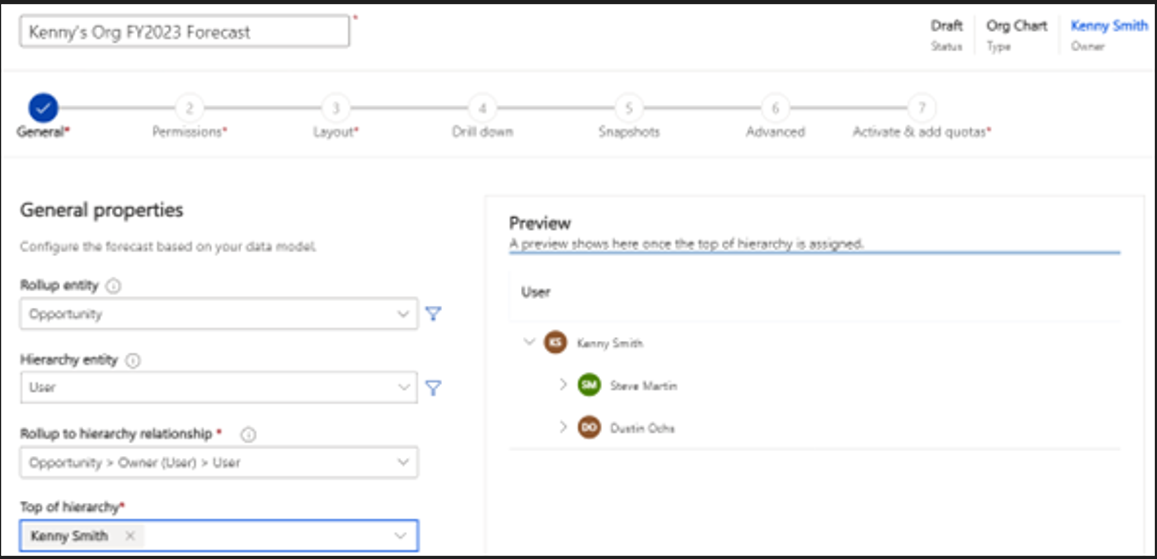
Le previsioni si basano sull'entità di rollup che si seleziona. Ogni modello di previsione inizia con un'entità di rollup predefinita:
Previsione organigramma: opportunità
Previsione prodotti: prodotto dell'opportunità
Previsione territorio: opportunità
È possibile scegliere un'entità personalizzata o predefinita per soddisfare i requisiti specifici dell'organizzazione, se necessario. Sono elencate solo le entità in cui Rilevamento modifiche è attivato. Per altre informazioni sul rilevamento delle modifiche, consultare Abilitare la registrazione delle modifiche per controllare la sincronizzazione dei dati.
La previsione usa questa entità per raggruppare i dati dell'organizzazione. Nell'elenco sono visualizzate solo le entità che hanno una gerarchia.
Ogni modello di previsione inizia con un'entità di gerarchia predefinita. La gerarchia predefinita per ogni modello è la seguente:
Previsione organigramma: utente
Previsione prodotti: prodotto
Previsione territorio: area
È possibile usare l'icona a forma di imbuto accanto a Entità gerarchia per filtrare la revisione in modo da includere solo le gerarchie che soddisfano le condizioni specificate. Quindi selezionare una Relazione tra rollup e gerarchia. In questo modo si stabilisce una relazione tra le entità di rollup e di gerarchia. Ogni modello di previsione presenta inizialmente una relazione predefinita tra rollup e gerarchia. La tabella seguente illustra le relazioni predefinite:
| Modello | Relazione tra rollup e gerarchia | Descrizione |
|---|---|---|
| Previsione organigramma | Opportunità > Proprietario (utente) > Utente | La gerarchia della previsione è definita in base alla gerarchia dell'organizzazione. |
| Previsione prodotti | Prodotto dell'opportunità > Prodotto esistente (prodotto) > Prodotto | La gerarchia della previsione è definita in base alla gerarchia dei prodotti. |
| Previsione territorio | Opportunità > Account (account) > Area (area) > Area | La gerarchia della previsione è definita in base alla gerarchia delle aree. |
Se necessario, scegliere valori diversi per soddisfare i requisiti specifici dell'organizzazione.
Vediamo un esempio. Se si usa la tabella Utente come entità gerarchica. È possibile scegliere tra i campi nell'entità Opportunità correlati all'entità Utente. Per creare una previsione basata sui venditori proprietari di opportunità, si seleziona Proprietario come relazione. Ciò specifica che i valori previsti si basano sul campo Proprietario nell'entità Opportunità.
A volte potrebbe non essere presente una relazione diretta tra l'entità di rollup e l'entità di gerarchia. In questi casi, è possibile scegliere un campo da un'entità correlata per definire una relazione indiretta. Usando la scheda Correlati è possibile scegliere un campo dall'elenco. Solo i campi nelle entità gerarchiche sono mostrati nell'elenco Correlati.
Nello screenshot seguente è selezionata l'entità di rollup Opportunità e l'entità di gerarchia Area. Poiché non esiste una relazione diretta tra di esse, è stato necessario selezionare la scheda Correlati. Il campo Area nell'elenco Correlati è correlato indirettamente a Opportunità tramite l'entità Account. In altre parole, Account è un'entità intermedia per stabilire una relazione tra Opportunità e Area.
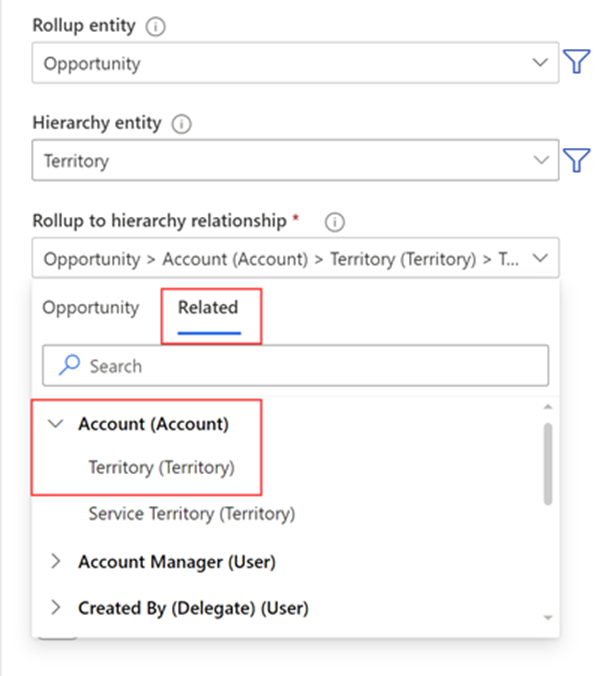
Il mapping specifica che è presente un campo Account nell'entità Opportunità correlato all'entità Account. A sua volta, l'entità Account ha un campo Area correlato all'entità Area. I valori di rollup nella previsione si basano sulla relazione definita tramite il campo Area.
L'elenco dei valori dipende dall'entità di gerarchia selezionata. Ad esempio, se si seleziona Utente come entità di gerarchia, l'elenco visualizza gli utenti attivi nell'organizzazione.
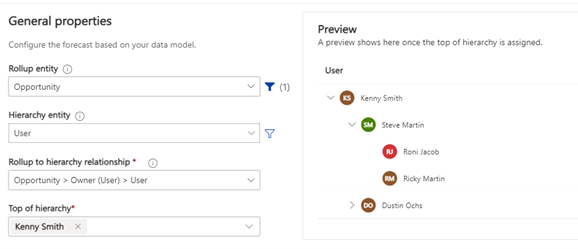
Supporre che Kenny Smith, un direttore delle vendite, voglia vedere le previsioni per il suo team. Kenny elabora una previsione basata sul modello Organigramma e seleziona il proprio nome come vertice della gerarchia. Sulla destra delle opzioni di previsione visualizza in anteprima la gerarchia del team.
Pianificazione della previsione
Dopo aver configurato una previsione, è necessario pianificarla. A tal fine, andare alla sezione Pianificazione. È possibile aggiungere periodi di previsione in base ai periodi di previsione dell'organizzazione e alla frequenza con cui si desidera generare la previsione. Ogni configurazione di previsione può avere più periodi di previsione con tipi di periodi diverse.
Ad esempio, supporre che l'anno fiscale dell'organizzazione vada dal 1° gennaio al 31 dicembre. Per pianificare una previsione mensile per l'anno fiscale 2023, seleziona i valori seguenti:
Formato di pianificazione: Gregoriano
Data inizio periodo: 1 gennaio 2023
Periodo di previsione: Mensile
Anno fiscale: AF2023
Avvia questa previsione: Gennaio
Numero di periodi: 12
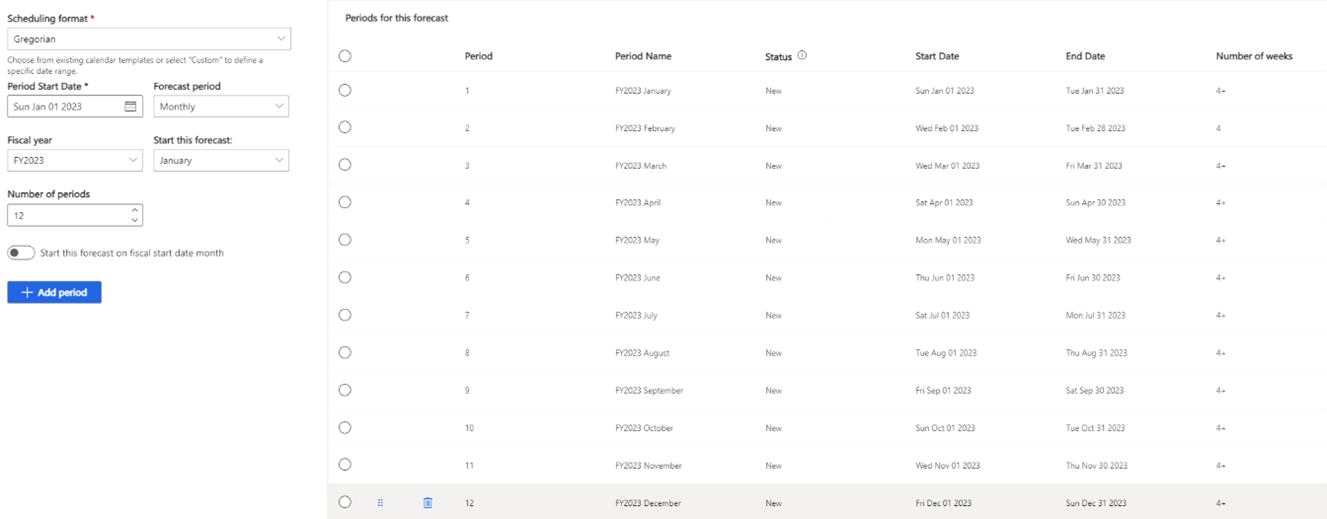
In base alla pianificazione definita nell'esempio precedente, si aggiungono 12 periodi di previsione alla tabella Periodi per questa previsione a destra.
Autorizzazioni per l'accesso e la condivisione di una previsione
Dopo aver creato e pianificato la previsione, è possibile specificare chi può visualizzarla, accedervi e condividerla.
È possibile:
Definire il proprietario della previsione
Fornire accesso agli utenti che hanno ruoli di sicurezza specifici per visualizzare la previsione
Consentire agli utenti di condividere i loro record di previsione con altri utenti
Definizione del proprietario della previsione
Il proprietario della previsione può visualizzare, condividere e modificare la previsione. È possibile assegnare il ruolo di proprietario a un utente o a una Business Unit.
Nel passaggio Autorizzazioni della configurazione previsione usare il campo Ricerca proprietario per selezionare l'utente che ha la proprietà della previsione:
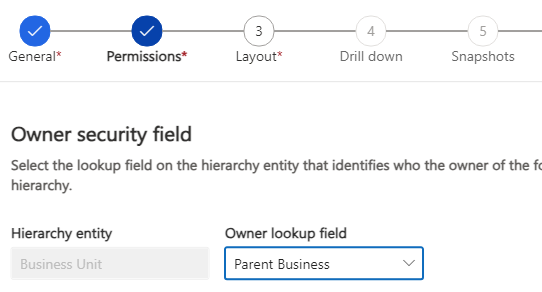
Per dettagli specifici sulla definizione della proprietà, vedere Definizione del proprietario della previsione.
Abilitazione dell'accesso da parte di altri ruoli
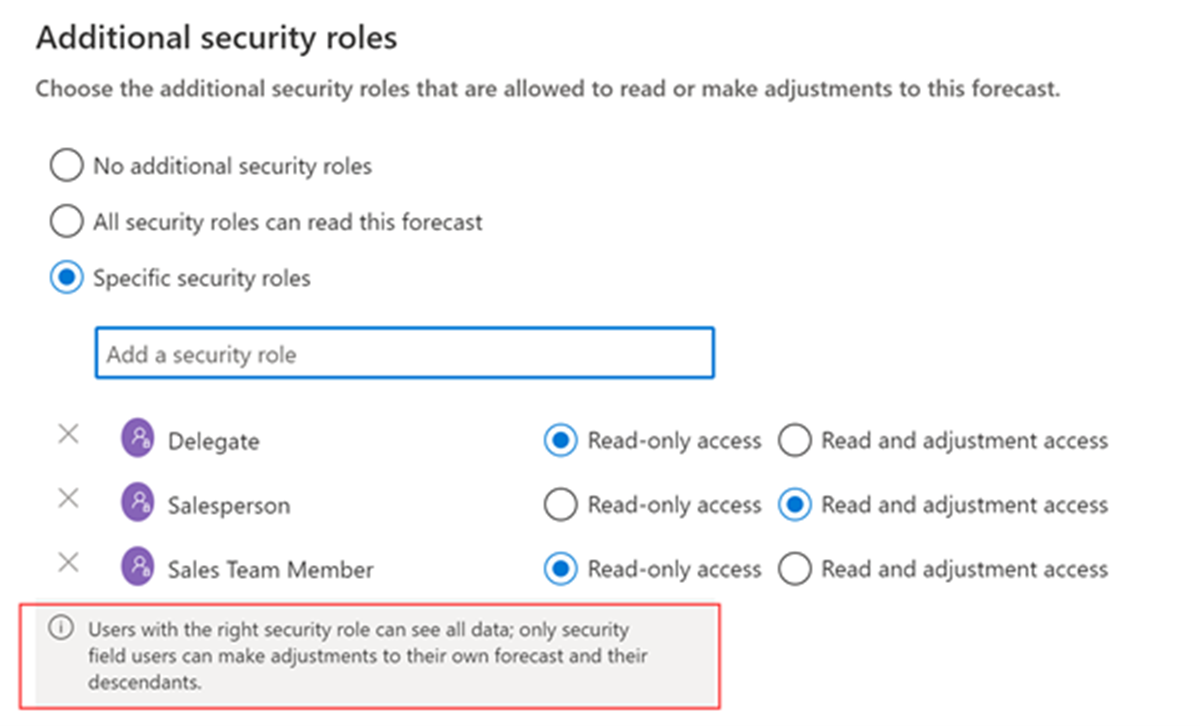
Per impostazione predefinita, solo gli utenti nella gerarchia selezionata hanno accesso alla previsione. Se necessario, è possibile fornire l'accesso ad altri utenti usando la sezione Ruoli di sicurezza aggiuntivi.
È possibile scegliere tra tre opzioni:
Nessun ruolo di sicurezza aggiuntivo: consente l'accesso solo agli utenti della gerarchia selezionati. Gli utenti che ricoprono altri ruoli di sicurezza nell'organizzazione non possono visualizzare la previsione. Questa è l'opzione predefinita.
Questa previsione può essere letta da tutti i ruoli di sicurezza: consente l'accesso in sola lettura a tutti i ruoli di sicurezza nell'organizzazione.
Ruoli di sicurezza specifici: consente di specificare i ruoli di sicurezza a cui assegnare l'accesso in sola lettura oppure l'accesso in lettura e modifica.
Abilitazione o disabilitazione della condivisione delle previsioni
Per impostazione predefinita, le previsioni non possono essere condivise. Tuttavia, è possibile attivarne la condivisione. Quando la condivisione delle previsioni è abilitata, gli utenti possono condividere le previsioni di loro proprietà.
Nella sezione Condividi previsione selezionare una delle seguenti opzioni:
Nessuno: non è possibile condividere la previsione con nessuno. Se è già condivisa, gli utenti con cui è stata condivisa non potranno più accedervi.
Sola lettura: è possibile condividere la previsione per la visualizzazione, ma non per la modifica.
Lettura e rettifica: è possibile condividere la previsione per la visualizzazione o per la visualizzazione e modifica. Selezionare questa opzione per condividere la previsione con utenti fornendo diversi livelli di accesso.
Aggiunta e configurazione di colonne
È possibile controllare le colonne e i layout visualizzati dai venditori nella griglia di previsione. Aggiunta dal set di opzioni, modifica del tipo di colonna, visualizzazione delle colonne nel grafico e altro ancora. Usando il passaggio Layout della configurazione previsione, è possibile configurare le colonne per definire la griglia di previsione visualizzata dagli utenti. È possibile configurare le colonne di rollup dai set di opzioni definiti per le opportunità nell'organizzazione.
Aggiunta di colonne da un set di opzioni
Ogni previsione necessita di un set di opzioni per definire le colonne di rollup. È possibile selezionare un'entità di set di opzioni dall'entità di rollup o dalle entità correlate. L'entità selezionata è composta dai set di opzioni necessari per aggiungere colonne alla previsione. Nell'esempio seguente l'entità del set di opzioni Opportunità (opportunità) è selezionata da Entità correlate. L'elenco mostra solo i set di opzioni definiti nell'entità opportunità.
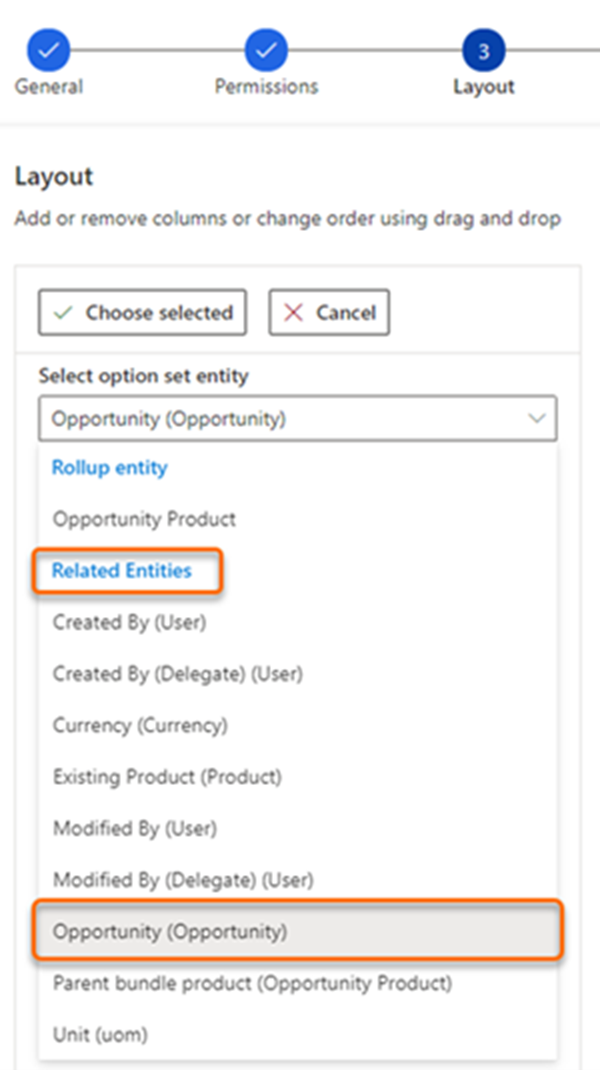
Successivamente è necessario scegliere un set di opzioni e selezionare Scegli selezionato. Nell'esempio seguente è selezionato il set di opzioni Categoria previsione. I valori del set di opzioni sono aggiunti come colonne da configurare.
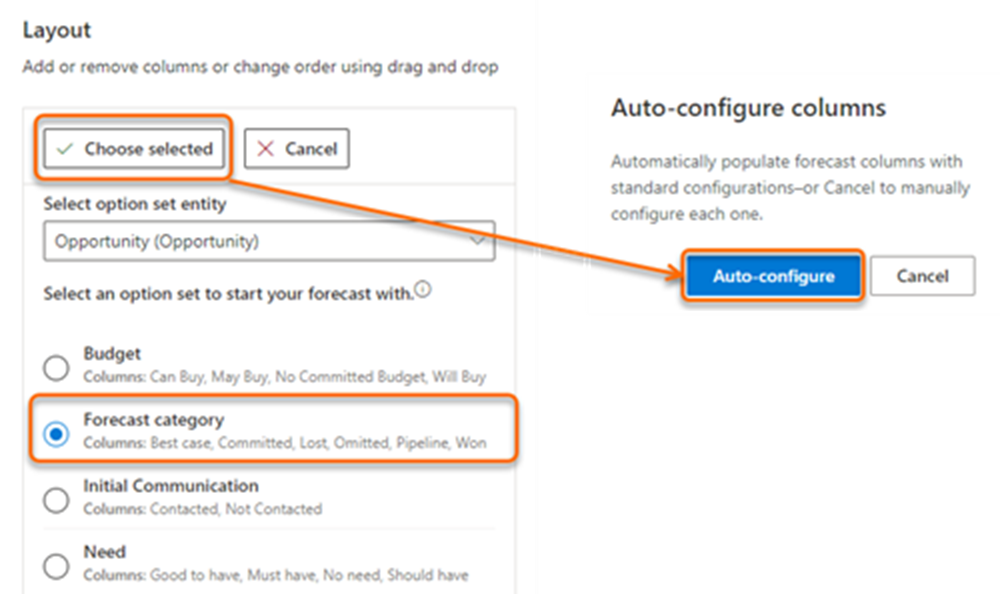
Per impostazione predefinita, alla previsione viene aggiunta una colonna Quota di tipo Semplice. Per iniziare il monitoraggio rispetto agli obiettivi, è necessario caricare manualmente una cartella di lavoro di Excel contenente i valori di quota per la previsione. Dopo aver aggiunto le colonne di rollup alla previsione, è possibile usare Altre opzioni per ridisporre le colonne e rimuovere quelle non necessarie.
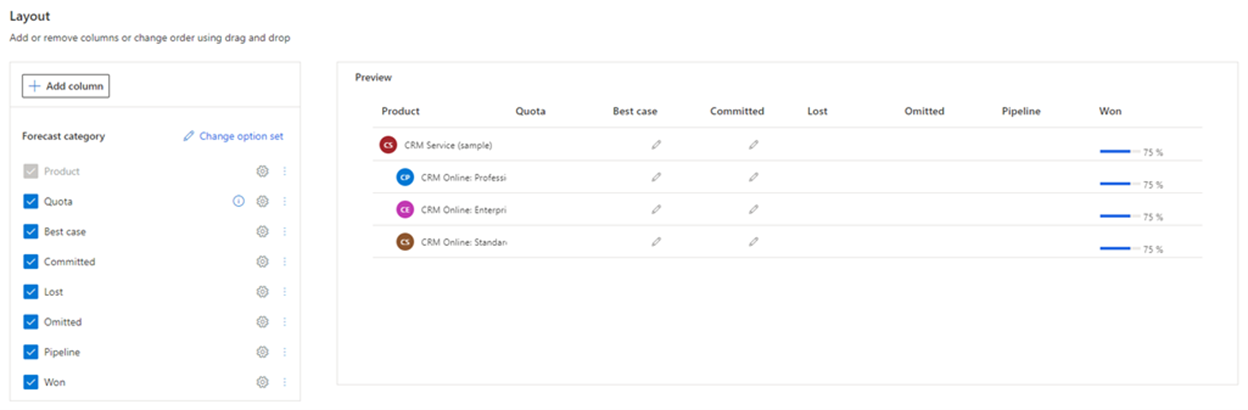
Configurazione delle colonne
Durante la configurazione della previsione, nel passaggio Layout, è possibile configurare ogni colonna singolarmente, ad esempio modificando il tipo di colonna, consentendo rettifiche e mostrando una colonna nel grafico delle tendenze in base ai requisiti dell'organizzazione.
Per configurare ciascuna colonna, selezionare l'icona a forma di ingranaggio e per aprire la sezione di configurazione delle colonne. In questo esempio è selezionata la colonna Pipeline.
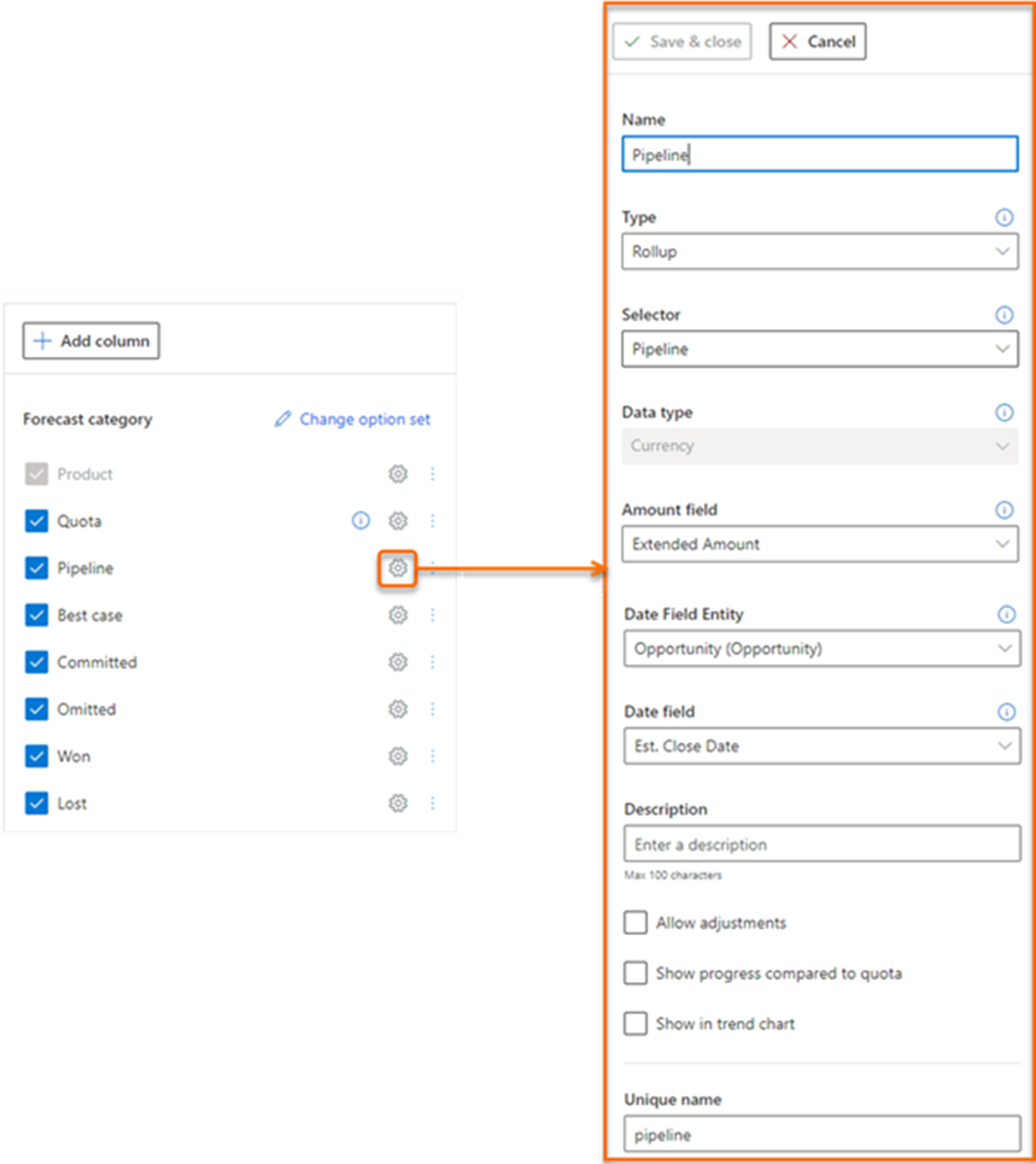
Nella pagina di configurazione della colonna il campo Nome specifica il nome visualizzato della colonna. Il campo Nome univoco è popolato automaticamente in base al nome visualizzato specificato e supporta solo caratteri inglesi. Se si usano caratteri non inglesi nel campo Nome, il campo Nome univoco non viene popolato automaticamente. Per tali colonne è necessario immettere manualmente un nome univoco in inglese.
Selezionare il Tipo di colonna. Le opzioni visualizzate dipendono dal tipo di colonna che si seleziona. Ad esempio, quando si seleziona una colonna di tipo Calcolato, compare una casella di testo in cui è possibile immettere una formula da usare per calcolare il valore della colonna.
Sono supportati i tipi di colonna seguenti:
Tipo rollup: il tipo di colonna rollup aggrega i valori di tutti i campi in base ai valori dei campi Selettore e Importo selezionati, usando il valore del capo Data come criterio di filtro. Per altre informazioni sui tipi rollup, consultare: Tipo rollup.
Tipo calcolato: i valori per la colonna sono calcolati e visualizzati in base a una formula definita dall'utente. Per altre informazioni sui tipi calcolati, consultare: Tipo calcolato.
Tipo semplice: consente di caricare manualmente dati esterni in una previsione usando un file di Excel. Per altre informazioni sui tipi semplici, consultare: Tipi semplici.
Tipo correlato alla gerarchia: la colonna consente di estrarre più attributi dall'entità di gerarchia. Per altre informazioni sul tipo correlato alla gerarchia, consultare: Tipo correlato alla gerarchia.
Cosa sono le entità drill-down
Una volta configurata la pagina delle previsioni, si ha una visione degli importi della pipeline previsti dai venditori per il periodo. A questo punto potrebbe essere opportuno sapere quali account contribuiscono al valore Impegnato di uno specifico venditore o quali prodotti contribuiscono a un valore Vinto di un altro venditore. La funzionalità drill-down consente di suddividere le proiezioni previsionali del venditore in funzione dei fattori dei contributi di interesse, quali Account e Prodotto. La funzionalità drill-down esamina i record sottostanti che contribuiscono al valore della colonna di rollup e li raggruppa in base alla selezione di drill-down.
Nell'esempio seguente Amber Rodriguez è una venditrice associata a quattro account. I ricavi previsti di Amber per il periodo corrente sono di 400.000 $. Kevin Smith, responsabile delle vendite di Amber, vuole capire come sono ripartiti i ricavi di 400.000 $ per ciascun account. Nella pagina delle previsioni, Kevin sceglie di eseguire il drill-down dell'account dal menu a discesa. Kevin seleziona quindi l'icona di drill-down accanto al record di Amber per visualizzare un elenco di account che generano ognuno dei valori della pipeline di previsione di Amber.
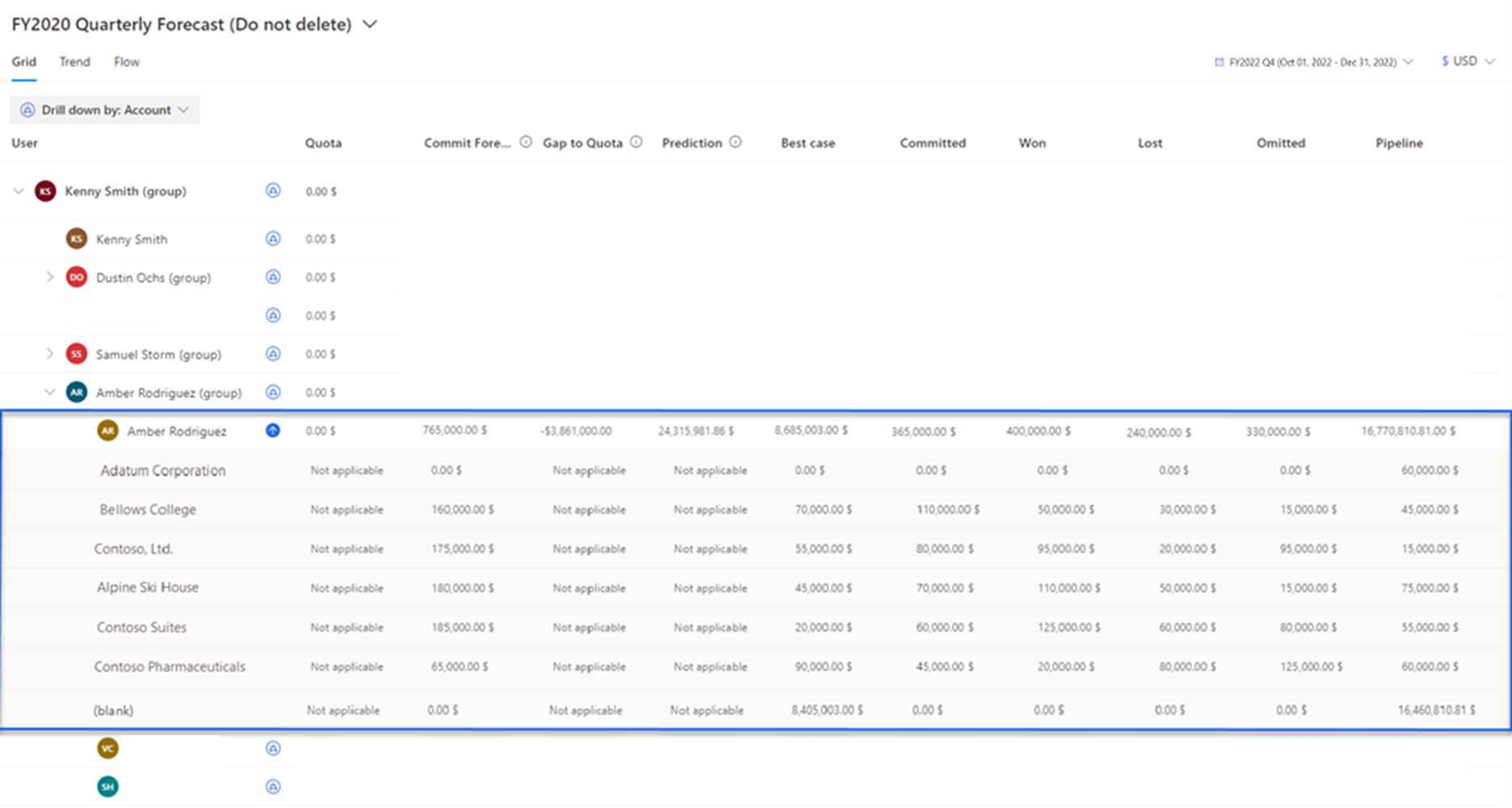
Gli amministratori e i responsabili delle previsioni possono abilitare e configurare l'opzione di drill-down usando il passaggio Drill down nella configurazione delle previsioni. Configurando le opzioni di drill-down corrispondenti ai requisiti dell'organizzazione, è possibile suddividere i valori delle previsioni in una qualsiasi delle opzioni di drill-down configurate. Ciò consente agli utenti di comprendere quali valori costituiscono le loro proiezioni previsionali.
Prima di configurare una scelta di drill-down, occorre acquisire familiarità con tre concetti.
Tipo di drill-down: il tipo di drill-down specifica quale tipo di dati si usa per scomporre i valori della previsione nei suoi contributi. Durante la configurazione è possibile scegliere tra due tipi diversi:
Drill-down per entità: scegliendo il tipo di drill-down per entità, è possibile selezionare un'entità che ha una relazione diretta o indiretta con l'entità di rollup. Vedere: Esegui il drill-down per entità.
Drill-down per set di opzioni: scegliendo il tipo di drill-down per set di opzioni, è possibile selezionare un set di opzioni dall'elenco. Questi set di opzioni provengono dall'entità di rollup. Vedere Esegui il drill-down per set di opzioni.
Entità importo: l'entità importo contiene i campi di tipo di importo o valuta. Per ogni colonna di previsione definita, è necessario selezionare un campo di importo corrispondente al valore aggregato. Vedere Entità importo.
Relazione tra entità: la relazione tra entità è stabilita per collegare le entità di drill-down e di rollup tramite il campo importo nell'entità importo. Questa relazione guida la previsione nella scomposizione dei dati dell'importo per valori di drill-down. Vedere Relazione tra entità. Vedere Relazione tra entità.
Per assistere nella configurazione delle viste di drill-down, sono disponibili diversi modelli. È possibile aggiungere questi modelli in base alle entità di rollup e gerarchia usate per configurare la previsione.
Questa tabella mostra i diversi modelli di drill-down disponibili per entità di rollup:
| Entità di rollup | Entità di gerarchia | Modelli di drill-down |
|---|---|---|
| Opportunità | Utente | Account, prodotto e prodotto padre |
| Opportunità | Area | Utente, account, prodotto e prodotto padre |
| Opportunità | Account | Utente, prodotto e prodotto padre |
| Prodotto dell'opportunità | Prodotto | Account e utente |
Usando questi modelli, è possibile suddividere i valori previsti per account, prodotti, prodotti padre, utenti, proprietari e area.
Per istruzioni dettagliate sull'aggiunta di entità di drill-down, consultare: Aggiungi un'entità di drill-down