Gestione delle previsioni
Disattivazione di una previsione
Se una previsione non è più necessaria, è possibile disattivarla. Notare che è opportuno disattivare una previsione solo quando non la si usa più, poiché una volta disattivata non è possibile attivarla nuovamente.
È possibile disattivare le previsioni nella pagina Configurazione previsione. Selezionare l'icona Altre opzioni corrispondente alla previsione che si desidera disattivare e scegliere Disattiva.

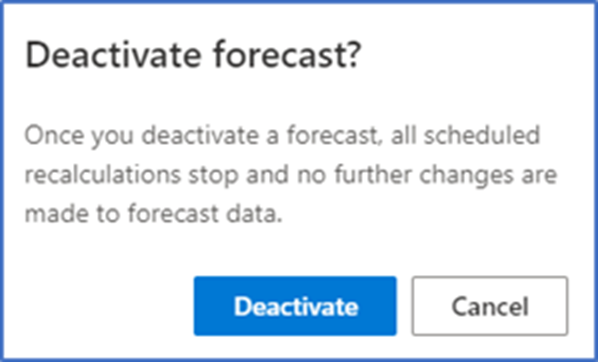
Dopo che si disattiva una previsione, viene elencata nella scheda Inattivi.

Importante
Sebbene sia possibile, non è opportuno disattivare una previsione tramite altre opzioni quali Ricerca avanzata. Disattivare le previsioni esclusivamente dalla pagina Configurazione previsione.
Eliminazione di una previsione
Se non si desidera mantenere una previsione nell'ambiente, è possibile eliminarla definitivamente. È possibile eliminare una previsione in stato attivo, inattivo o bozza. Per eliminare una previsione, andare alla pagina Configurazione previsione.
Seguendo una procedura analoga a quella usata per la disattivazione, selezionare l'icona Altre opzioni corrispondente alla previsione che si desidera eliminare e selezionare Elimina.

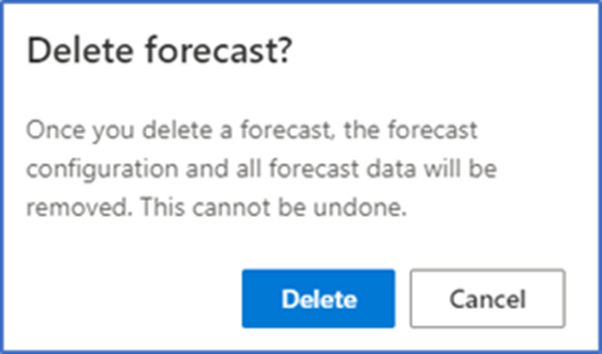
La previsione viene eliminata definitivamente dall'organizzazione.
Clonazione di una previsione
Spesso può essere più semplice usare una previsione esistente come base per crearne un'altra. I questi casi, è possibile clonare una previsione. Quando si clona una previsione, si duplicano tutte le configurazioni impostate in precedenza. È possibile usare la previsione clonata come bozza per una nuova previsione che soddisfi meglio le esigenze. È possibile mantenere le configurazioni desiderate, apportare modifiche alla altre e creare una nuova previsione che risponda ai requisiti. Dopo aver apportato le modifiche, è possibile salvare e attivare la previsione clonata.
Per clonare una previsione, selezionare Configurazione previsione. Nella previsione che si desidera clonare, selezionare Altre opzioni, quindi Clona.
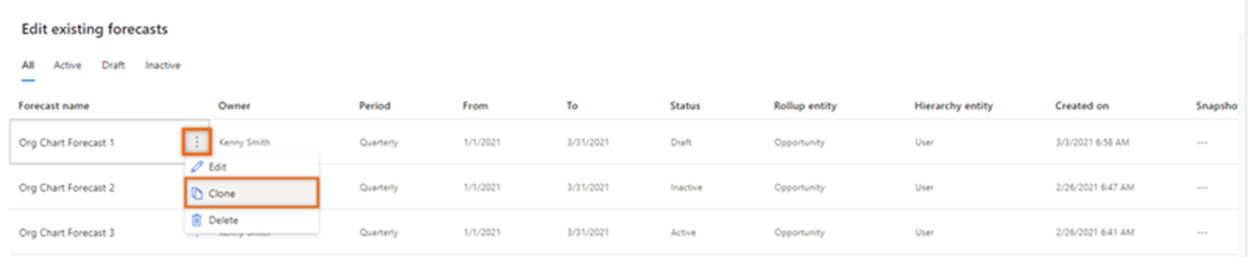
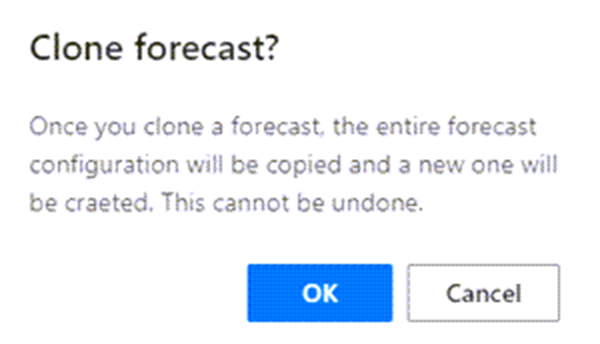
Il clone della previsione selezionata si apre in modalità di modifica. È possibile modificarlo in base alle esigenze e attivarlo.