Spostamento in Dynamics 365 Sales
Prima di apprendere le nozioni di base sull'uso dell'app Dynamics 365 Sales, quali lo spostamento, le funzionalità e l'uso dei dati, occorre esaminare alcuni degli elementi più usati dell'applicazione.
| Termine | Definizione |
|---|---|
| Conto | Un'azienda o un'organizzazione a cui si vende. Gli account possono avere più contatti e opportunità correlati. |
| Attività | Attività che tengono traccia delle interazioni dei clienti, ad esempio messaggi di posta elettronica, telefonate, appuntamenti e riunioni. |
| Agente IA | Un collega di intelligenza artificiale autonomo che gestisce attività in più passaggi in modo indipendente, come la ricerca di potenziali clienti o il monitoraggio dei rischi nelle opportunità. |
| Flusso del processo aziendale | Un flusso di lavoro guidato che aiuta i venditori a seguire le procedure consigliate presentando un processo dettagliato per completare le attività di vendita. |
| Contatto | Una singola persona associata a un account o a un'opportunità di vendita. |
| Copilot | Un assistente basato su intelligenza artificiale incorporato in tutta l'app che fornisce suggerimenti, riepiloghi e informazioni dettagliate in tempo reale in base ai dati. |
| Lead | Un potenziale cliente che ha espresso interesse nei tuoi prodotti o servizi, ma non è ancora stato completamente qualificato. |
| Opportunità | Un potenziale cliente qualificato con una maggiore probabilità di conversione, tracciato attraverso le varie fasi fino alla chiusura come vinto o perso. |
| Agente di chiusura vendite | Un agente di intelligenza artificiale che gestisce attività personalizzate di sensibilizzazione e follow-up per movimenti di vendita ad alto volume, ad esempio rinnovi o trattative transazionali usando playbook personalizzabili. |
| Agente di Opportunità di Vendita | Un agente di intelligenza artificiale che monitora le opportunità attive per i segnali di rischio, presenta informazioni dettagliate sull'integrità e aiuta i venditori a classificare in ordine di priorità le trattative che richiedono attenzione. |
| Agente di qualificazione vendite | Un agente di intelligenza artificiale che ricerca in modo autonomo i lead in ingresso, valuta l'idoneità e avvia il contatto con prospect di alto potenziale. |
A seconda del prodotto Dynamics 365 Sales che si usa, sono disponibili alcune app dedicate per l'uso nell'applicazione. Si usa una delle due app seguenti, in base alla licenza:
Per Sales Enterprise e Premium, usare l'app Hub delle vendite.
Per Sales Professional, usare l'app Sales Professional.
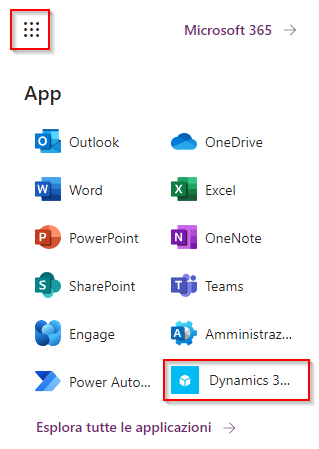
Per accedere all'applicazione, selezionare l'icona di avvio dell'app Microsoft 365 e quindi selezionare l'icona per l'app Dynamics 365 Sales Hub. L'app visualizzata dipende dalla sottoscrizione.
Esplorare l'interfaccia
L'app Sales ha un layout coerente che consente di esplorare i record e di intervenire rapidamente. Le sezioni seguenti descrivono le aree principali dell'interfaccia che verranno usate ogni giorno.
Spostamento nell'app
Il modo migliore per spostarsi nell'app Sales è usare la mappa del sito sul lato sinistro dello schermo. Dalla mappa del sito è possibile spostarsi nelle diverse aree dell'applicazione e accedere a vari componenti, quali Account, Contatti, Lead e Opportunità.
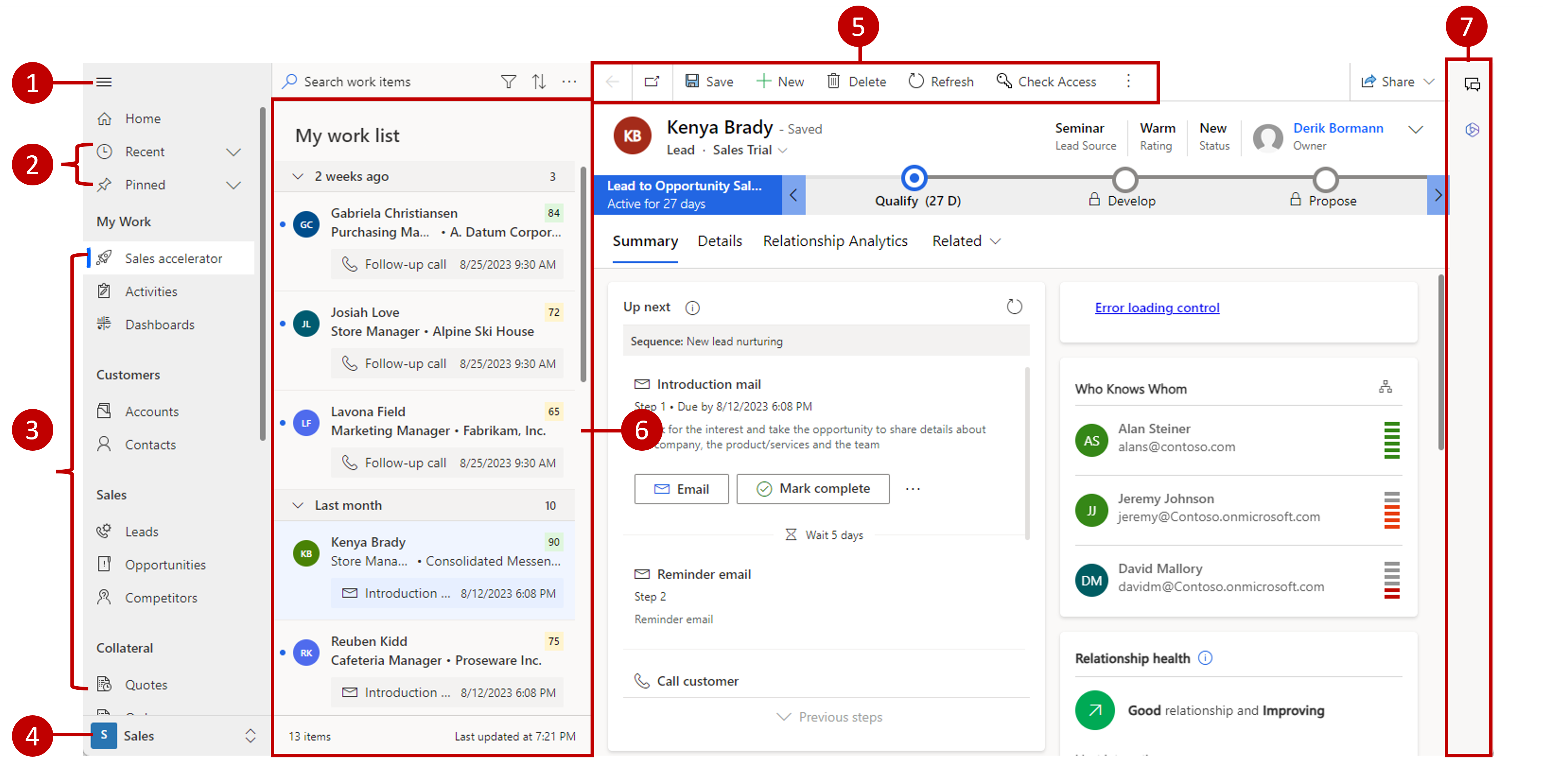
L'immagine precedente evidenzia alcuni elementi essenziali per lo spostamento nell'applicazione Sales (i numeri nell'elenco corrispondono ai numeri nell'immagine).
Selezionare il pulsante del menu per aprire o comprimere la mappa del sito.
Quest'area fornisce accesso agli elementi su cui si è lavorato di recente e ai record che si vuole aggiungere alla mappa del sito per un accesso più semplice.
Questa sezione fornisce l'accesso a tutti gli elementi necessari per comunicare con i clienti, gestire la pipeline e altri record relativi alle vendite.
Usare questa funzionalità per passare da un'area all'altra, tra quelle disponibili nell'applicazione. L'app Hub delle vendite è composta da quattro aree principali:
Vendite: area principale dell'applicazione che fornisce accesso ai record delle vendite. Questa è l'area principale usata dagli utenti.
Impostazioni app: usare quest'area per configurare le funzionalità dell'applicazione, tra cui le impostazioni di gestione dei documenti, le integrazioni e il catalogo prodotti.
Impostazioni di Sales Insights: usare quest'area per abilitare e configurare le varie funzionalità di Sales Insights disponibili, tra cui Schede assistente, Acceleratore delle vendite e altre.
Impostazioni personali: consente ai singoli utenti di configurare diverse opzioni personali.
Accedere alla barra dei comandi per azioni rapide.
L'elenco di lavoro fornisce accesso rapido ai record che hanno impegni nella sequenza imminenti che richiedono attenzione.
Una volta abilitata e configurata, questa sezione fornisce accesso alle funzionalità abilitate, quali Integrazione di Teams e Copilot.
Usare la barra dell'app
La barra dell'applicazione nella parte superiore dell'applicazione Sales offre accesso rapido a vari strumenti che consentono di cercare dati, creare nuovi elementi e accedere alle funzionalità di intelligenza artificiale mentre si lavora per chiudere le trattative.

Gli elementi principali della barra delle applicazioni includono:
Cerca: permette di cercare dati in più tabelle contemporaneamente.
Assistente: avvia l'assistente per visualizzare le schede assistente disponibili.
Creazione rapida : avvia un modulo di creazione rapida per account, contatti e altri elementi.
Ricerca avanzata: avvia lo strumento Ricerca avanzata che consente di creare ricerche personalizzate dei dati.
Impostazioni: fornisce accesso alle impostazioni dell'applicazione.
Guida: fornisce accesso alla guida e agli strumenti di supporto per assistenza nell'uso dell'applicazione.
Teams Chat : apre la finestra della chat di Teams per consentire Microsoft Teams chat direttamente in Dynamics 365.
Copilot: apre il riquadro Copilot in cui è possibile interagire con l'intelligenza artificiale per riepilogare account, opportunità e lead, elaborare messaggi di posta elettronica, ottenere notizie sugli account, prepararsi per le riunioni e altro ancora.
Connetti e condividi: fornisce accesso alle community e ai feedback di Dynamics 365.
Processi aziendali
La maggior parte delle organizzazioni usa processi e procedure di lavoro diversi. Ad esempio, un'azienda può avere un processo di vendita che usa per spostare i clienti lungo un ciclo di vita delle vendite. In Dynamics 365 i processi di business aiutano a seguire le procedure consigliate, anche quando occorre gestire situazioni non frequenti. È possibile completare un passaggio inserendo i dati o contrassegnando il passaggio come completato nella barra del processo nella parte superiore dello schermo. Una volta completati tutti i passaggi, è possibile passare alla fase successiva.
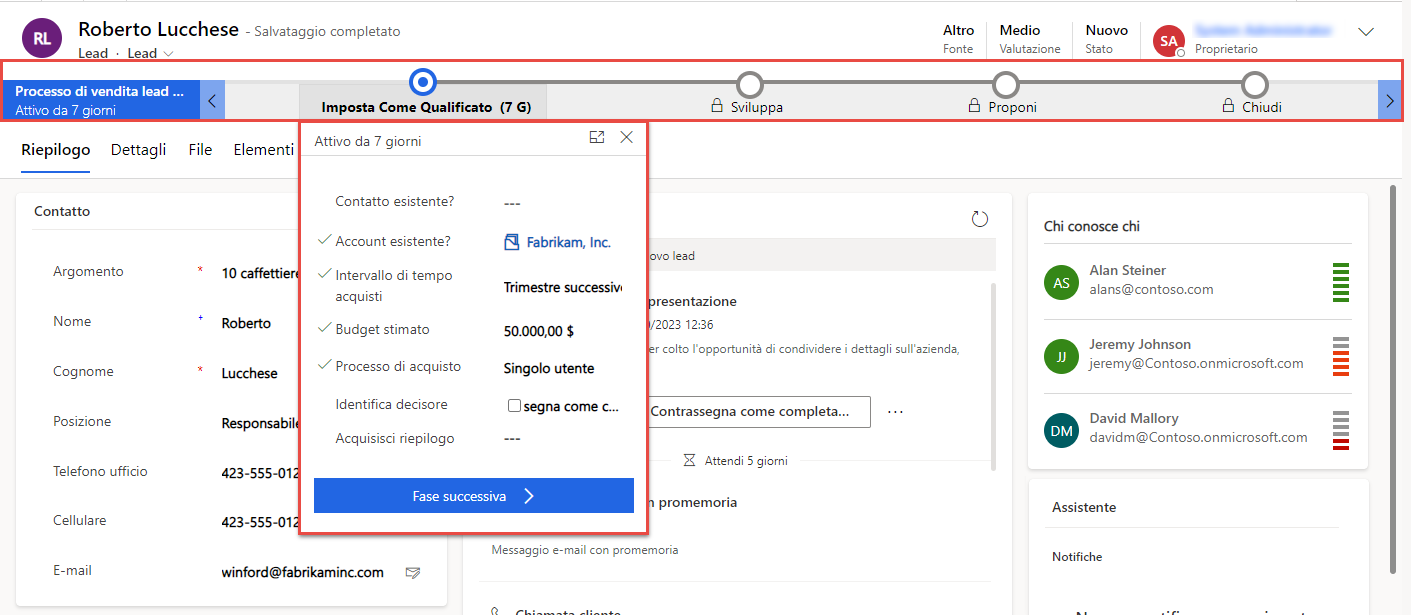
Dynamics 365 include i seguenti processi di business pronti all'uso per assistere nello spostamento dei lead lungo un processo di vendita:
Da lead a fattura: questo processo aziendale è disponibile per tutti i lead e per le opportunità create partendo dai lead.
Processo di vendita opportunità: questo flusso del processo aziendale è disponibile per tutti i moduli delle opportunità create direttamente (non generate partendo dai lead).
Per altre informazioni, vedere l'esercitazione Creare un nuovo processo aziendale.
Accesso a Copilot e agli agenti
Mentre si esplora l'app Sales, Copilot e gli agenti sono disponibili in aree specifiche dell'interfaccia, non solo in una posizione dedicata. Sapere dove trovarli consente di ottenere il massimo da queste funzionalità durante il lavoro quotidiano.
Riquadro Copilot : per aprire Copilot, selezionare l'icona Copilot nella barra dell'applicazione. Le diapositive del riquadro si aprono insieme alla visualizzazione corrente, in modo da poter interagire con l'intelligenza artificiale senza uscire dalla pagina. È possibile porre domande, richiedere riepiloghi, ottenere notizie sull'account e altro ancora, usando il linguaggio naturale o la libreria dei prompt predefinita.
Agenti nei lead: l'Agente di qualifica vendite visualizza i suoi risultati nell'area Lead. È possibile esaminare le valutazioni di qualificazione dell'agente, visualizzare i riepiloghi delle ricerche per i singoli lead e acquisire le conversazioni dall'agente quando un lead è pronto per la sensibilizzazione personale.
Agenti nelle opportunità: sia l'agente per le opportunità di vendita che l'agente di chiusura vendite mostrano i risultati nell'area Opportunità. L'agente delle opportunità di vendita fornisce schede di azione che segnalano i rischi e aiutano a classificare in ordine di priorità le trattative. Selezionare Le mie opportunità principali dall'agente di intelligenza artificiale nel selettore di visualizzazione per visualizzare le opportunità contrassegnate. L'agente di chiusura vendite riassegna i record che richiedono l'intervento umano: seleziona Opportunità dall'agente di chiusura vendite nel selettore della vista per rivedere tali record e agire di conseguenza.
Suggerimento
Se non vengono visualizzate le funzionalità del riquadro o dell'agente Copilot, l'amministratore potrebbe dover abilitarli nell'area Impostazioni di Sales Insights dell'applicazione.