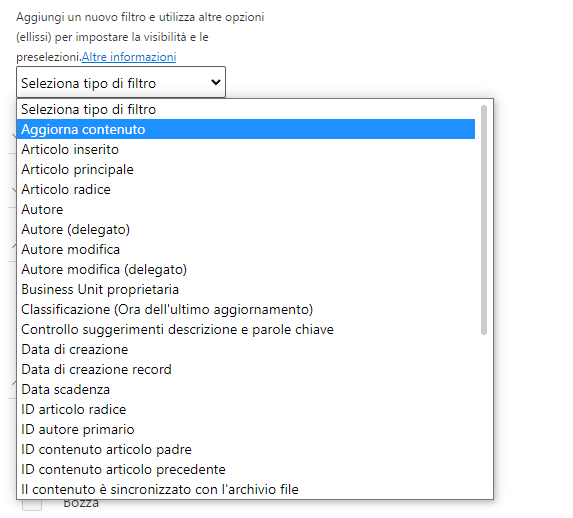
Filtri per la ricerca di articoli della Knowledge Base
Poiché i rappresentanti dell'assistenza cercano contenuto informativo, è bene assicurarsi di fornire loro un'esperienza il più semplice possibile. L'abilitazione dei filtri può migliorare notevolmente questo processo. Ad esempio, i rappresentanti dell'assistenza potrebbero voler filtrare gli articoli per visualizzare solo quelli in una lingua specifica o per visualizzare solo il contenuto che è stato aggiornato negli ultimi giorni.
In Dynamics 365 Customer Service, è possibile attivare la funzionalità dei filtri di ricerca per fornire ai rappresentanti dell'assistenza diverse opzioni. Una volta abilitata questa funzionalità, è possibile definire le configurazioni che si desidera usare per i filtri.
Nell'interfaccia di amministrazione di Microsoft Dynamics 365 Customer Service, è possibile abilitare i filtri di ricerca dalla pagina Filtri, a cui si accede selezionando Informazioni in Esperienze rappresentante assistenza. Sono disponibili due opzioni:
Abilita i filtri di ricerca: attiva i filtri di ricerca nell'ambiente corrente.
Consenti personalizzazione rappresentante assistenza: consente ai rappresentanti dell'assistenza di personalizzare i filtri nelle diverse interfacce utente del servizio clienti.
È possibile usare i campi presenti nella tabella degli articoli della Knowledge Base come filtro di ricerca predefinito. Ad esempio, si potrebbero aggiungere i campi Data di modifica o Data di creazione. Ogni campo ha diverse opzioni che vengono presentate come opzioni per i filtri (ad esempio Ultimi 7 giorni, Ultimi 30 giorni, Ultimi 6 mesi oppure Ultimo anno), che il rappresentante dell'assistenza può selezionare quando filtra gli articoli.
Inoltre, è possibile definire filtri per i campi con i seguenti tipi di dati:
Set di opzioni
Set di opzioni a selezione multipla
Ricerca
Due scelte
Data e ora
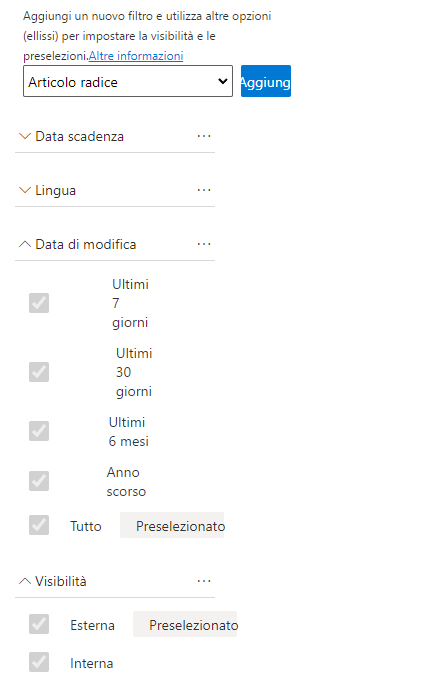
Ogni filtro definito presenta opzioni che è possibile modificare. Queste opzioni influiscono sui filtri con cui è possibile interagire e sull'opzione selezionata per impostazione predefinita. Per accedere alle opzioni di ciascun filtro, selezionare il pulsante Altre opzioni.
A seconda del controllo filtro selezionato, potrebbe essere visualizzata una delle seguenti opzioni:
Preseleziona: definisce quale delle opzioni disponibili per il filtro viene selezionata per impostazione predefinita nell'esperienza del rappresentante dell'assistenza. È possibile avere una sola opzione predefinita per controllo.
Visibilità: definisce quali opzioni disponibili per i filtri faranno parte dell'esperienza del rappresentante dell'assistenza.
Disattiva: disattiva il filtro nell'esperienza del rappresentante dell'assistenza.
Elimina: rimuove il filtro dall'elenco dei filtri disponibili.
L'immagine seguente mostra un esempio dell'opzione di visibilità che permette di controllare quale dei filtri dati viene usato per il filtro Data di scadenza aggiunto all'elemento.
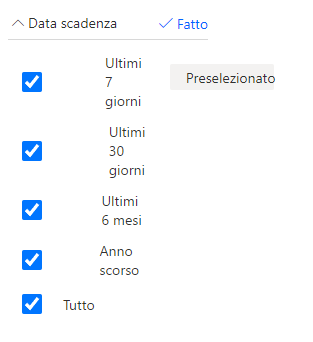
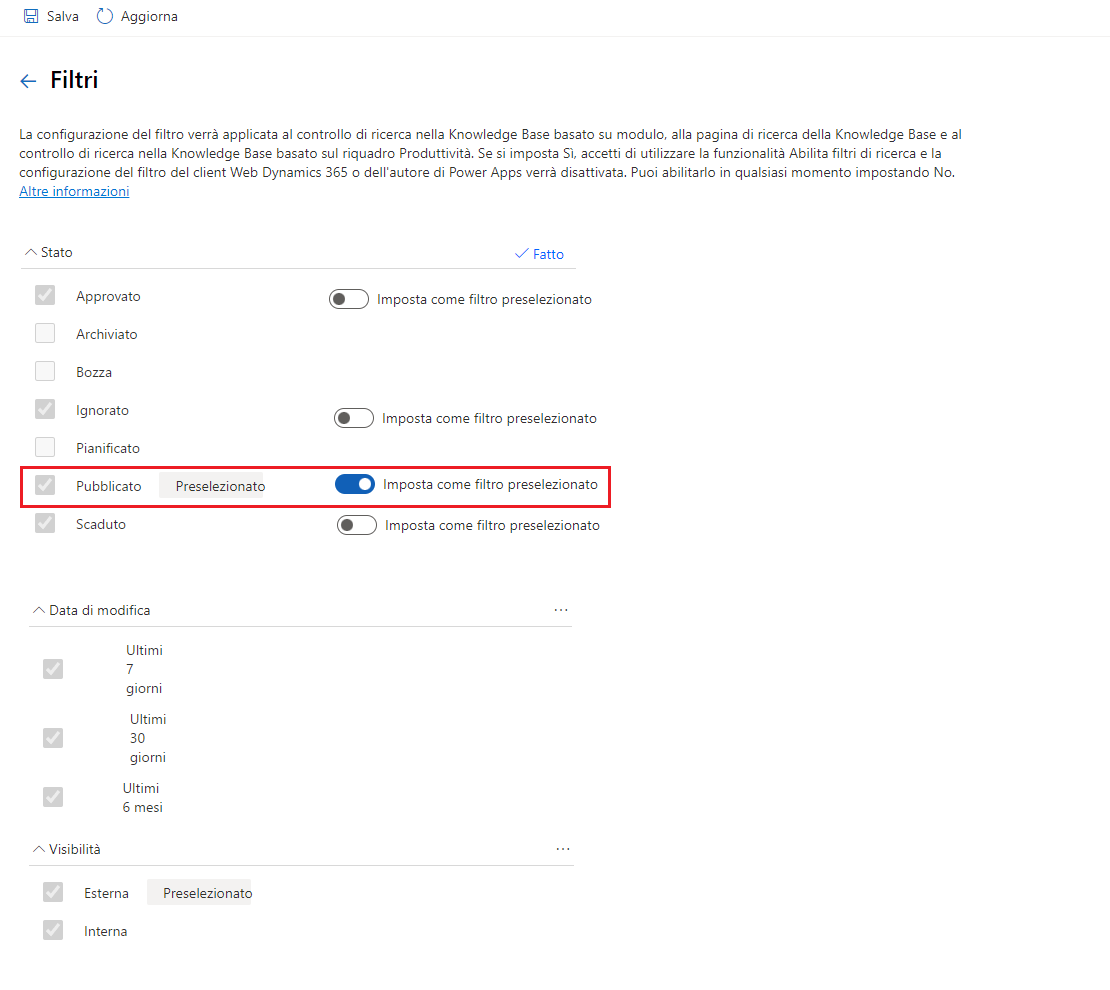
Per rendere disponibile un valore filtro per impostazione predefinita, selezionare i puntini di sospensione (...) accanto all'elemento filtro e quindi selezionare Preseleziona.
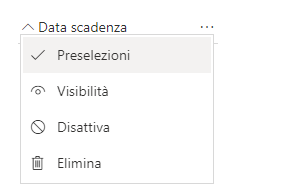
Abilitare l'opzione Imposta come filtro preselezionato in modo che accanto al nome del filtro sia visibile Preselezionato, quindi selezionare Fatto. I valori impostati come preselezionati faranno automaticamente parte dei filtri senza che al rappresentante dell'assistenza venga richiesto di selezionarli manualmente. È possibile preselezionare solo i valori che sono stati resi visibili.
Abilitare i campi personalizzati come filtri di ricerca
Spesso le organizzazioni aggiungono campi personalizzati ai file di caratteristiche del caso. Questi campi possono essere usati per fornire più opzioni di classificazione o per molti altri motivi. Ad esempio, si potrebbe aggiungere un campo denominato Tipo di articolo per raggruppare meglio gli articoli relativi alla risoluzione dei problemi, escludendo gli articoli della formazione. Negli scenari in cui sono stati aggiunti campi personalizzati agli articoli per supportare le esigenze dell'organizzazione, è possibile usare tali campi come filtri di ricerca personalizzati.
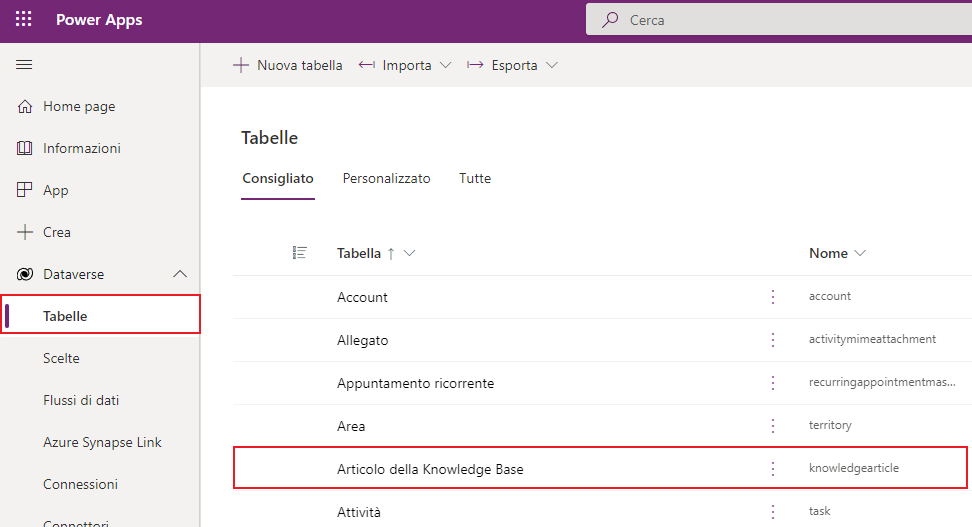
Per rendere un campo disponibile come filtro di ricerca personalizzato, sarà necessario aggiungerlo alla vista Ricerca rapida articoli della Knowledge Base attivi. Questa vista consente di semplificare la ricerca di record. È possibile modificare la vista Ricerca rapida da Microsoft Power Apps Maker Portal. In Power Apps Maker Portal, accedere a Dati (potrebbe essere Dataverse) > Tabelle > Articolo della Knowledge Base.
Individuare e aprire la vista Ricerca rapida articoli della Knowledge Base attivi e quindi aggiungere il campo che si desidera includere nella vista. L'immagine seguente mostra che è un campo personalizzato denominato Tipo di articolo è stato aggiunto alla vista.

Il campo personalizzato, una volta aggiunto alla vista di ricerca rapida, diventa disponibile nell'elenco dei tipi di filtro quando si configurano i filtri.