Accedere, archiviare e recuperare file in SharePoint Embedded con Microsoft Graph
- 9 minuti
In questo esercizio si userà Postman per accedere, archiviare e recuperare file e documenti in un contenitore incorporato di SharePoint usando il client Postman.
Prerequisiti
- Postman ha installato il client desktop che ha eseguito l'accesso a un account Postman gratuito o a pagamento.
- Accesso a un account amministratore in un tenant di Microsoft 365.
Importante
In questo momento, molti degli endpoint di Microsoft Graph usati per creare, accedere e gestire risorse specifiche di SharePoint Embedded esistono solo nell'endpoint beta di Microsoft Graph. Tuttavia, tutti gli endpoint che accedono ai contenitori e al contenuto all'interno di contiene si trovano nell'endpoint di Microsoft Graph v1.0.
Configurare la cartella delegata della raccolta Postman
Il primo passaggio consiste nel configurare la cartella Delegata nella raccolta Postman creata in precedenza per ottenere un token di accesso app+utente, noto anche come token di accesso delegato , in modo da poter effettuare chiamate all'applicazione.
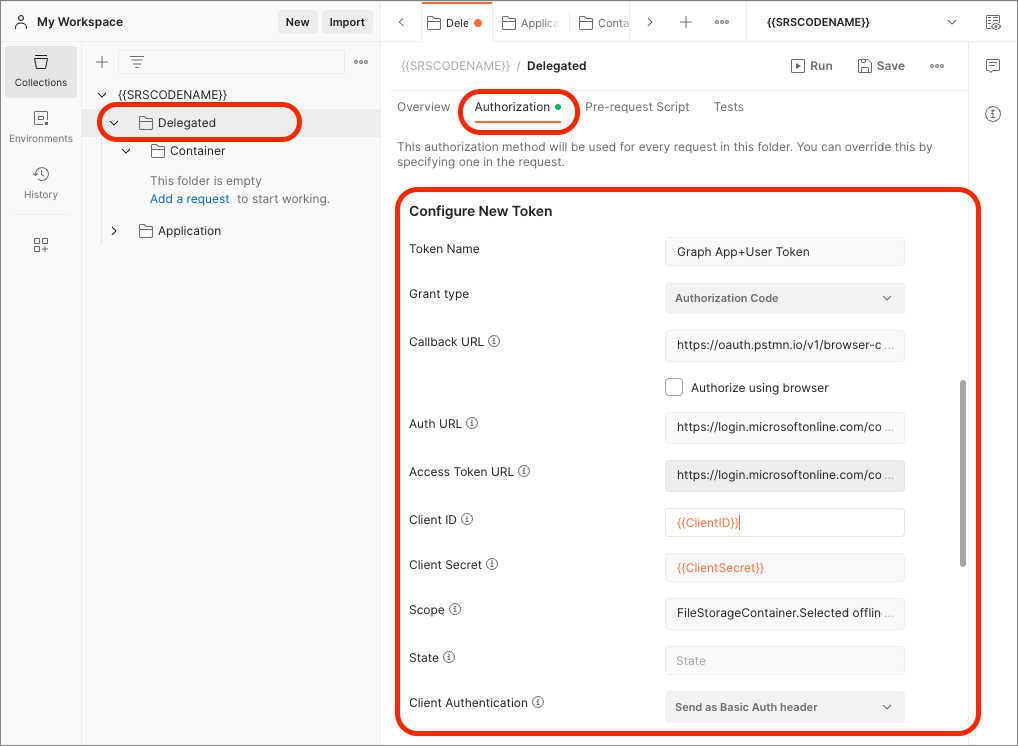
Nel client Postman selezionare la raccolta di SharePoint Embedded, selezionare la cartella Delegata e quindi selezionare la scheda Autorizzazione . Configurare le impostazioni seguenti (ignorare i campi non indicati nell'elenco seguente):
- Digitare: OAuth 2.0
- Aggiungere dati di autenticazione a: Intestazioni della richiesta
-
Token corrente:
- Token: token disponibili
- Prefisso intestazione: bearer
-
Configurare un nuovo token
- Nome token: App Graph+Token utente
- Tipo di concessione: Codice di autorizzazione
-
URL di callback:
https://oauth.pstmn.io/v1/browser-callback -
URL di autenticazione:
https://login.microsoftonline.com/common/oauth2/v2.0/authorize -
URL del token di accesso:
https://login.microsoftonline.com/common/oauth2/v2.0/token -
ID client:
{{ClientID}} -
Segreto client:
{{ClientSecret}} -
Ambito:
FileStorageContainer.Selected offline_access
Selezionare il pulsante Ottieni nuovo token di accesso nella parte inferiore del modulo. Verrà attivata una finestra popup contenente la pagina di accesso Microsoft Entra ID. Accedere usando l'account amministratore aziendale e dell'istituto di istruzione per il tenant di Microsoft 365 e, se viene richiesto di concedere il consenso alle autorizzazioni richieste, selezionare Accetta. Quando la finestra popup si chiude, Postman avrà ricevuto il token e lo visualizzerà in un popup di conferma. Selezionare Usa token per salvarlo per le richieste future.
Nota
Aggiungendo l'ambito offline_access, Microsoft Entra ID risponderà con un token di aggiornamento in modo che Postman possa non solo archiviare il token di accesso in locale nella workstation, ma anche aggiornare automaticamente il token se scade la successiva volta che lo si usa.
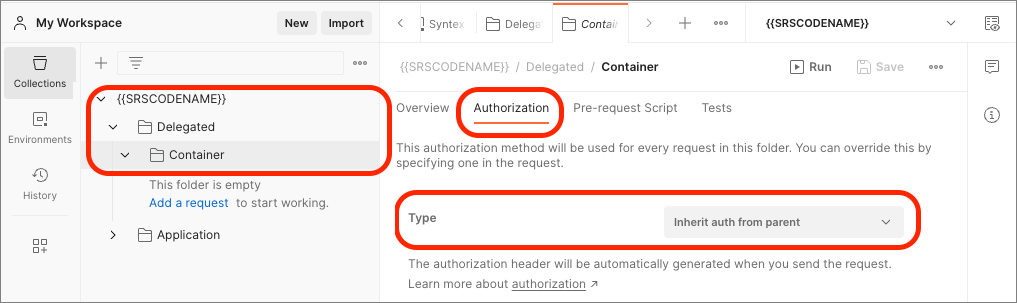
Nel riquadro Raccolta selezionare la cartella Contenitore delegato > e quindi selezionare la scheda Autorizzazione. Impostare Tipo su Eredita autenticazione dall'elemento padre.
Usare l'API REST di Microsoft Graph per elencare tutti i contenitori
Ora che le cartelle Delegated e Container della raccolta Postman sono configurate, aggiungere una nuova richiesta per ottenere un elenco di tutti i contenitori.
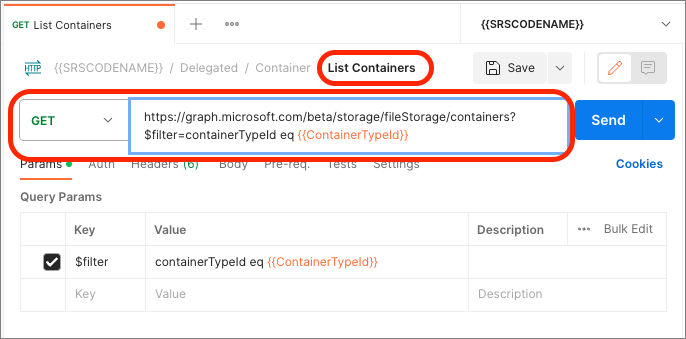
Creare una nuova richiesta selezionando il collegamento Aggiungi una richiesta nella cartella Contenitore delegato > vuoto oppure selezionando ... > Aggiungere una richiesta dal menu di scelta rapida quando si passa il mouse sulla cartella Contenitore delegato > e si impostano i valori seguenti nella nuova richiesta:
- Nome: Elenca contenitori
- Metodo HTTP: GET
-
Endpoint HTTP:
https://graph.microsoft.com/beta/storage/fileStorage/containers?$filter=containerTypeId eq {{ContainerTypeId}}
Selezionare Invia per eseguire la richiesta. Verrà visualizzata una risposta valida di zero contenitori trovati.
Usare l'API REST di Microsoft Graph per creare un nuovo contenitore
Si creerà il primo contenitore usando l'API REST di Microsoft Graph.
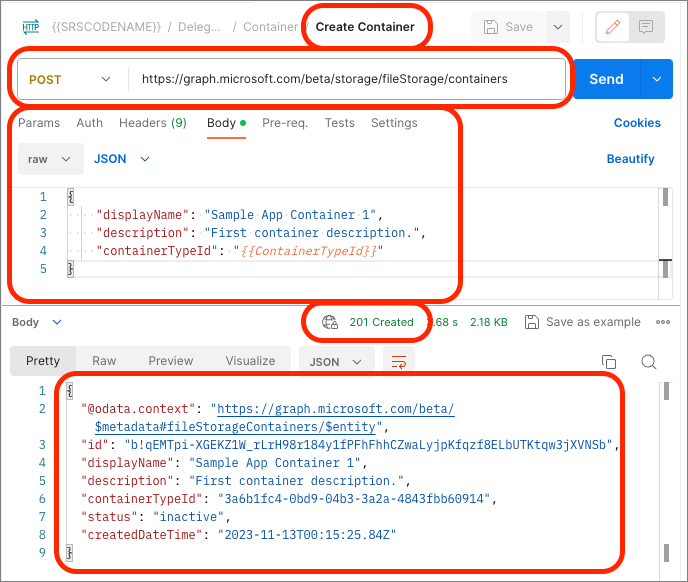
Creare una nuova richiesta usando i valori seguenti:
Nome: Crea contenitore
Metodo HTTP: POST
Endpoint HTTP:
https://graph.microsoft.com/beta/storage/fileStorage/containersCorpo: codice JSON non elaborato >
{
  "displayName": "Sample App Container 1",
  "description": "First container description.",
  "containerTypeId": "{{ContainerTypeId}}"
}
Eseguire la richiesta selezionando Invia.
Microsoft Graph risponderà con un codice HTTP 201 in caso di esito positivo con un riepilogo dei nuovi dettagli del contenitore:
Ora, se si esegue di nuovo la richiesta Elenca contenitori , si noterà che ora restituisce il contenitore creato.
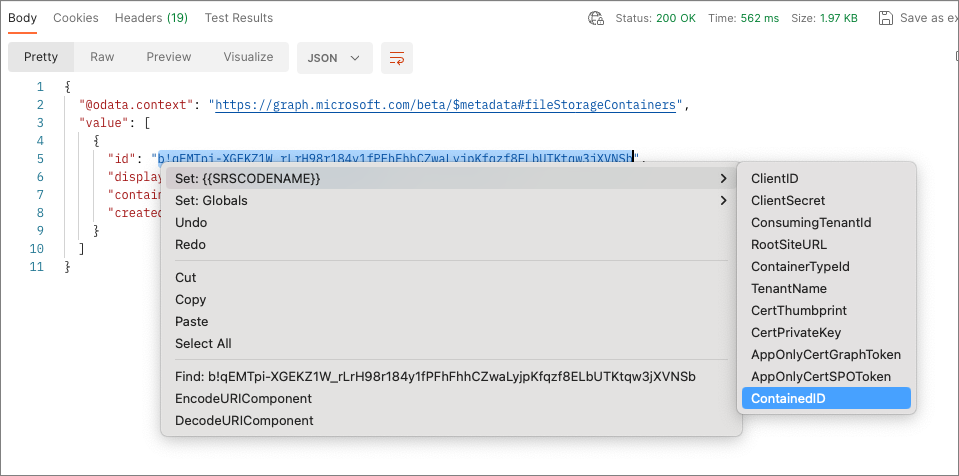
Verrà archiviato l'ID del contenitore per un uso futuro.
Selezionare il valore della proprietà della id risposta, selezionarlo con il pulsante destro del mouse e selezionare la proprietà ContainerID dell'ambiente.
Usare l'API REST di Microsoft Graph per ottenere i dettagli di un contenitore specifico
Creare quindi una nuova richiesta per ottenere un singolo contenitore usando l'API REST di Microsoft Graph.
Indietro alla raccolta SharePoint Embedded, tornare alla cartella Contenitore delegato > e creare una nuova richiesta usando i valori seguenti:
Nome: Get Container
Metodo HTTP: GET
Endpoint HTTP:
https://graph.microsoft.com/beta/storage/fileStorage/containers/{{ContainerID}}?$select=id,displayName,containerTypeId,status,description,customProperties&$expand=permissions
Eseguire la richiesta selezionando Invia. Microsoft Graph risponderà con i dettagli del contenitore.
Aggiungere file a un contenitore esistente
Tutti i contenitori in SharePoint Embedded possono essere considerati come un oggetto di Microsoft Graph Drive che sarà familiare agli sviluppatori usati per lavorare con gli endpoint di OneDrive in Microsoft Graph. Ciò significa che è possibile usare tutti gli endpoint e il codice di Drive esistenti creati in precedenza per gestire il contenuto in un oggetto Drive per gestire il contenuto nei contenitori incorporati di SharePoint.
Accedere a un contenitore come oggetto Drive
Creare una nuova cartella File nella cartella Delegata della raccolta Postman.
Creare quindi una nuova richiesta nella cartella File delegati > usando i valori seguenti:
- Nome: Get Drive
- Metodo HTTP: GET
-
Endpoint HTTP:
https://graph.microsoft.com/v1.0/drives/{{ContainerID}}
Ripetere il processo per ottenere un elenco di tutti i file, noti anche come DriveItems, nell'oggetto Drive usando l'endpoint items :
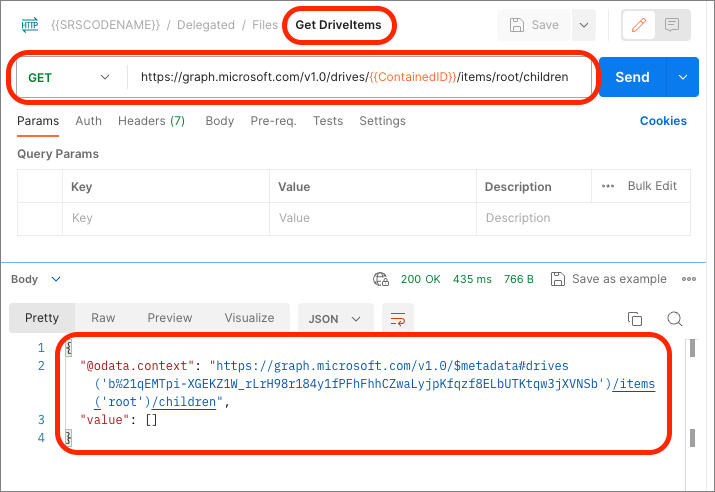
- Nome: Get DriveItems
- Metodo HTTP: GET
-
Endpoint HTTP:
https://graph.microsoft.com/v1.0/drives/{{ContainedID}}/items/root/children
Eseguire la richiesta selezionando Invia. Microsoft Graph risponderà con il contenuto del contenitore di SharePoint Embedded:
Caricare un file nel contenitore
Con il contenitore creato e la possibilità di visualizzare i file all'interno di un contenitore usando gli endpoint di Microsoft Graph Drive e DriveItems esistenti, aggiungere un file al contenitore.
Creare un documento di Microsoft Word. In questo esempio verrà usato un documento per un calendario modificabile per gennaio 2024 creato da uno dei modelli microsoft Word inclusi. In questo esempio il file viene chiamato Jan2024.docx.
Creare una nuova richiesta nella cartella File delegati > usando i valori seguenti:
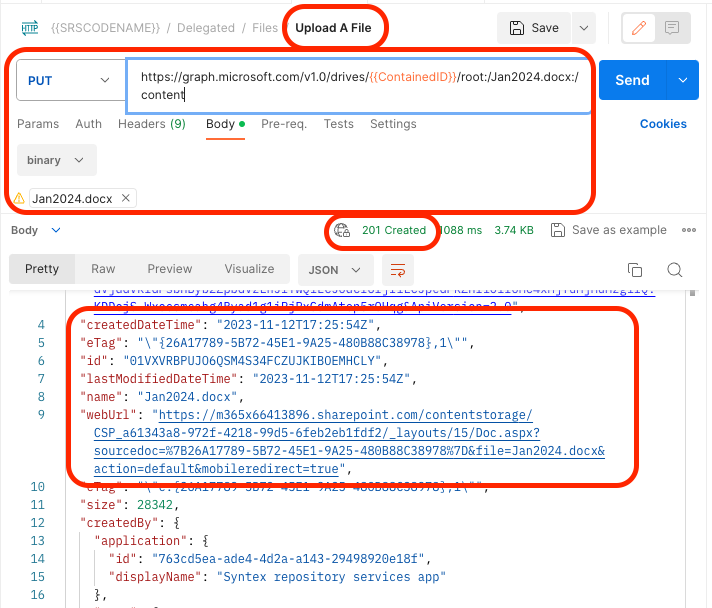
- Nome: Caricare un file
- Metodo HTTP: PUT
-
Endpoint HTTP:
https://graph.microsoft.com/v1.0/drives/{{ContainerId}}/root:/Jan2024.docx:/content - Corpo:
- Tipo: binario
- Selezionare il file microsoft Word (Jan2024.docx in questo esempio)
Nota
Aggiornare l'endpoint per usare il nome del file che si vuole creare nel contenitore. In questo esempio viene usato Jan2024.docx.
Selezionare Invia per caricare il file:
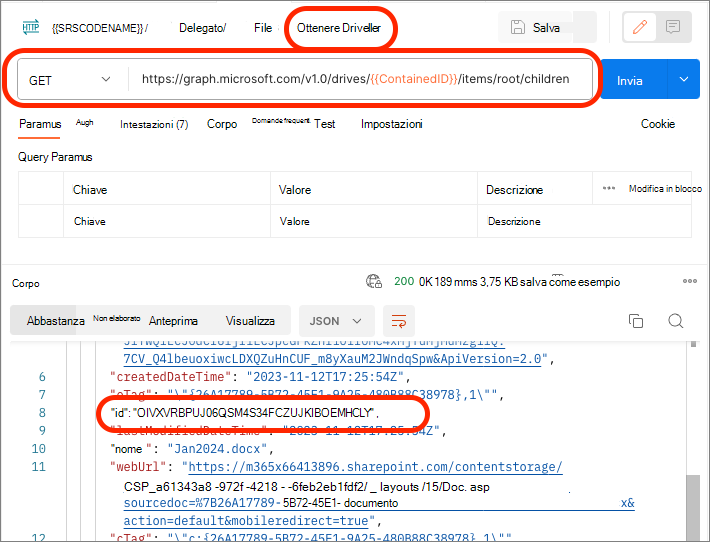
Eseguire di nuovo la richiesta Get DriveItems per visualizzare il file nel contenitore:
Riepilogo
In questo esercizio è stato usato Postman per accedere, archiviare e recuperare file e documenti in un contenitore di SharePoint Embedded usando il client Postman chiamando le API REST di Microsoft Graph con un token di accesso app+utente.