Esercizio - Creazione e test di un flusso cloud con riconoscimento della soluzione
In questo esercizio si applicheranno le conoscenze apprese per creare e testare un flusso cloud con riconoscimento della soluzione.
Scenario
Si ha il compito di gestire le soluzioni di automazione Microsoft Power Platform nella propria organizzazione. Si è stati incaricati di creare un processo che invii una notifica Microsoft Teams nel canale del reparto IT dedicato al monitoraggio del sistema con il nome dell'ambiente da cui ha avuto origine.
Preparazione
In un ambiente Dataverse nel quale si dispone dell'autorizzazione per creare soluzioni Microsoft Power Platform e flussi cloud Power Automate, attenersi alla procedura illustrata di seguito:
- Selezionare Soluzioni nel riquadro di spostamento a sinistra.
- Selezionare + Nuova soluzione.
- Specificare un nome visualizzato, ad esempio Esempio di flusso cloud con riconoscimento della soluzione.
- Creare un nuovo editore oppure selezionarne uno esistente.
- Selezionare Salva per completare questo passaggio preliminare.
In Teams, identificare o creare un canale da usare per questo esercizio. Assicurarsi di disporre dell'autorizzazione per la pubblicazione di messaggi.
Il video seguente illustra i passaggi per questo esercizio. Le istruzioni dettagliate sono elencate di seguito.
Esercizio
Per creare una variabile di ambiente che fornisca l'oggetto del messaggio e-mail da inviare al responsabile del reparto IT, effettuare i passaggi di seguito:
Nella soluzione creata per questo esercizio selezionare Nuovo > Altro > Variabile di ambiente.
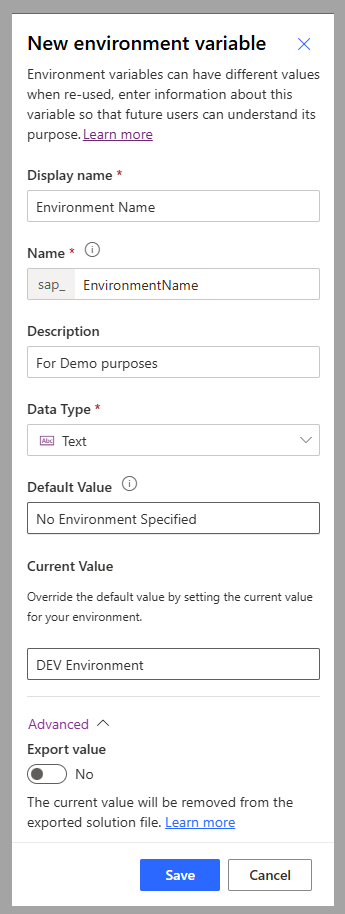
Immettere un nome visualizzato, ad esempio Nome ambiente.
Facoltativamente, specificare una descrizione.
Selezionare Testo come tipo di dati.
Immettere un valore predefinito, ad esempio Nessun ambiente specificato.
Nella sezione Valore corrente specificare un nuovo valore, ad esempio Ambiente di SVILUPPO.
Quando si esporta una soluzione, è possibile includere il valore corrente di una variabile di ambiente insieme alla relativa definizione. Nello scenario corrente, l'obiettivo è definire un valore corrente nel nuovo ambiente. Per avere la certezza che il sistema non esporti questo valore con la soluzione, verificare che l'interruttore Esporta valore nella sezione Avanzate sia impostato su No.
Selezionare Salva per completare il passaggio.
Per creare il flusso cloud con riconoscimento della soluzione, attenersi alla seguente procedura:
Nella stessa soluzione selezionare Nuovo > Automazione > Flusso cloud > Istantaneo.
Specificare un Nome flusso, selezionare Attiva un flusso manualmente, quindi scegliere Crea.
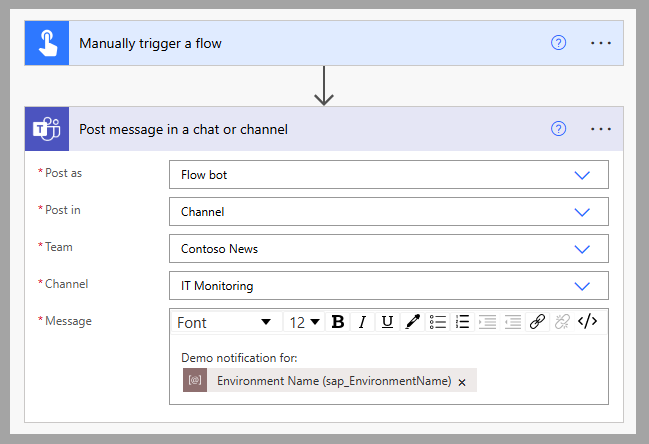
Aggiungere un nuovo passaggio, quindi cercare e selezionare Pubblica messaggio in una chat o un canale dal connettore Teams.
Configurare l'azione usando i valori indicati di seguito:
- Pubblica come: Bot del flusso
- Pubblica su: Canale
- Team: il nome del team in cui si trova il canale tramite il quale si intende pubblicare la notifica
- Canale: il canale nel quale pubblicare la notifica
- Messaggio: un messaggio che include la variabile di ambiente creata
Selezionare Salva per completare il passaggio.
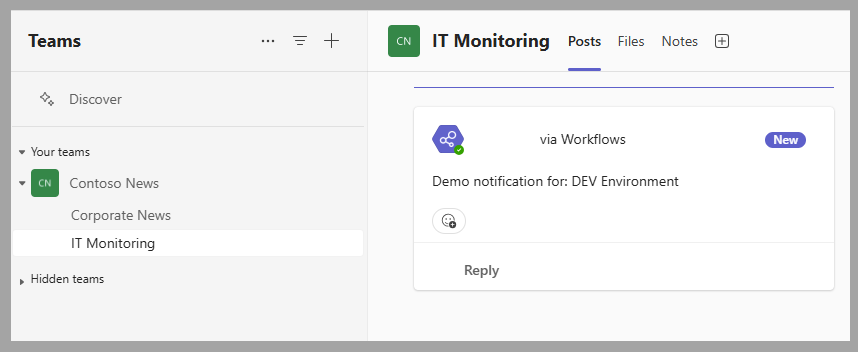
Se si testa questo flusso cloud con riconoscimento della soluzione, dovrebbe essere visualizzata una notifica nel canale Teams di destinazione con il valore impostato per la variabile di ambiente.
È possibile testare la distribuzione della soluzione contenente questo flusso cloud in un ambiente diverso, impostare il valore della variabile di ambiente con un nuovo valore e quindi testare nuovamente il flusso. L'oggetto dell'e-mail inviata dovrebbe ora contenere questo valore aggiornato.
Passaggi successivi
Si è appreso come creare e testare un flusso cloud con riconoscimento della soluzione. Nell'unità successiva si procederà a distribuire e a testare il flusso in un ambiente diverso.