Esercizio - Invio di un messaggio di Teams quando si aggiunge un elemento a SharePoint

Per evidenziare le possibilità di risparmio di tempo e collaborazione offerte dall'uso del connettore SharePoint in Power Automate, è possibile creare un flusso che si attiva quando qualcuno aggiunge un elemento a un elenco SharePoint e invia successivamente informazioni su tale elemento ai colleghi tramite Microsoft Teams.
Il primo passaggio consiste nel creare un elenco SharePoint. A prescindere dall'elenco usato, è necessario accertarsi di disporre delle autorizzazioni di lettura e scrittura per accedervi. È possibile usare un elenco esistente nel sito SharePoint oppure usare le istruzioni seguenti per creare l'elenco per questo esercizio.
Creazione di un elenco in SharePoint
Per creare un elenco in SharePoint, attenersi alla seguente procedura:
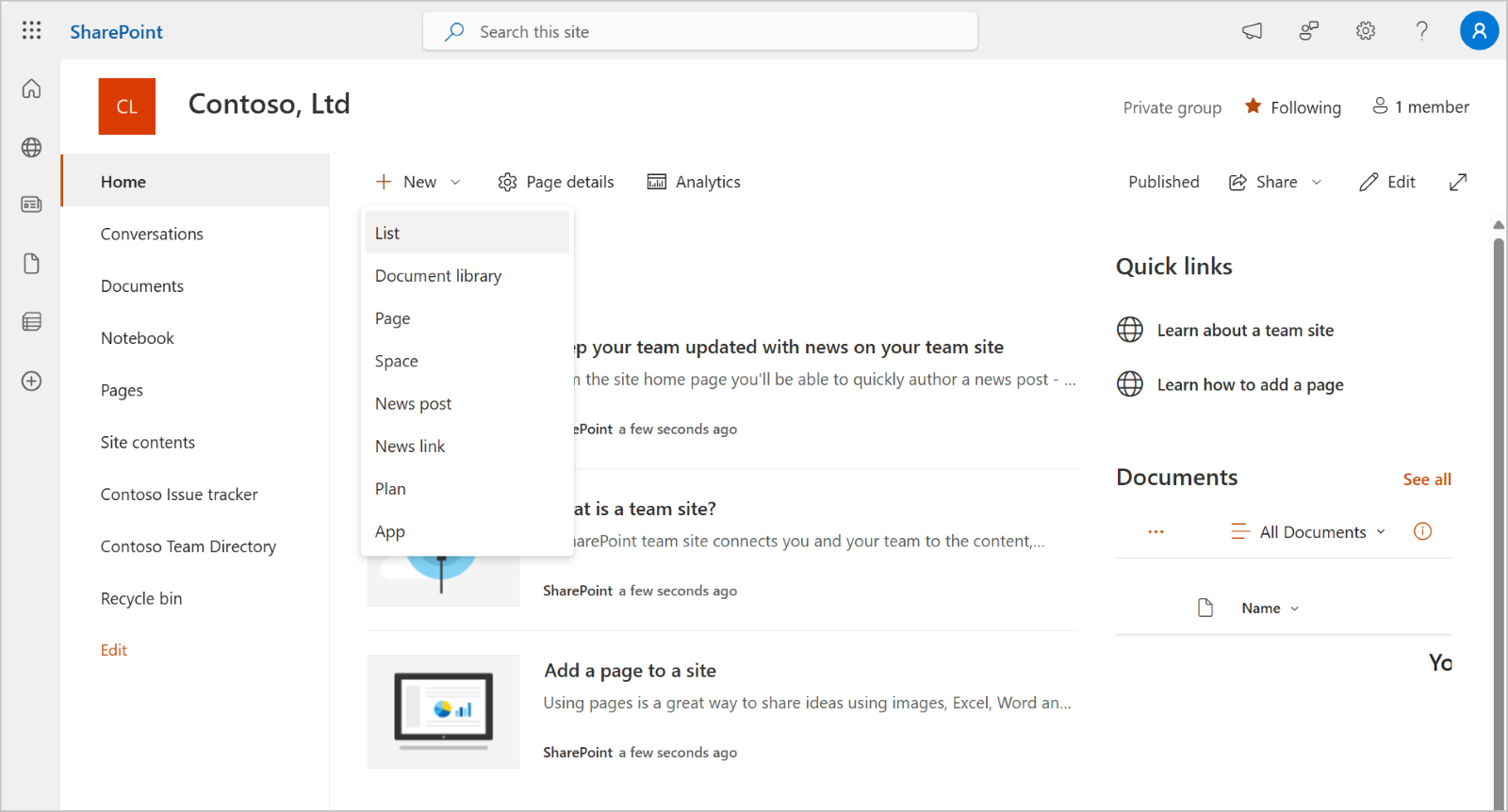
Andare alla home page del sito SharePoint e selezionare Nuovo > Elenco.
Nella schermata successiva selezionare Strumento di gestione problemi nella sezione Modelli per usare uno dei modelli SharePoint utili per questo esercizio.
Selezionare Usa modello, mantenere il nome predefinito Strumento di gestione problemi, quindi selezionare Crea.
Dopo aver creato un nuovo elenco SharePoint o averne identificato uno da usare per l'esercizio, è giunto il momento di creare il flusso.
Creazione di un flusso
Per creare un flusso, attenersi alla seguente procedura:
- Dalla home page di Power Automate (https://make.powerautomate.com) selezionare Crea nella barra laterale a sinistra.
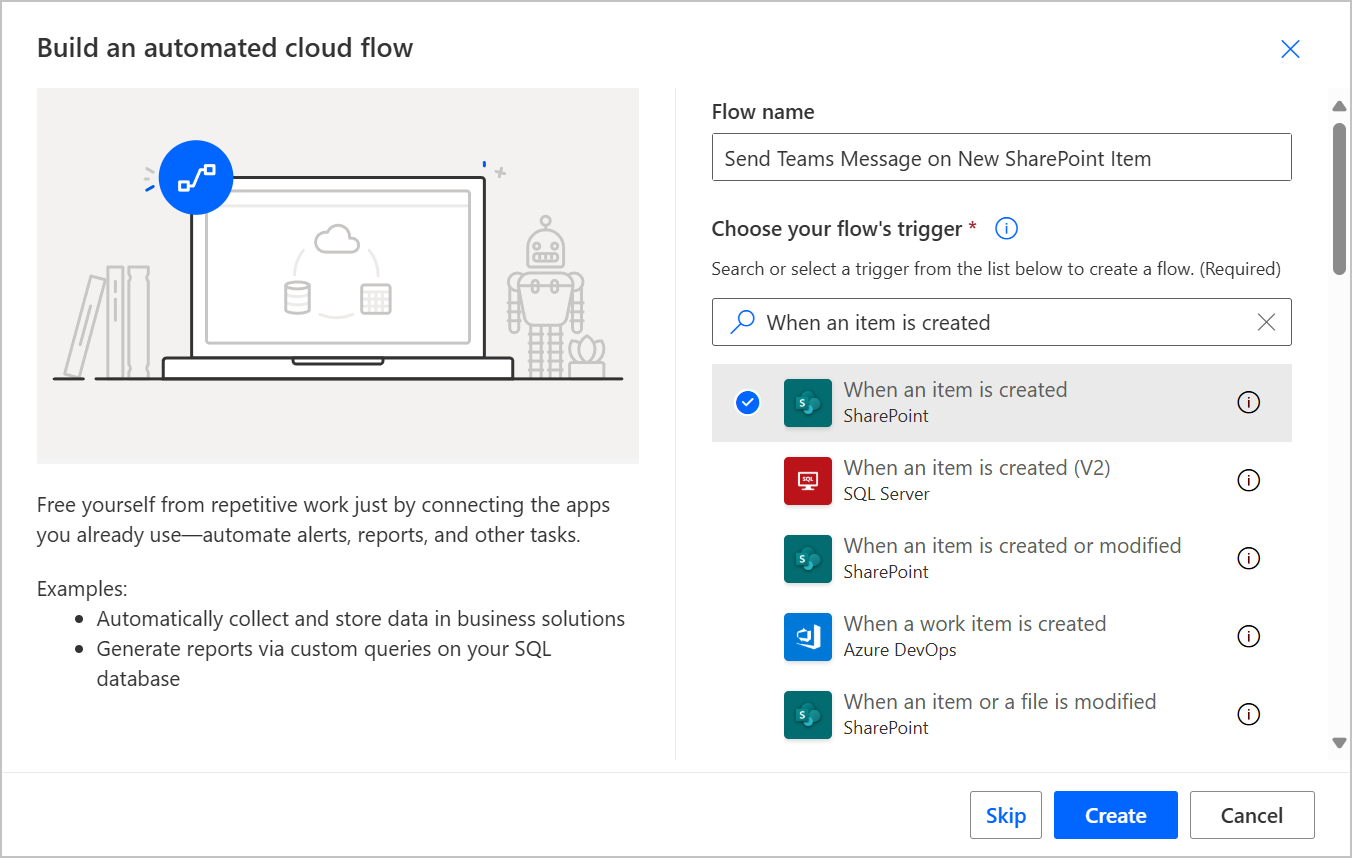
- Selezionare Flusso cloud automatizzato. Nella finestra popup visualizzata immettere un nome significativo, ad esempio Invia messaggio Teams su nuovo elemento SharePoint.
- Nella casella di ricerca, cercare e selezionare il trigger Quando viene creato un elemento con il testo secondario SharePoint. Svariati trigger e azioni hanno nomi simili, quindi è buona norma acquisire familiarità con tali loghi e nomi di tecnologie man mano che si procede nel percorso Microsoft Power Platform.
- Selezionare Crea.
A questo punto si dispone di un flusso. Tenere presente che non è possibile salvare il flusso finché non sono disponibili almeno un trigger e un'azione. Pertanto, è necessario procedere ai passaggi successivi dell'esercizio in modo da poter salvare il lavoro.
Configurazione del trigger
Per configurare il trigger, attenersi alla seguente procedura:
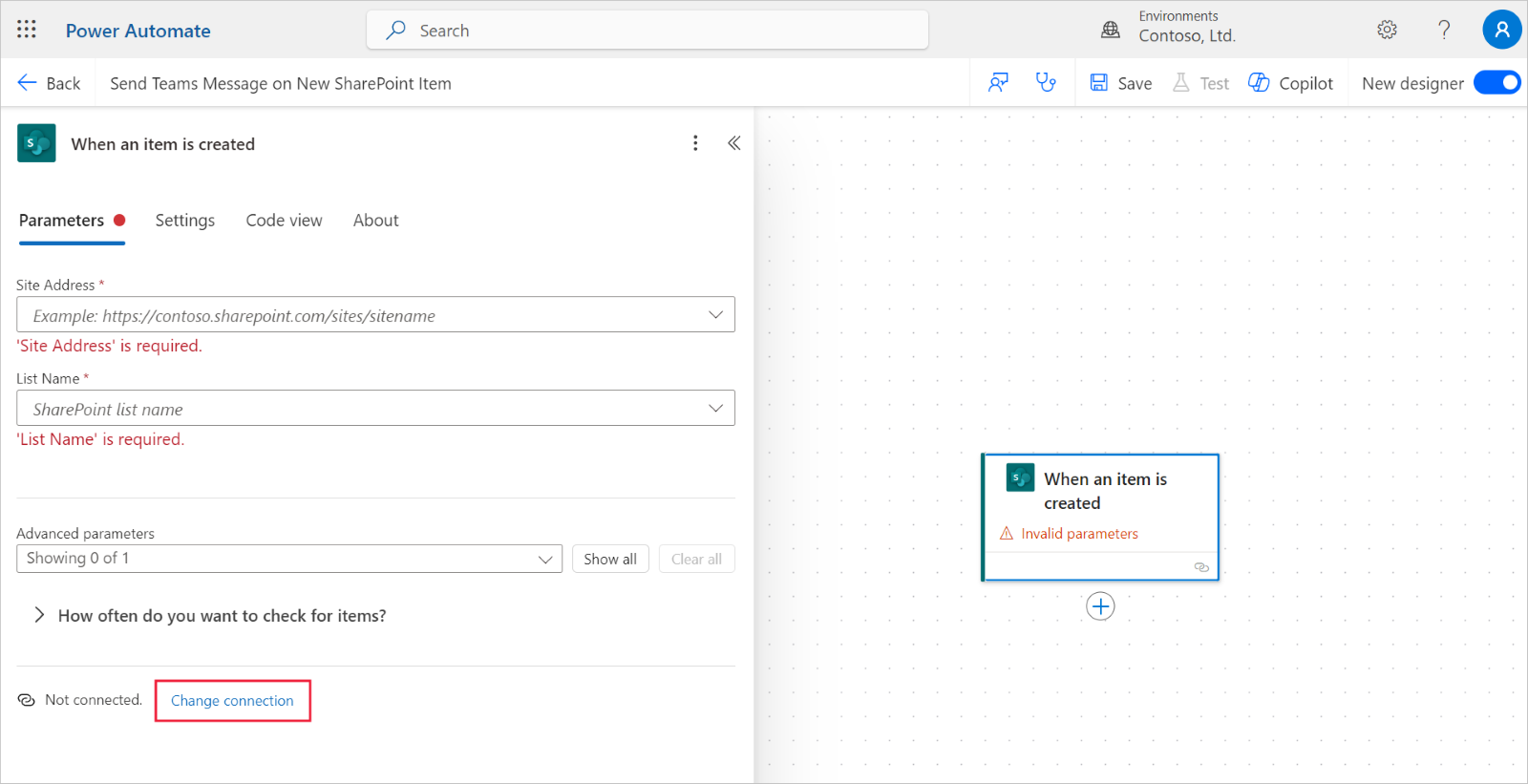
Selezionare la scheda Quando viene creato un elemento per visualizzare i Parametri sul lato sinistro della schermata.
La prima volta che si usa il connettore SharePoint è necessario creare una connessione. La connessione permette al connettore di interagire in modo più sicuro con i dati SharePoint ed è proprio questa connessione che determina le autorizzazioni con cui si interagisce con tali dati. Per creare una connessione, attenersi alla seguente procedura:
Selezionare il collegamento Cambia connessione nella parte inferiore del pannello Parametri.
Selezionare la connessione, se quella che si intende usare esiste già. In alternativa, se si desidera o è necessario creare una nuova connessione, selezionare Aggiungi nuovo.
Selezionare Accedi e, se richiesto, scegliere l'account che si vuole usare per la connessione.
Esaminare i parametri per il trigger. Se viene visualizzato il messaggio "Connesso a youremail@yourdomain.com" in basso a sinistra nello schermo, il sistema ha impostato una connessione attiva. Ora il connettore può interagire con i dati SharePoint usando le credenziali di accesso.
Una volta creata la connessione, è necessario compilare i due parametri obbligatori per il trigger:
- Indirizzo del sito: da questo menu a discesa selezionare il sito SharePoint che ospita l'elenco da monitorare.
- Nome elenco: da questo menu a discesa selezionare l'elenco da monitorare.
Aggiunta di un'azione Componi
Ora è possibile eseguire un'operazione in risposta all'elemento creato nell'elenco SharePoint. L'attività successiva consiste nell'usare Power Automate per inviare una notifica ai colleghi in Teams. Prima di procedere è tuttavia opportuno prendersi del tempo per esplorare i dati disponibili nel trigger creato.
Selezionare l'icona più (+) sotto il trigger, quindi selezionare Aggiungi un'azione. Nella casella di ricerca, cercare e selezionare l'azione Componi nel connettore Operazione dati. Una volta selezionata, l'azione Componi viene automaticamente aggiunta al flusso.
Seleziona la casella Input. A destra della casella vengono visualizzate un'icona a forma di fulmine e un'icona fx. Queste icone sono importanti perché offrono opportunità pressoché infinite per personalizzare i flussi e creare contenuto realmente dinamico.
- Con l'icona a forma di fulmine è possibile esporre i dati disponibili dai passaggi precedenti, ad esempio i dati acquisiti dall'azione Quando viene creato un elemento.
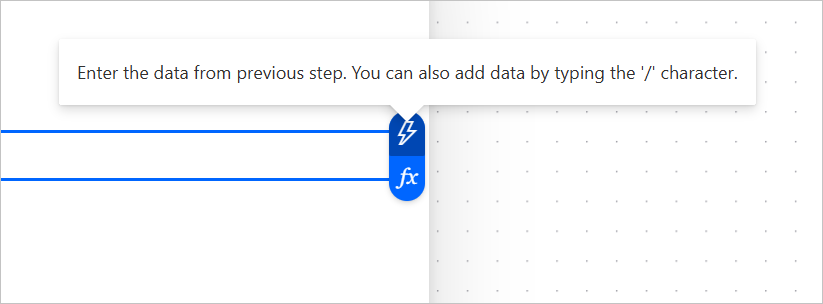
Con l'icona fx si possono usare espressioni simili a quelle disponibili in Microsoft Excel per interagire ulteriormente con i dati.
Nota
In questo modulo introduttivo non si useranno espressioni; tuttavia, alla fine del modulo sono disponibili dei collegamenti che permettono di esplorare eccellenti risorse su come usare le espressioni per migliorare le proprie capacità Power Automate.
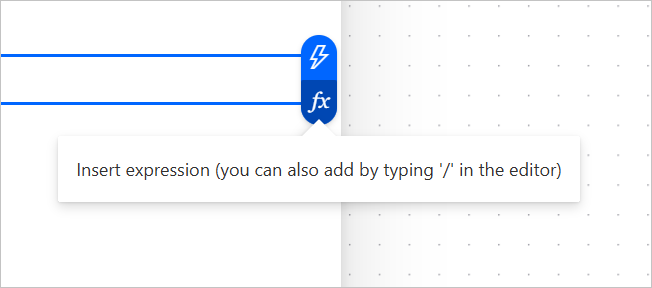
Ai fini di questo esercizio, selezionare l'icona a forma di fulmine. Gli unici dati disponibili fino a questo momento sono i dati del trigger. Sotto l'intestazione Quando viene creato un elemento è disponibile un elenco di opzioni che rispecchia fedelmente le intestazioni di colonna dell'elenco SharePoint. Selezionando una qualsiasi opzione corrispondente a una colonna nell'elenco, l'azione Componi visualizza il valore di tale colonna per l'elemento creato di recente.
Per provare questa funzionalità, selezionare l'opzione Titolo nell'elenco. Selezionare Altro per espandere l'elenco se questo non viene visualizzato immediatamente. Quindi, salvare e testare il flusso per osservare la velocità con cui è possibile passare dal concept all'implementazione.
Test del flusso
Per testare il flusso, attenersi alla seguente procedura:
Nella parte superiore della schermata selezionare Test > Manualmente > Salva e verifica (oppure Test, se il test è già stato salvato).
Il flusso attende che si verifichi un'azione di attivazione. In questo caso, è in attesa che qualcuno aggiunga un elemento all'elenco Strumento di gestione problemi. Passare a quell'elenco SharePoint e aggiungere una riga di dati. Accertarsi di compilare almeno la colonna Problema (o qualunque sia la colonna Titolo dell'elenco, se si usa un elenco diverso).
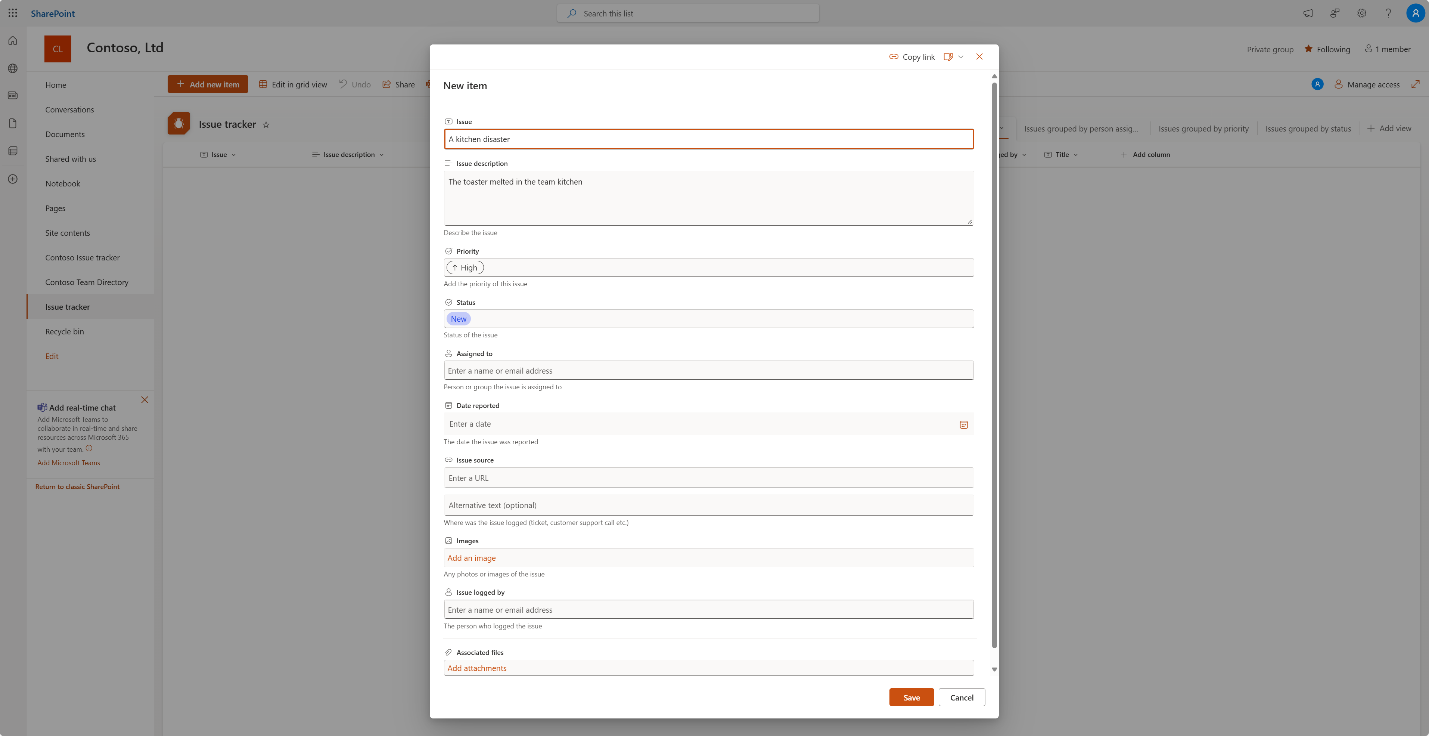
Dopo aver salvato la riga di dati, tornare a Power Automate.
Nota
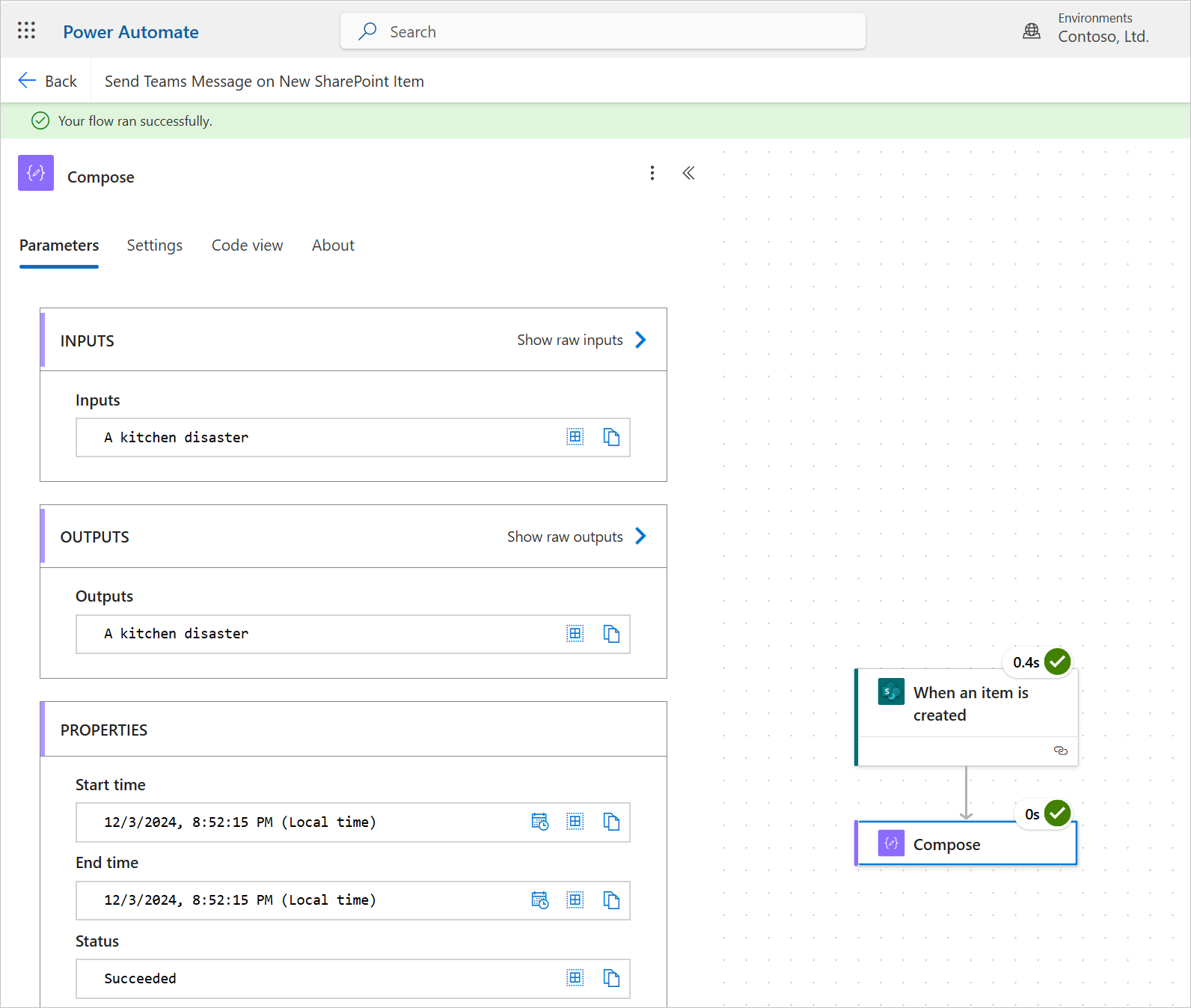
L'avvio del flusso potrebbe richiedere alcuni minuti. Pazientare e attendere il tempo necessario al completamento dell'operazione. Una volta eseguita l'azione, nella parte superiore dello schermo dovrebbe apparire un banner verde a indicare che il flusso è stato eseguito correttamente.

Sul trigger e sull'azione Componi vengono visualizzate caselle di controllo verdi, a indicare che tali azioni sono state eseguite correttamente. Selezionare ciascuna di esse, quindi esaminare i dati presentati.
- Per il trigger vengono visualizzati i dati JSON, con la parte del corpo della sezione OUTPUTS che mostra i dati restituiti dal trigger. Scorrere verso il basso per visualizzare i campi, ad esempio Titolo, Descrizione e così via.
- Per Componi viene visualizzata una singola riga sotto OUTPUTS, che corrisponde al campo Titolo selezionato per l'input dell'azione Componi.
Potenziale errore comune

Prima di continuare, è possibile che si sia notato uno scenario che potrebbe generare confusione. La colonna selezionata per l'input dell'azione Componi era Titolo, ma il nome della colonna SharePoint è Problema. Se si sta completando questo esercizio usando un elenco personale, è possibile che la colonna Titolo sia ancora denominata Titolo, ma è anche possibile che il sistema l'abbia rinominata. Questo scenario è comune e può essere sorprendente anche per gli sviluppatori esperti.
Nota
È possibile rinominare una colonna dell'elenco SharePoint, ma il suo nome interno non cambia mai in seguito alla creazione iniziale.
Il connettore SharePoint per Power Automate identifica le colonne in base al relativo nome interno. Poiché il sistema crea automaticamente la colonna Titolo con tutti gli elenchi, spesso rinomina la colonna con un titolo più descrittivo appropriato per quel particolare elenco. Questo problema è più radicato di quanto indicato in questa unità; tuttavia, occorre tenere presente che lo scenario di ridenominazione delle colonne può occasionalmente rappresentare una sfida quando si lavora con gli elenchi SharePoint in Power Automate.
Aggiunta di un'azione Teams
Dopo aver estratto le informazioni sull'elemento hai creato in SharePoint, è possibile usare un'azione Componi per testare l'output dei dati e assicurarsi di ottenere le informazioni desiderate.
Tuttavia, per questo esercizio, i dati vanno bene così come sono, quindi attivare nuovamente la modalità Modifica per aggiungere un'azione Teams.
Selezionare Modifica in alto a destra nella pagina per accedere alla modalità Modifica.
Aggiungere una nuova azione selezionando l'icona più (+) sotto l'azione Componi. Selezionare Aggiungi un'azione.
Nella casella di ricerca, cercare e seleziona l'azione Pubblica messaggio in una chat o un canale che fa parte del connettore Teams.
Come per l'impostazione del trigger, il sistema richiede inizialmente di accedere per creare una connessione a Microsoft Teams. Selezionare Accedi, quindi seguire le richieste visualizzate. Una volta effettuato l'accesso, è possibile creare il messaggio.
Decidere come inviare il messaggio, se direttamente dal mittente o da un bot. Selezionare il menu a discesa Pubblica come per accedere alle opzioni seguenti:
Bot del flusso: se si seleziona questa opzione, i messaggi del bot del flusso vengono visualizzati come provenienti da flussi di lavoro nell'interfaccia di Teams anziché da un utente specifico. Questa selezione è ideale per notifiche o annunci generati dal sistema.
Utente: se si seleziona questa opzione, il messaggio risultano provenire dall'utente che ha effettuato l'accesso alla connessione. Il messaggio appare come se fosse stato pubblicato dall'utente specificato, aggiungendo un tocco personale all'automazione.
Ai fini di questo esercizio, selezionare Bot del flusso.
Nel campo Pubblica in selezionare dove si desidera pubblicare il messaggio. Le opzioni per Pubblica in sono le seguenti:
Canale: pubblica il messaggio su un canale specifico di un team Microsoft Teams. È necessario specificare il team e il canale in cui deve essere visualizzato il messaggio. Questa opzione è ideale per annunci o notifiche a livello di team pertinenti a un progetto o un gruppo specifico.
Chat con il bot del flusso: ogni utente in Teams può intrattenere una chat personale con il bot del flusso. Selezionando Chat con il bot del flusso si pubblica il messaggio nella chat del bot del flusso per l'utente selezionato nel campo Destinatario. In genere, questa opzione viene usata per promemoria o notifiche personali che non è necessario condividere con un gruppo.
Chat di gruppo: pubblica il messaggio in una chat di gruppo con più utenti. È necessario specificare i destinatari della chat di gruppo. Questa opzione è utile per discussioni o aggiornamenti che coinvolgono un gruppo più ristretto anziché un intero team.
Per questo esercizio, selezionare Chat con il bot del flusso.
Nel campo Destinatario immettere il proprio nome, quindi selezionare se stessi in modo da ricevere il messaggio dal flusso privatamente. Nelle applicazioni del mondo reale, è spesso una buona idea usare Chat con il bot del flusso quando si testa un'automazione di Teams e solo dopo aver verificato che si comporta come previsto la si pubblica in un gruppo o in un canale.
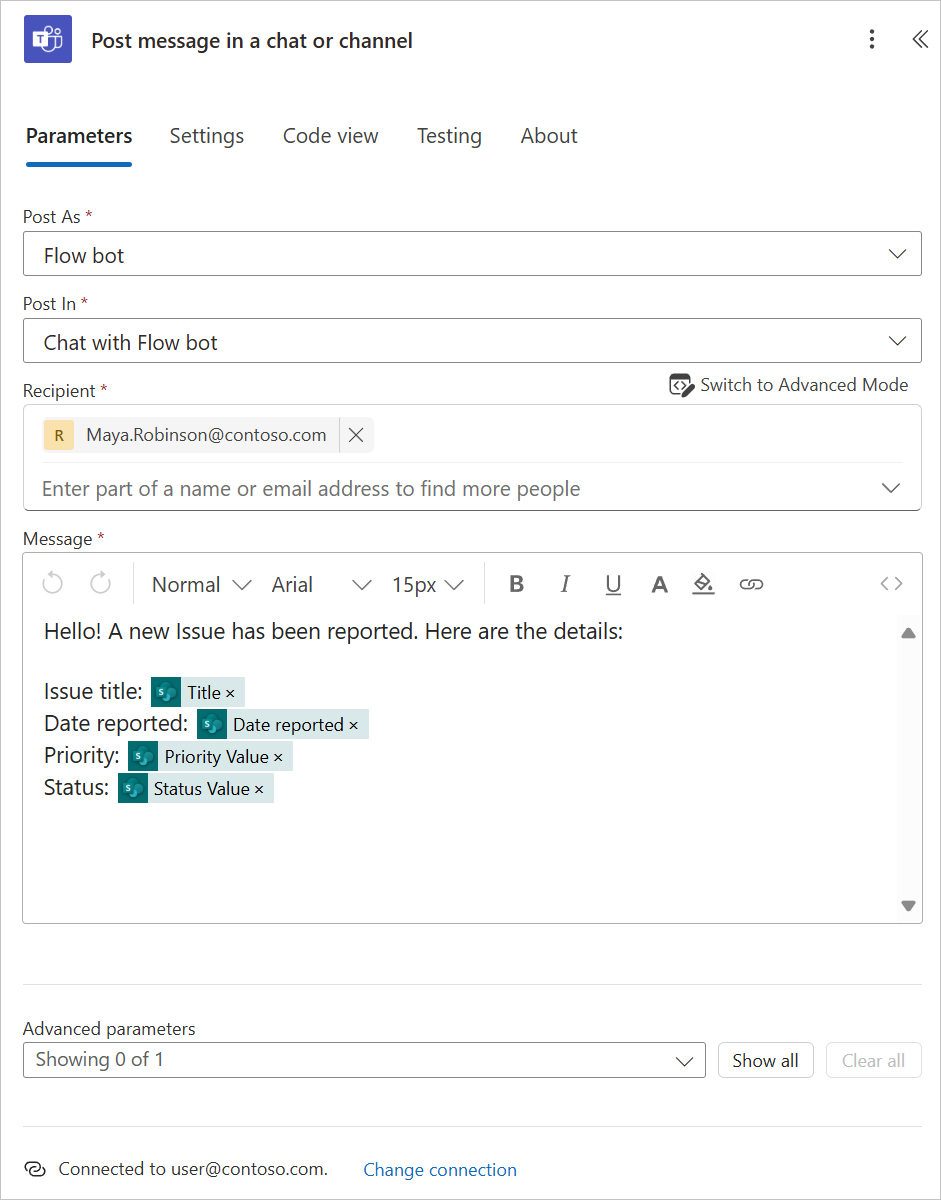
Usare i dati disponibili dell'azione Quando viene creato un elemento per inviare un messaggio di Teams con alcune informazioni dinamiche dall'elenco Strumento di gestione dei problemi. Selezionare la finestra di messaggio, quindi impostare il messaggio con del testo statico, ad esempio Ciao! È stato segnalato un nuovo problema. Ecco i dettagli. Immettere un paio di nuove righe, quindi selezionare l'icona a forma di fulmine per accedere ai dati dei passaggi precedenti.
Ora sono disponibili due azioni disponibili con i dati: l'output dell'azione Componi e i dati dell'azione Quando viene creato un elemento.
Selezionare Altro a destra dell'azione Quando viene creato un elemento, quindi completare le azioni seguenti:
- Selezionare un parametro che si ritiene importante inviare con il messaggio, ad esempio Titolo.
- Posizionare il cursore davanti alla casella Titolo visualizzata nel messaggio, quindi fornire un'intestazione descrittiva, ad esempio Titolo del problema.
- Premere il tasto INVIO per creare una nuova riga, quindi ripetere il processo con l'icona a forma di fulmine alcune volte per aggiungere altri punti dati.
- Immettere un descrittore davanti a ciascun punto dati.
Il risultato dovrebbe essere simile allo screenshot seguente.
Test del flusso
Ora è possibile testare il flusso. Prima però è necessario accertarsi che Teams sia installato e in esecuzione sul computer o sul dispositivo mobile e che sia già effettuato l'accesso al proprio account. A questo punto è possibile osservare i risultati del proprio lavoro.
Selezionare Salva > verifica. Quindi, selezionare Automaticamente > Con un trigger utilizzato di recente. Una caratteristica particolarmente utile di Power Automate è che non è necessario aggiungere costantemente nuovi elementi all'elenco per eseguire test aggiuntivi. È possibile eseguire il flusso in modo continuativo usando lo stesso trigger, utile per i test. Selezionare la prima opzione nell'elenco, quindi Test.
Pochi istanti dopo aver selezionato Test si dovrebbe ricevere una notifica di Teams dal bot del flusso che informa del problema.
Un uso reale per questo esercizio potrebbe essere legata alla disponibilità di un app canvas usata dai dipendenti dell'azienda per segnalare i problemi. L'app scrive nell'elenco SharePoint Strumento di gestione problemi, quindi il sistema invia una notifica all'utente/membro del team ogni volta che si aggiunge un problema.