Uso dello strumento Script di pagine all'interno del client per i test di accettazione
Lo strumento Script di pagine nel client Web di Business Central permette di registrare le interazioni con l'interfaccia utente (UI), ad esempio l'apertura di pagine, la selezione di azioni, la compilazione di campi e così via. È quindi possibile riprodurre la registrazione per replicare in modo automatico nell'interfaccia utente esattamente le stesse azioni eseguite durante la registrazione. Durante la riproduzione della registrazione, si riceve un feedback sullo stato in tempo reale sull'esito positivo o negativo di un'azione. È prassi comune usare lo strumento Script di pagine per testare i processi aziendali e gli scenari nell'applicazione e verificare che continuino a funzionare come previsto dopo modifiche o aggiornamenti all'applicazione. Questo test è spesso denominato test di accettazione utente (UAT). Lo strumento Script di pagine rende i test più semplici e veloci perché elimina la necessità di eseguire manualmente ogni scenario nell'interfaccia utente.
Lo strumento Script di pagine acquisisce sia le interazioni dell'utente con l'interfaccia utente che le risultanti azioni eseguite dall'applicazione tramite il codice sorgente sottostante. Lo strumento Script di pagine è incentrato sull'acquisizione di azioni derivanti dall'esecuzione di codice AL. Non è uno strumento di automazione HTML generico. Ad esempio, non è in grado di automatizzare i componenti aggiuntivi di controllo, i report Power BI incorporati o qualsiasi elemento esterno all'esperienza del client Web di Business Central.
Per poter eseguire la registrazione, l'account utente deve disporre del set di autorizzazioni PAGESCRIPTING - REC o di autorizzazioni equivalenti.
Per poter riprodurre una registrazione, l'account utente deve disporre del set di autorizzazioni PAGESCRIPTING - PLAY o di autorizzazioni equivalenti.
Per avviare lo strumento Script di pagine, effettuare i seguenti passaggi:
È possibile avviare lo strumento Script di pagine da Gestione ruolo utente o da qualsiasi pagina.
Nell'angolo in alto a destra selezionare l'icona dell'ingranaggio Impostazioni >Script di pagine.
Il riquadro Script di pagine si apre sul lato destro, come illustrato nella figura seguente:
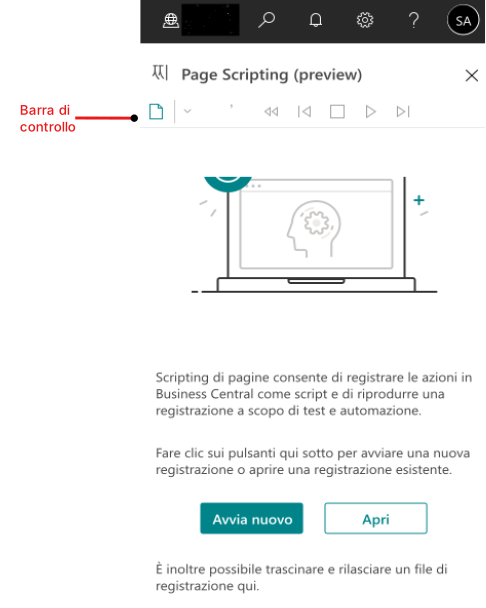
Ora si è pronti per iniziare una nuova registrazione o riprodurre una registrazione esistente.
Per effettuare una registrazione con lo strumento Script di pagine, attenersi alla seguente procedura:
Aprire la pagina in cui si desidera iniziare la registrazione.
Nel riquadro Script di pagine selezionare il pulsante Avvia nuovo o il pulsante Nuova registrazione nella barra di controllo in alto.
Il pulsante Avvia registrazionenella barra di controllo diventa rosso per indicare che la registrazione è in corso.
Tornare alla pagina ed eseguire le attività che si desidera registrare.
Quando si interagisce con l'applicazione, le azioni di interazione e le azioni risultanti eseguite dall'applicazione stessa vengono aggiunte in sequenza come passaggi nel riquadro Script di pagine.
In qualsiasi momento durante la registrazione è possibile eseguire le azioni indicate di seguito.
Per mettere in pausa la registrazione, selezionare il pulsante Arresta registrazione nella barra di controllo.
Per riprendere la registrazione e continuare le azioni, selezionare il pulsante Avvia registrazione nella barra di controllo.
Per eliminare l'ultimo passaggio acquisito, selezionare ... accanto al passaggio, quindi scegliere Elimina.
Per nascondere il riquadro Script di pagine, selezionare il pulsante X in alto che nasconde il riquadro Script di pagine nell'angolo in alto a destra. La registrazione continua.
Per visualizzare nuovamente lo strumento Script di pagine, selezionare Impostazioni>Script di pagine.
Per annullare la registrazione e uscire dallo strumento Script di pagine, selezionare il pulsante Chiudi registrazione per chiudere il riquadro Script di pagine nella barra Registrazione.
Al termine della registrazione, selezionare il pulsante Arresta registrazione.
Per riprodurre immediatamente la registrazione, selezionare il pulsante Esegui registrazione.
È possibile riprodurre la registrazione a condizione di non chiudere la pagina.
Per salvare la registrazione su file in modo da poterla eseguire in seguito o condividere con altri utenti, selezionare il pulsante Salva registrazione nella barra di controllo.
Durante la registrazione, è possibile inserire manualmente passaggi speciali facendo clic con il pulsante destro del mouse su un controllo della pagina e selezionando un'opzione appropriata. Queste opzioni sono illustrate nelle sezioni seguenti.
Operazioni Copia e Incolla per i valori di controllo
Lo strumento Script di pagine viene fornito con i propri Appunti. Gli Appunti permettono di copiare i valori dei controlli e di incollarli quindi in altri controlli o espressioni, o addirittura di usarli per convalidare i risultati. Le operazioni Copia e Incolla sono disponibili facendo clic con il pulsante destro del mouse sul menu contestuale su un controllo.
Per copiare un valore di controllo negli Appunti, fare clic con il pulsante destro del mouse sul controllo e selezionare Script di pagine>Copia. Il valore viene salvato negli Appunti per poter essere incollato in seguito.
Per incollare un valore di controllo dagli Appunti in un altro controllo, selezionare Script di pagine>Incolla>, quindi scegliere il valore dall'elenco. Quando si incolla un valore dagli Appunti si crea un passaggio input nel riquadro Script di pagine.
Durante la registrazione, si ha accesso alle informazioni sulla sessione, come lo user ID. È possibile usare queste informazioni nelle espressioni e nella definizione delle condizioni. Ad esempio, si supponga di disporre di una pagina elenco che può essere filtrata in base all'utente attualmente connesso. Per inserire lo user ID in un controllo, ad esempio un filtro, fare clic con il pulsante destro del mouse sul controllo e selezionare Script di pagine > Incolla> Informazioni sessione > User ID.
Un passaggio input con valore della proprietà Session.'User ID' viene aggiunto al riquadro Script di pagine.
Convalida dei valori dei controlli
Durante la registrazione, è possibile inserire passaggi di convalida in cui si asserisce che un controllo ha un valore specifico quando la registrazione viene riprodotta. Quando si inserisce un passaggio di convalida, è possibile scegliere di eseguire la convalida usando il valore corrente del controllo, un valore dagli Appunti oppure un valore personalizzato definito mediante Power Fx.
Per aggiungere un passaggio di convalida:
Fare clic con il pulsante destro del mouse sul controllo che si desidera convalidare.
Nel menu dei contenuti, selezionare Script di pagine>Convalida>Valore corrente.
Selezionare È [valore corrente] o un valore in è uguale alla voce degli appunti (visualizzato soltanto se in precedenza si è copiato un valore negli Appunti).
Un passaggio di convalida viene aggiunto al riquadro Script di pagine.
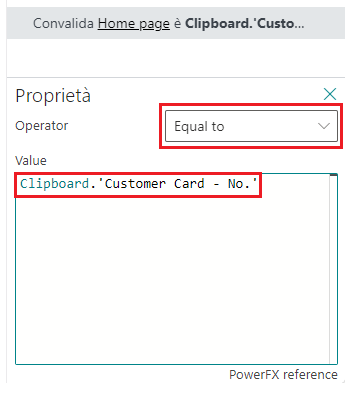
Se si desidera modificare il valore da convalidare, andare al passaggio e selezionare *...>Proprietà. Nell'area Proprietà modificare i campi Operatore e Valore in base alle esigenze.
Come rendere condizionali i passaggi
Un'altra opzione durante la registrazione è inserire passaggi condizionali. Durante la riproduzione, i passaggi condizionali vengono eseguiti solo se la condizione risulta soddisfatta. Ad esempio, si supponga di voler eseguire alcuni passaggi solo se non sono presenti righe correnti in un elenco.
Quando si inserisce un passaggio condizionale, è possibile scegliere di basare la condizione sul valore corrente del controllo, su un valore copiato negli Appunti oppure su un valore definito usando Power Fx.
Per inserire passaggi condizionali:
Fare clic con il pulsante destro del mouse sul controllo al quale si desidera applicare i passaggi condizionali.
Considerando l'esempio di elenco menzionato in precedenza, fare clic con il pulsante destro del mouse su una colonna.
Nel menu contestuale, selezionare Script di pagine>Aggiungi passaggi condizionali quando, quindi l'opzione desiderata. Continuando con l'esempio di elenco, selezionare Script di pagine>Aggiungi passaggi condizionali quando>Conteggio righe>è 0.
Un passaggio di diramazione condizionale viene aggiunto al riquadro Script di pagine, ad esempio Quando il conteggio delle righe è 0. Il pulsante Termina ambito viene visualizzato nella parte superiore dell'elenco dei passaggi per indicare che i passaggi successivi aggiunti sono passaggi condizionali.
Tornare alla pagina ed esaminare i passaggi da eseguire se la condizione è soddisfatta.
Una volta terminata l'aggiunta dei passaggi condizionali, selezionare Termina ambito nel riquadro Script di pagine.
Se si desidera modificare la condizione, andare al passaggio condizionale nel riquadro Script di pagine, quindi selezionare ...>Proprietà. Nell'area Proprietà modificare i campi Operatore e Valore per impostare la regola di confronto e il valore.
Aggiunta di un passaggio di attesa
Quando la registrazione viene riprodotta, può essere utile avere un ritardo temporale dopo alcuni passaggi prima che venga eseguito il passaggio successivo. È possibile aggiungere questo ritardo durante la registrazione inserendo un passaggio di attesa immediatamente dopo un passaggio acquisito. È possibile aggiungere un passaggio di attesa solo nell'ultimo passaggio elencato nello strumento Script di pagine; non è possibile inserire passaggi di attesa tra i passaggi precedenti.
Per aggiungere un passaggio di attesa:
Nel riquadro Script di pagine andare all'ultimo passaggio e selezionare ...>Aggiungi passaggio>Attesa.
Nella casella Tempo attesa digitare il numero di millisecondi che devono intercorrere prima dell'esecuzione del passaggio successivo.
Tornare alla pagina e continuare il test che si sta registrando.
Modifica dei passaggi acquisiti
Durante la registrazione e la riproduzione, è possibile modificare un passaggio acquisito. Le opzioni di modifica per un passaggio dipendono dal tipo di registrazione o riproduzione di una registrazione e dal tipo di azione eseguita dal passaggio. Questa sezione illustra alcune delle opzioni.
Alcuni passaggi, come i passaggi condizionali o i passaggi di convalida, hanno proprietà che è possibile modificare per cambiare il comportamento. Per accedere alle proprietà di un passaggio, nel riquadro Script di pagine selezionare ...>Proprietà.
I valori e le condizioni delle proprietà vengono generalmente determinati tramite azioni eseguite durante la registrazione. Tuttavia, tali valori e condizioni sono rappresentati come espressioni Microsoft Power Fx. Power Fx è il linguaggio con poco codice usato in Microsoft Power Platform. È un linguaggio di programmazione per utilizzo generico, fortemente tipizzato, dichiarativo e funzionale.
Di seguito sono riportati un paio di esempi:
Per verificare che un valore copiato in precedenza venga incrementato in un passaggio di convalida, usare l'espressione: Clipboard.'SO Processor Activities - ReadyToShip' + 1.
Per generare un nome "casuale" da usare in un passaggio di input, usare l'espressione: "Customer " & Today().
Altre informazioni su Power Fx.
A volte può accadere che una pagina non venga visualizzata in un flusso registrato perché dipende dai dati o dalle impostazioni. Ne è un esempio la finestra di dialogo di conferma visualizzata quando si chiude un ordine cliente. Per gestire questa situazione, è possibile rendere facoltativa la pagina, il che significa che i passaggi sotto la pagina vengono eseguiti solo se la pagina viene visualizzata.
Per rendere una pagina facoltativa:
Nel riquadro Script di pagine individuare il passaggio registrato che apre la pagina facoltativa. Il passaggio è simile a È stata mostrata la pagina X, dove X è il nome.
Nel passaggio, selezionare ...>Rendi questa pagina facoltativa.
I passaggi che seguono la pagina facoltativa sono rientrati per indicare che vengono eseguiti solo se la pagina viene visualizzata.
Riproduzione di una registrazione
Sono disponibili tre modi per riprodurre una registrazione. È possibile riprodurre una registrazione acquisita, a condizione di non chiudere lo strumento Script di pagine, selezionando il pulsante Esegui registrazione nella barra di controllo. È anche possibile riprodurre una registrazione salvata in un file o condivisa come collegamento.
Per riprodurre una registrazione salvata come file, selezionare il pulsante Apri nel riquadro Script di pagine oppure il pulsante Apri registrazione nella barra di controllo. Individuare e aprire il file, quindi selezionare il pulsante Esegui registrazione nella barra di controllo.
Per riprodurre una registrazione disponibile sotto forma di collegamento, selezionare il collegamento per aprire lo strumento Script di pagine in Business Central, quindi selezionare il pulsante Eseguiregistrazione nella barra di controllo.
Durante la riproduzione è possibile effettuare le seguenti operazioni:
Spostarsi al passaggio successivo o precedente mediante il pulsante del passaggio Precedente o Successivo. Quando si torna indietro di un passaggio, tuttavia, le modifiche apportate non vengono annullate.
Tornare all'inizio selezionando il pulsante Riavvolgi.
Eseguire la procedura fino a un determinato passaggio selezionando il passaggio nel riquadro Script di pagine > ... > Esegui fino a qui.
Nascondere il riquadro Script di pagine selezionando il pulsante X nell'angolo in alto a destra. La riproduzione continua. Per visualizzare nuovamente lo strumento Script di pagine, selezionare Impostazioni > Script di pagine.
Man mano che i passaggi vengono riprodotti, i risultati vengono registrati accanto a ciascun passaggio. Un circoletto verde con un segno di spunta indica che il passaggio è stato eseguito correttamente. Un circoletto rosso con un punto esclamativo indica che il passaggio non è stato eseguito correttamente.
È possibile salvare la registrazione come file YAML che può essere scaricato, condiviso, modificato e riaperto per la riproduzione. Per procedere al salvataggio, selezionare il pulsante Salva registrazione nella barra di controllo.
Per aggiungere una descrizione a una registrazione, selezionare i puntini di sospensione (...) nella barra Registrazione in alto, quindi digitare il testo nel campo Descrizione.
È possibile condividere una registrazione o una riproduzione come collegamento (URL) da condividere con altri utenti. Il collegamento include la registrazione completa insieme ai risultati ottenuti durante la riproduzione. Per condividere una registrazione come collegamento, selezionare Condividi registrazione>Copia collegamento nella barra di controllo.
Procedure consigliate e suggerimenti
Iniziare a registrare da un luogo noto, ad esempio da Gestione ruolo utente. La riproduzione inizia sempre dalla pagina corrente.
Quando si seleziona un valore in un griglia, applicare un filtro in modo che il valore desiderato sia il primo.
Creare nuove entità da usare in un test quando possibile. Ad esempio, creare un nuovo cliente da usare nel test del nuovo ordine cliente.
Evitare dipendenze da dati che potrebbero non essere disponibili durante la riproduzione.
Suddividere la registrazione in parti più piccole per semplificare la manutenzione, ad esempio:
Registrazione 1: impostazione dell'utente.
Registrazione 2: creazione del cliente.
Registrazione 3: creazione dell'ordine cliente.
Registrazione 4: registrazione dell'ordine cliente.
Questa sessione mostra una panoramica su come acquisire e riprodurre i test, oltre a illustrare nel dettaglio le funzionalità supportate in anteprima: Test di accettazione utente con lo strumento Script di pagine (in inglese).