Filtraggio dei dati del registro eventi
Filtrare i dati del registro eventi può aiutare a ridurre i dati complessivi con cui si sta lavorando. Inoltre, è possibile usare i dati filtrati per creare segmenti di dati da utilizzare per analisi specifiche. Quando si lavora con Power Automate Process Mining, esistono tre modi logici per filtrare i dati del registro eventi:
Al di fuori del mining dei processi: il modo più efficiente per filtrare i dati è filtrarli quando li si estrae dall'origine. Questo approccio è ideale per filtrare i dati degli eventi inappropriati o eccessivamente granulari per essere usati con il mining dei processi. Gli eventi filtrati a questo livello devono essere a conoscenza dell'intero team, poiché incidono sul pool di eventi che è possibile usare durante l'analisi dei processi. L'annullamento di questo filtraggio richiede molto lavoro perché richiede di tornare all'origine anziché effettuare un semplice aggiornamento in Power Automate Process Mining.
Uso di Power Query durante l'inserimento: se si adotta l'approccio del flusso di dati per inserire i dati del registro eventi in Power Automate Process Mining, è possibile usare Power Query per filtrare i dati da ciascuna origine dati. Considerazioni simili si applicano a questo approccio così come all'approccio Al di fuori del mining dei processi in termini di rimozione di dati inappropriati o eccessivamente granulari. È più semplice invertire questo filtraggio modificando il flusso di dati ed eseguendo un aggiornamento.
Uso di Power Automate Process Mining per desktop: l'applicazione desktop fornisce potenti funzionalità di filtraggio che è possibile usare durante l'analisi. Inoltre, è possibile usare questi filtri per creare viste diverse da usare successivamente per l'analisi, ad esempio confrontando due processi per identificare le differenze.
In pratica, è possibile usare tutti e tre gli approcci insieme, a seconda del metodo scelto per l'inserimento dei dati. Il fattore chiave da tenere presente è che non è possibile analizzare dati che non sono disponibili. Inoltre, se si introducono troppi dati non pertinenti nel registro eventi, i filtri di mining dei processi risultano più complessi e probabilmente consumano più capacità non necessaria. Collaborare con l'intero team per sviluppare una strategia di filtraggio garantisce l'implementazione dei filtri più ottimali.
Uso di Power Query per il filtraggio
Power Query offre numerose opzioni per filtrare i dati. È possibile applicare più approcci per conseguire i criteri desiderati per il filtraggio del registro eventi.
Usando la funzione Filtro automatico è possibile visualizzare i primi 1.000 valori distinti e cancellare un elemento per filtrarlo. Ad esempio, questo approccio potrebbe essere utile se si desidera rimuovere tutte le righe del registro eventi con uno stato specifico.
Le opzioni di filtro per testo, numero e data permettono di filtrare le righe in base a un valore specifico insieme a un tipo di uguaglianza, ad esempio uguale a o prima di.
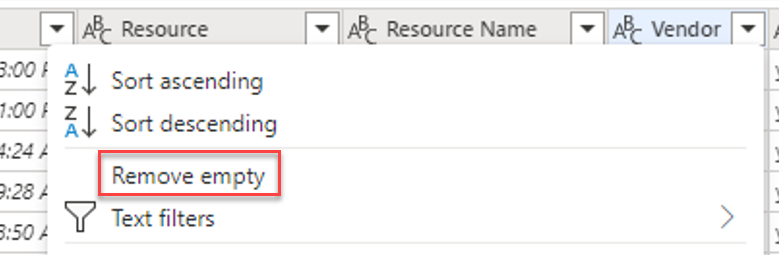
L'opzione Rimuovi risultati vuoti permette di rimuovere le righe contenenti valori null o vuoti.
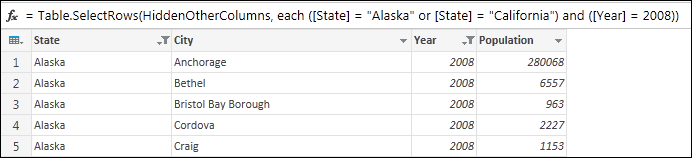
Filtrando più colonne è possibile usare criteri più complessi. Questo approccio prevede l'uso della funzione Select Rows.
Esaminare il set completo di opzioni per il filtraggio mediante Power Query.
Filtraggio in Power Automate Process Mining per desktop
I filtri sono una funzionalità dell'app Power Automate Process Mining per desktop che permette di usare un sottoinsieme di casi come parte del processo di analisi. È possibile i filtri per identificare e concentrarsi sulle parti del processo che potrebbero essere più problematiche. Ad esempio, è possibile usare i filtri per creare sottoinsiemi di casi che applicano dei filtri in base ai seguenti criteri:
Definire solo un determinato periodo.
Includere solo risorse o scenari specifici nel processo.
Escludere impegni che non sono importanti per il problema analitico attuale.
Includere solo casi completi nell'analisi.
È possibile salvare i filtri come viste di un processo nell'app desktop. Di conseguenza, gli utenti che eseguono l'analisi possono passare rapidamente da un filtro all'altro. Questi filtri offrono la massima flessibilità per la modifica dei criteri senza che sia necessario aggiornare i dati originali del registro eventi acquisiti.
Il video seguente mostra come usare i filtri nell'app desktop.