Esercizio - Aggiunta di Copilot a un'app basata su modello
In questo esercizio si abilita: Copilot per le app basate su modello, si configura l'ambiente in modo da ricevere aggiornamenti mensili, si configura una tabella di Dataverse con le relative colonne, quindi si testa la funzionalità di Copilot in un'app basata su modello.
Prerequisito: è necessario che sia disponibile un ambiente non di produzione con un database Dataverse, app di esempio e dati installati.
Attività - Configurazione dell'ambiente
In questa attività si abilita Copilot per le app basate su modello e si modifica il canale di rilascio dell'app basata su modello.
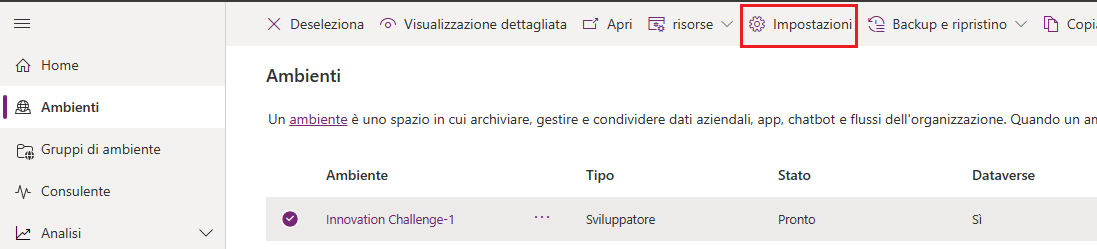
Andare all'interfaccia di amministrazione di Power Platform, selezionare Gestisci, quindi Ambienti. (Questa opzione potrebbe essere già selezionata.) Scegliere l'ambiente da usare per questo esercizio, quindi selezionare Impostazioni.
Espandere la sezione Prodotto, quindi selezionare Funzionalità.
Impostare Abilita le nuove funzionalità Copilot basate sull'IA per chi crea le app su On.
Nell'elenco a discesa in Consenti agli utenti di analizzare i dati tramite un'esperienza di chat basata su intelligenza artificiale in app canvas e app basate su modello selezionare On.
Scorrere verso il basso e selezionare Salva.
Tornare alle impostazioni selezionando Impostazioni nel percorso di navigazione nella parte superiore della schermata.
Espandere Prodotto, quindi selezionare Comportamento.
Nell'elenco a discesa Canale di rilascio app basata su modello selezionare Canale mensile.
Se il campo Ritardo tra gli input dei caratteri che attiveranno una ricerca è vuoto, immettere
250.Scorrere verso il basso e selezionare Salva.
Attività - Configurazione di una tabella e delle relative colonne
In questa attività si configura una tabella di Dataverse e le relative colonne per Copilot.
Andare a Power Apps e assicurarsi di trovarsi nell'ambiente corretto.
Selezionare Tabelle dal menu di spostamento a sinistra.
Selezionare la scheda Tutte.
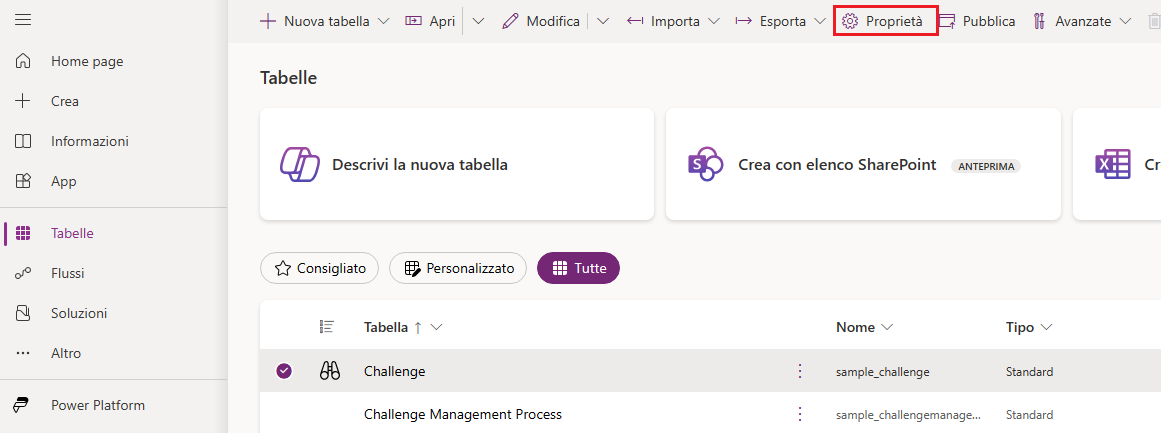
Individuare la tabella Account, selezionarla, quindi scegliere Proprietà.
Espandere Opzioni avanzate.
Selezionare le caselle di controllo per Registra modifiche e Viene visualizzata nei risultati della ricerca.
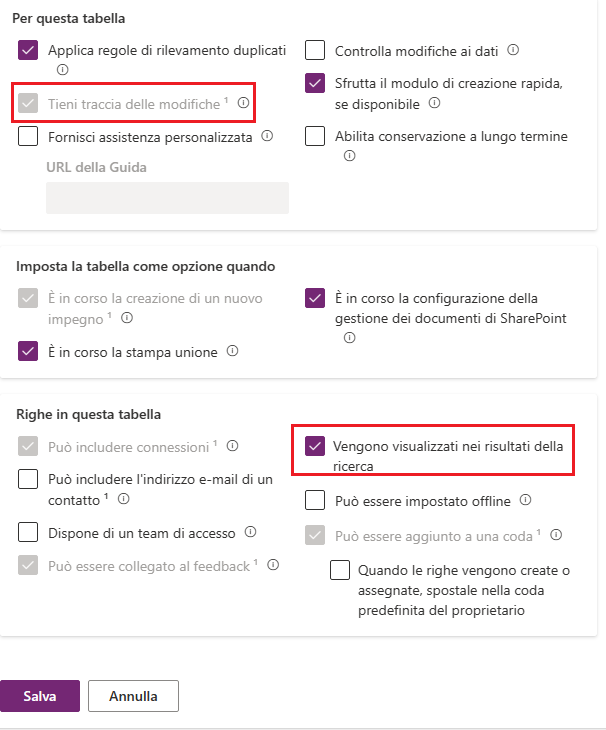
Selezionare Salva e attendere il completamento delle modifiche.
Aprire la tabella Account.
Selezionare Viste.
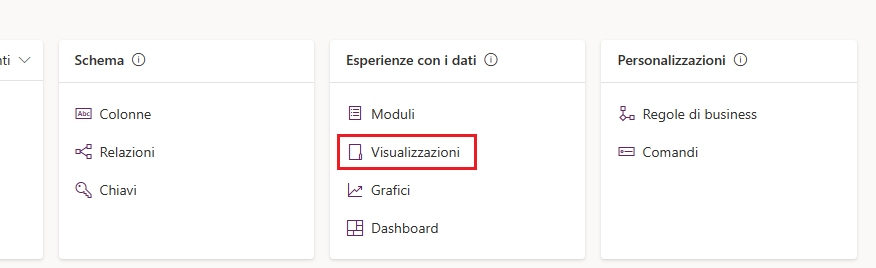
Individuare e aprire la vista Ricerca rapida di account attivi.
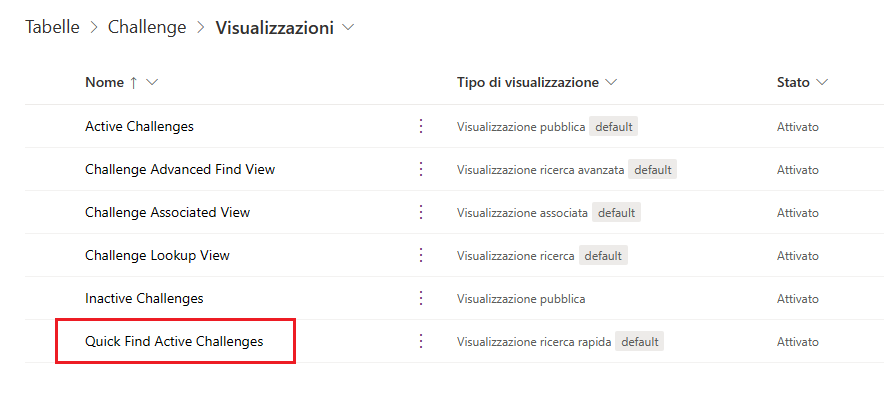
Selezionare Visualizza colonna > Data ultima inclusione in campagna.
La colonna dovrebbe ora essere visibile nella vista.
Selezionare Salva e pubblica. Attendere il completamento del processo di pubblicazione.
Selezionare il pulsante Indietro.
Nel riquadro di spostamento a sinistra selezionare Soluzioni.
Scegliere Pubblica tutte le personalizzazioni e attendere il completamento del processo.
Restare in questa pagina.
Attività - Test di Copilot
In questa attività si testa Copilot per le app basate su modello.
Creazione di una nuova soluzione. Spostarsi in Soluzioni, quindi selezionare + Nuova soluzione.
Immettere un Nome visualizzato, seleziona un Editore, quindi scegliere Crea.
Nella soluzione selezionare Aggiungi esistente > Tabella. Selezionare la tabella Account, quindi Avanti. Scegliere Includi tutti gli oggetti, quindi selezionare Aggiungi.
Nella stessa soluzione selezionare + Nuovo > App > App basata su modello.
Assegnare all'app il nome
AccountsTest, quindi selezionare Crea.Nella finestra di progettazione app selezionare Tabelle. Cercare la tabella Account, selezionare i puntini di sospensione accanto alla tabelle e scegliere + Aggiungi all'app.
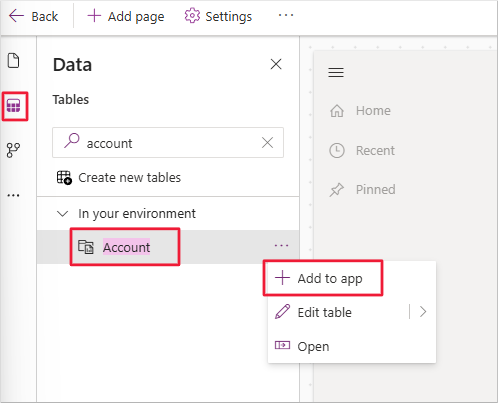
Selezionare Salva e pubblica.
Nella soluzione andare ad App, selezionare l'app basata su modello denominata
AccountsTest, quindi selezionare Pubblica.Al termine della pubblicazione, con l'app ancora selezionata, selezionare Esegui.
Attendere il caricamento dell'app.
Per accedere alla richiesta di Copilot, selezionare l'icona Copilot all'estremità a destra della schermata.

Nel riquadro Copilot visualizzato, porre domande sui dati nella tabella.
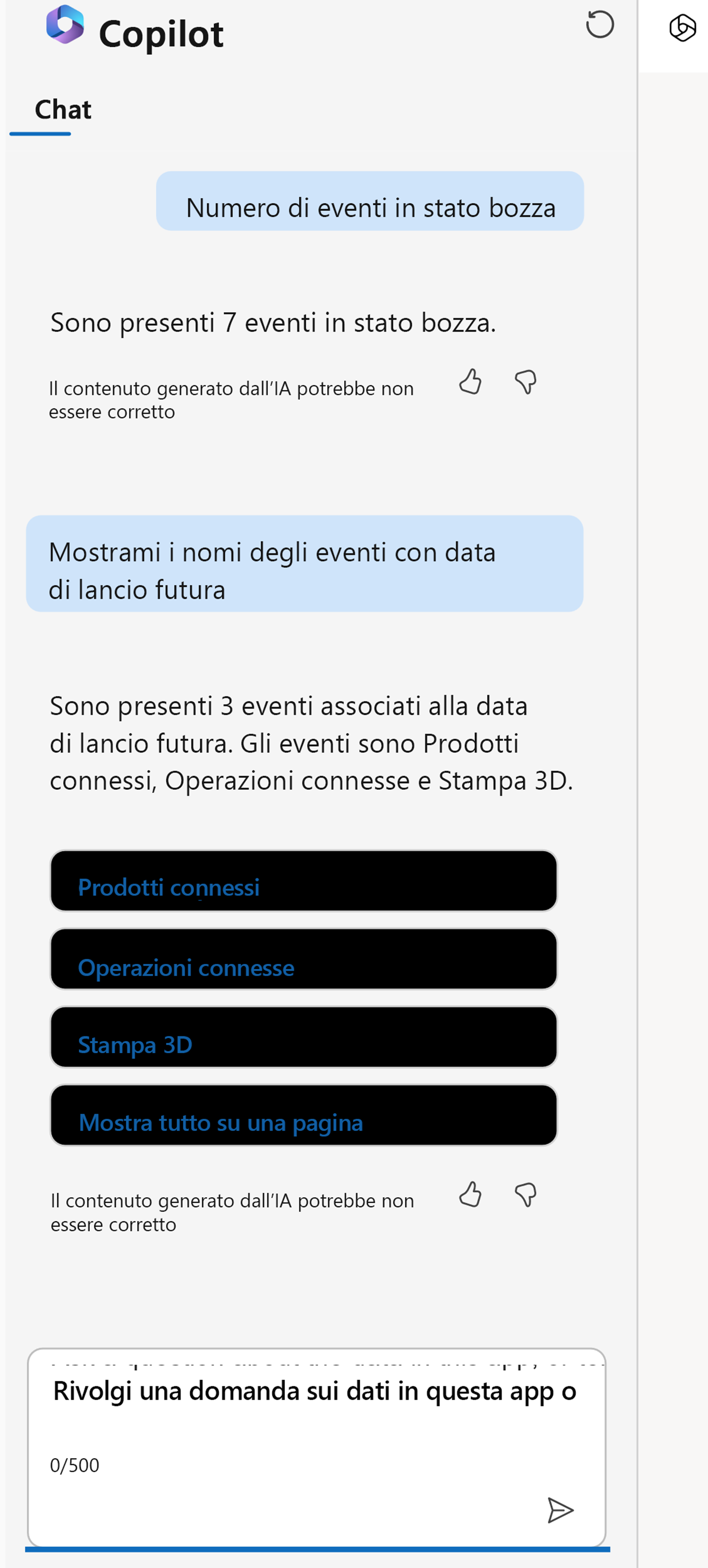
Provare ulteriori query per esplorare le risposte dell'agente.
