Esercizio - Uso di parametri di input e output
Innanzitutto, sarà necessario aprire il flusso desktop creato nel modulo precedente. È possibile aprirlo direttamente dall'app Power Automate per desktop oppure è possibile aprilo nel browser dal sito Web di Power Automate. Nei passaggi seguenti si aprirà il flusso dal browser.
Aprire il browser e andare a Power Automate.
Accedere a Power Automate, se necessario. Assicurarsi di trovarsi nell'ambiente corretto.
Selezionare Soluzioni, quindi aprire Invoice processing solution First Last.
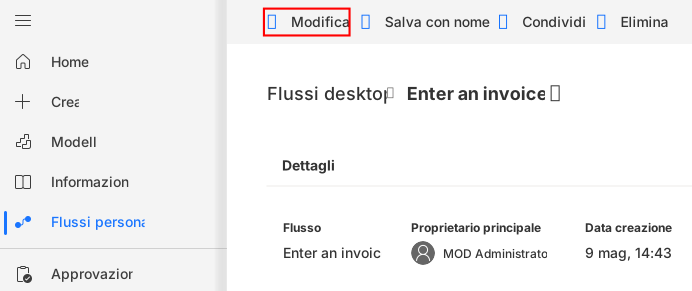
Aprire il flusso desktop Enter an invoice.
Selezionare Modifica.
Nella finestra di dialogo Power Automate per desktop selezionare Avvia app.

Power Automate per desktop consente di ricevere valori di input dai flussi cloud e di restituire valori usando i valori di output.
Ora si creerà una serie di valori di input.
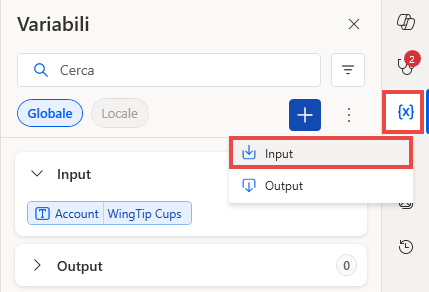
Nella sezione Variabili di input/output sulla destra della schermata selezionare l'icona più (+) nel riquadro Variabili, quindi selezionare Input dall'elenco di opzioni per aggiungere il primo input.
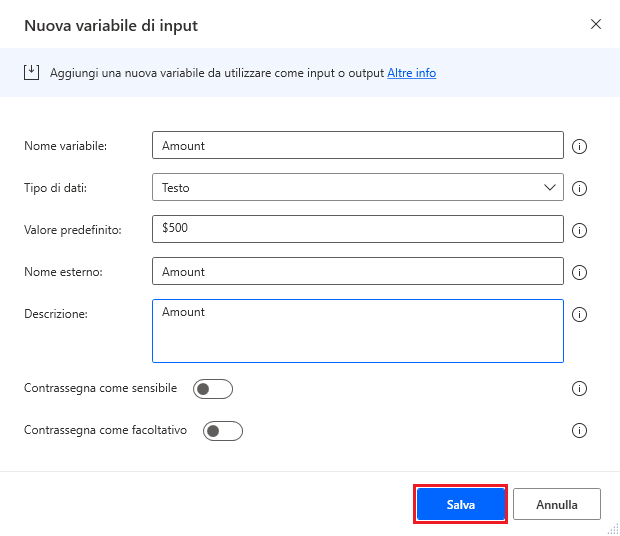
Nella finestra di dialogo Nuova variabile di input usare i valori seguenti per impostare la prima variabile di input:
Nome variabile -
AmountTipo di dati: Testo
Valore predefinito -
$500Nome esterno -
AmountDescrizione -
Amount
Selezionare il pulsante Salva nella parte inferiore della finestra di dialogo.
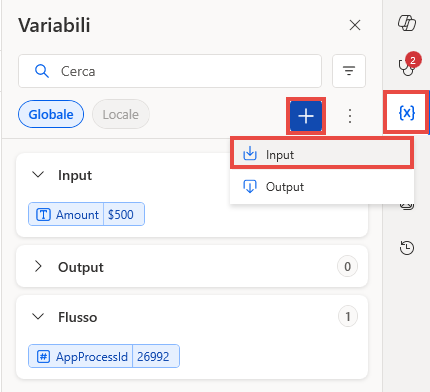
Ripetere i passaggi precedenti per aggiungere una seconda variabile di input.
Usare i valori seguenti per impostare la seconda variabile di input:
Nome variabile -
ContactTipo di dati: Testo
Valore predefinito -
b.friday@wingtipcups.comNome esterno -
ContactDescrizione -
Contact email
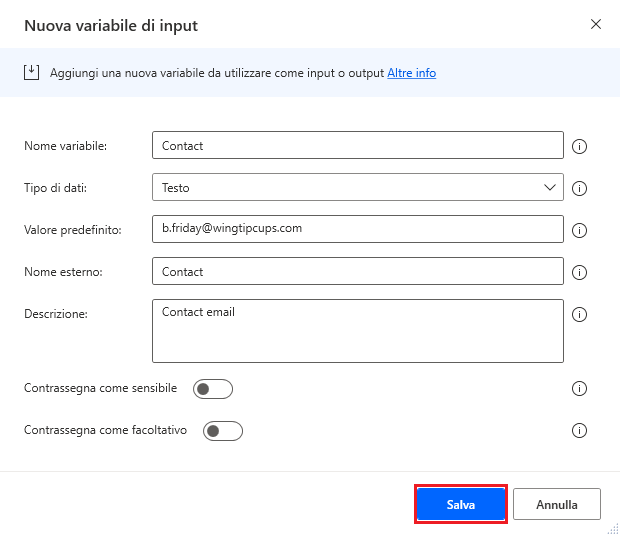
Ripetere di nuovo i passaggi precedenti per creare una terza variabile di input. Usare questi valori e informazioni per completare le variabili nel terzo input, quindi selezionare Salva.
Nome variabile -
AccountTipo di dati: Testo
Valore predefinito -
WingTip CupsNome esterno -
Account NameDescrizione -
Account Name
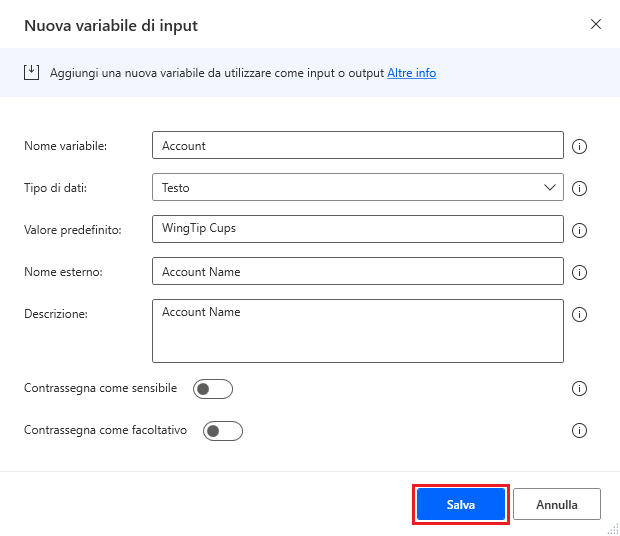
Dopo aver aggiunto e salvato tutte e tre le variabili di input, selezionare il pulsante Salva nella parte superiore della schermata per salvare le modifiche apportate finora nel modulo.
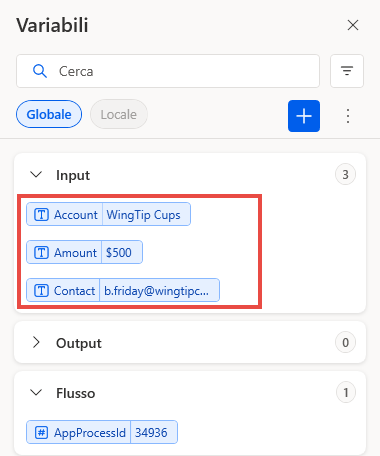
Nella sezione Variabili di input/output del riquadro Variabili sulla destra della schermata selezionare l'icona più (+), quindi selezionare l'opzione Output per aggiungere la prima variabile di output.
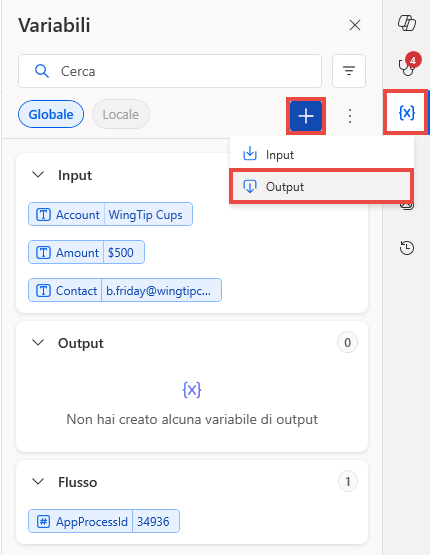
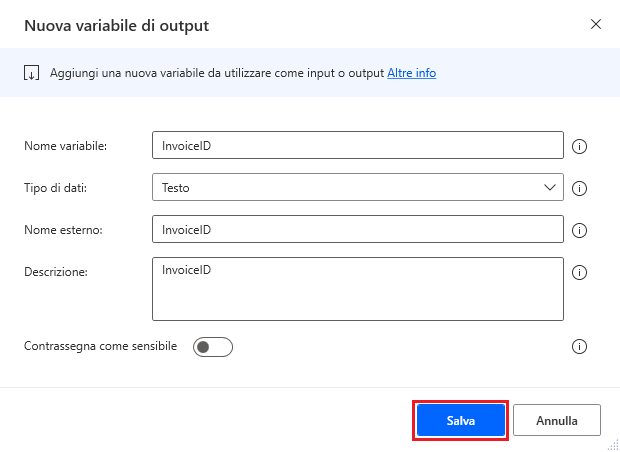
Usare i valori seguenti per impostare la prima variabile di output:
Nome variabile -
InvoiceIDTipo di dati: Testo
Nome esterno -
InvoiceIDDescrizione -
InvoiceID
Dopo aver immesso i valori per la variabile di output, selezionare il pulsante Salva nella parte inferiore della finestra di dialogo.
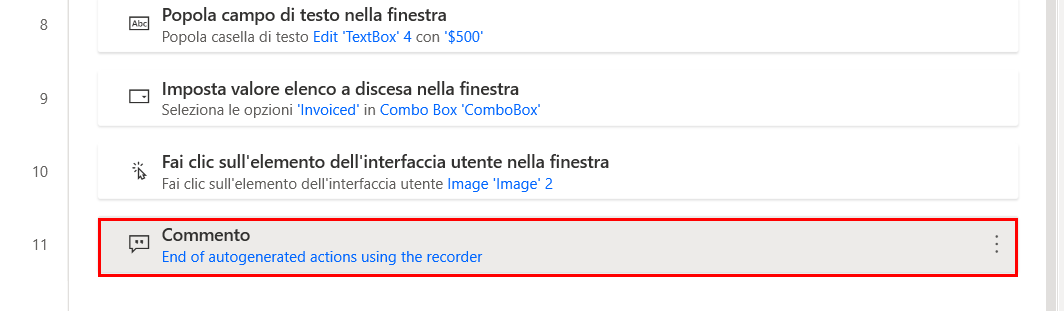
Aggiungere un'azione per impostare questo output. Assicurarsi che l'applicazione Contoso Invoicing sia ancora in esecuzione. Selezionare il passaggio 10: Fine delle azioni autogenerate tramite il registratore.
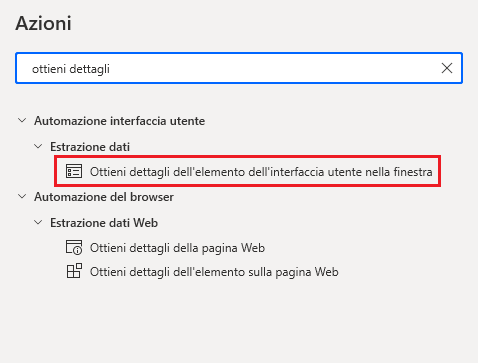
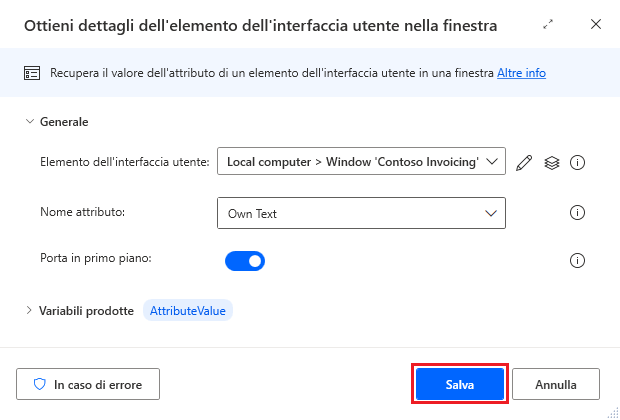
Andare al riquadro Azioni, cercare ottieni dettagli, quindi fare doppio clic per aggiungere Ottieni dettagli dell'elemento dell'interfaccia utente nella finestra.
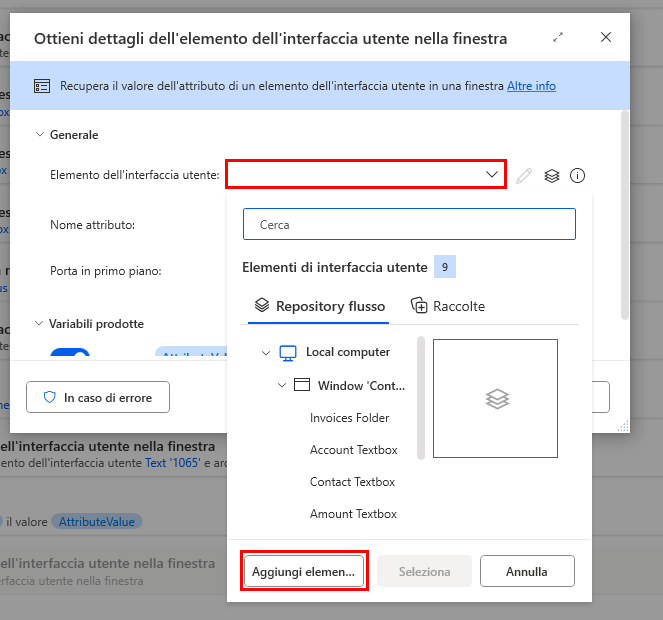
Nella finestra di dialogo Ottieni dettagli dell'elemento dell'interfaccia utente nella finestra selezionare il menu a discesa Elemento dell'interfaccia utente, quindi selezionare Aggiungi elemento interfaccia utente.
Nota
Dopo che si seleziona l'opzione Aggiungi elemento interfaccia utente, un rettangolo rosso appare sulla schermata quando si passa il cursore del mouse sui diversi elementi.
Andare all'app Contoso Invoicing. Nella scheda Dettagli fattura passare il cursore del mouse sul numero nel campo ID. Tenere premuto il tasto CTRL sulla tastiera e selezionare il numero ID.
Nota
Potrebbe apparire un numero ID diverso da quello mostrato in questo esercizio.
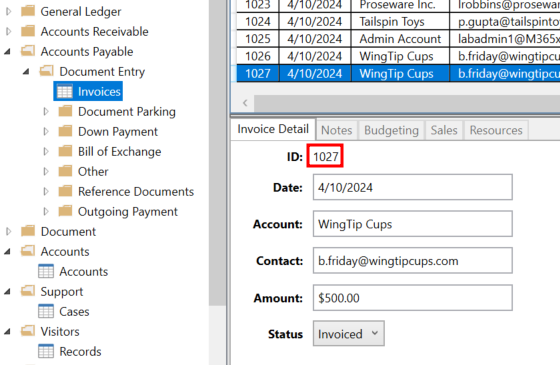
Tornare alla finestra di dialogo e selezionare Salva.
Nota
L'elemento dell'interfaccia utente potrebbe apparire in modo diverso rispetto a quanto mostrato nella figura seguente.
Nota
Questa azione produce automaticamente una variabile denominata AttributeValue a cui è possibile fare riferimento nelle azioni successive in Power Automate per desktop. È possibile visualizzare la variabile dalla finestra a comparsa.
Selezionare il nuovo passaggio aggiunto.
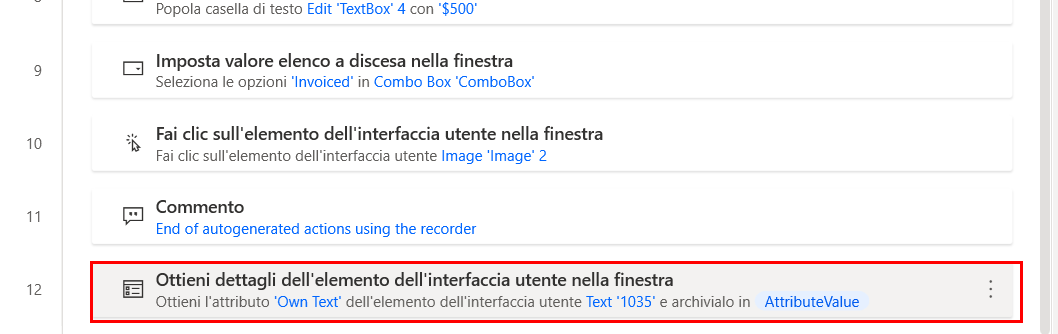
Quindi, impostare la variabile di output InvoiceID che consentirà di usare l'ID fattura nei processi downstream o dal flusso cloud in un modulo successivo.
Andare al riquadro Azioni, cercare imposta variabile e fare doppio clic per aggiungere l'azione Imposta variabile.
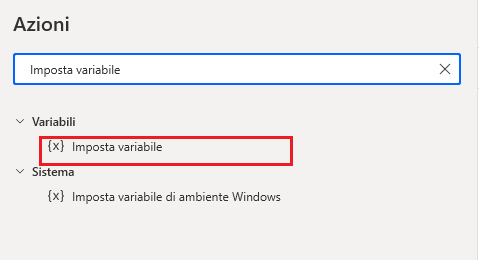
Selezionare
NewVaraccanto a Variabile e selezionare il pulsante {x} per aprire il menu delle variabili, quindi selezionareInvoiceID.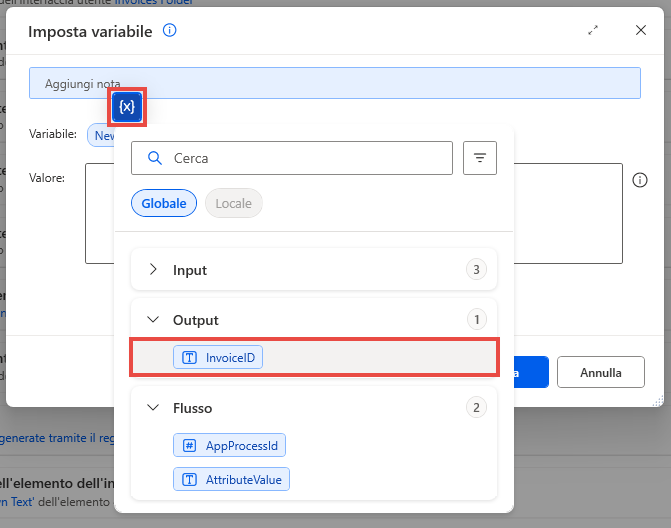
Selezionare il pulsante {x} nella sezione Valore e fare doppio clic su AttributeValue dall'elenco.
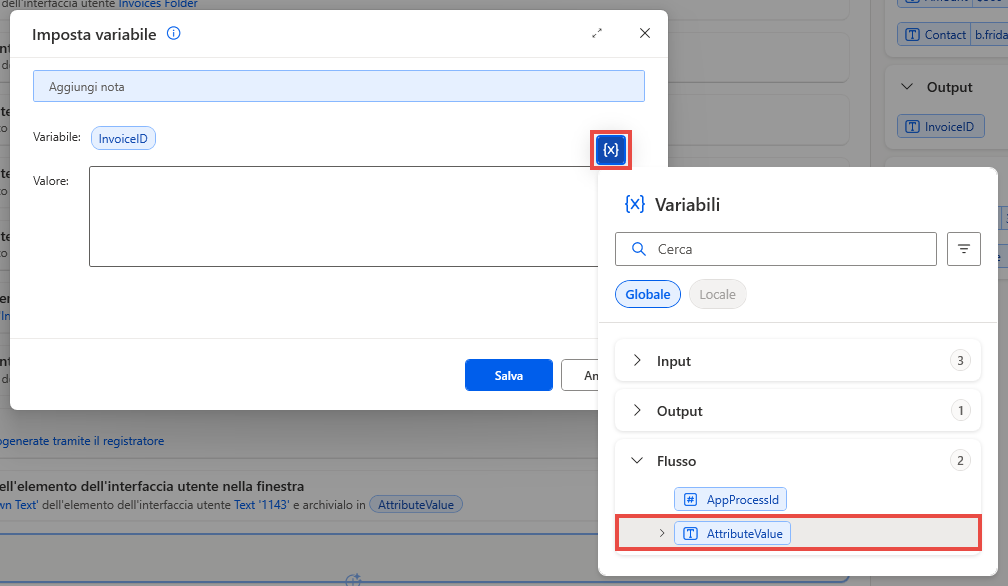
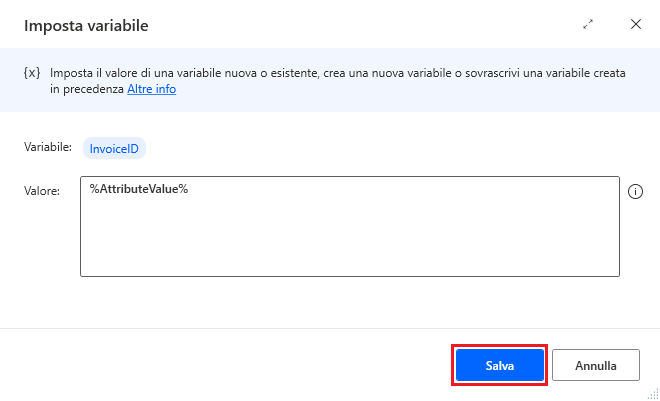
Selezionare il pulsante Salva nella parte inferiore della finestra di dialogo Imposta variabile.
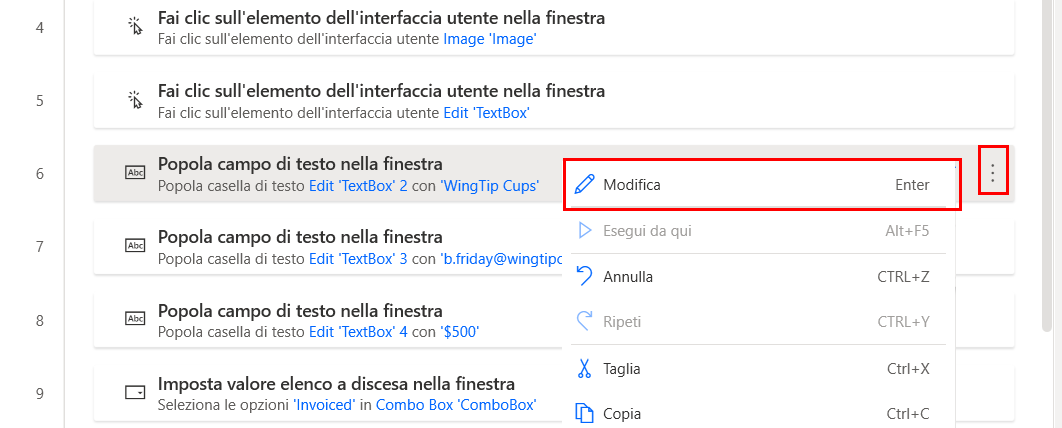
Impostare i passaggi per usare i valori della variabile di input al momento dell'esecuzione dell'automazione. Selezionare il passaggio 5: Compilare "Casella di testo Account" con "WingTip Cups", quindi selezionare il menu con i puntini di sospensione (...) sulla destra. Nel menu delle opzioni selezionare Modifica.
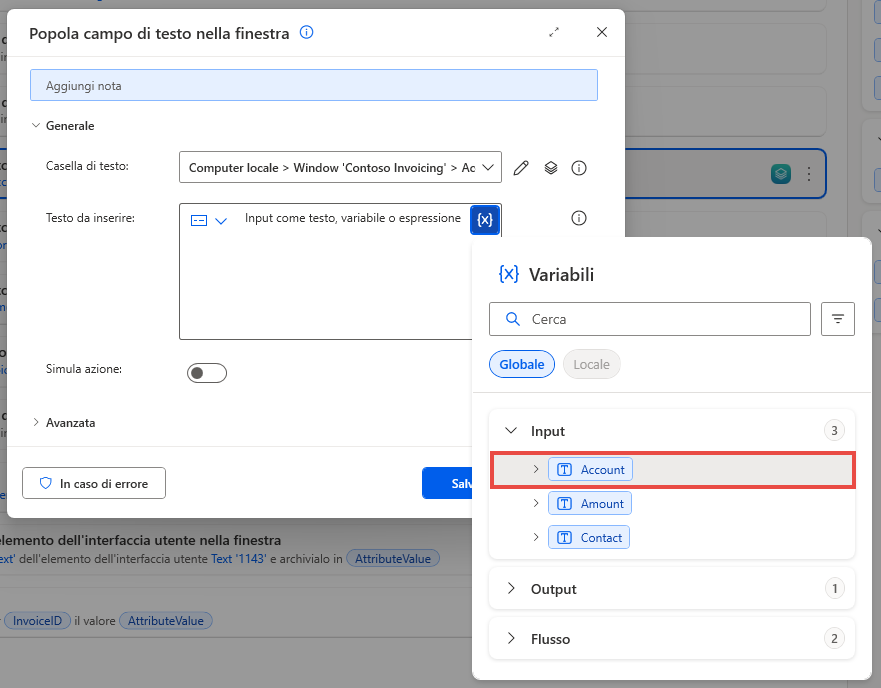
Nella finestra di dialogo Popola campo di testo nella finestra eliminare il valore nel campo Testo da inserire.
Selezionare la variabile Account (una delle variabili di input create in precedenza) selezionando l'icona {x} e facendo doppio clic per selezionare Account.
Selezionare Salva.
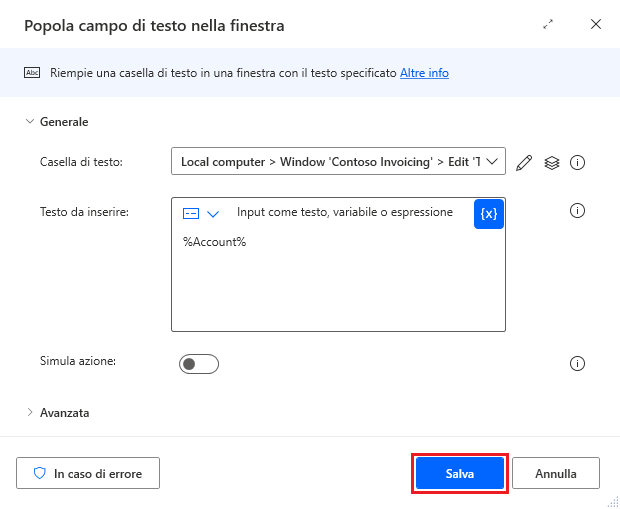
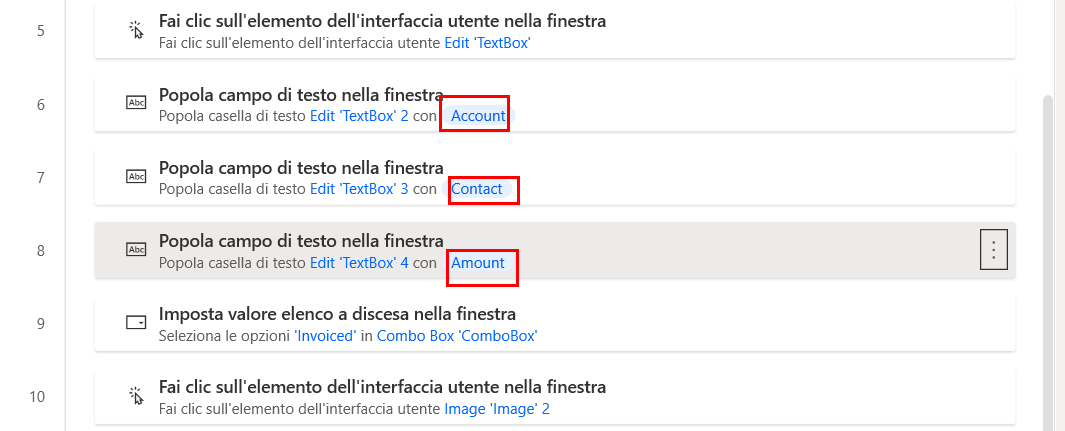
Ripetere i passaggi precedenti per modificare il valore di Testo da inserire nel Passaggio 6 e nel Passaggio 7 del flusso desktop.
Usare la variabile di input Contact per il Passaggio 6
Usare la variabile di input Amount per il Passaggio 7
Al termine, le azioni dovrebbero essere simili alla figura seguente.
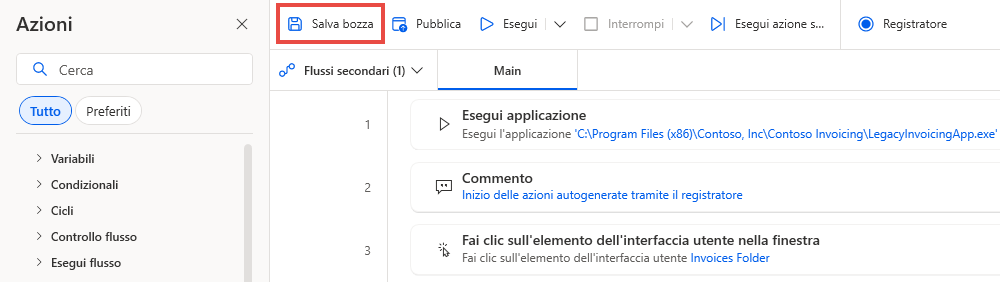
Selezionare l'icona Salva per salvare tutte le modifiche.
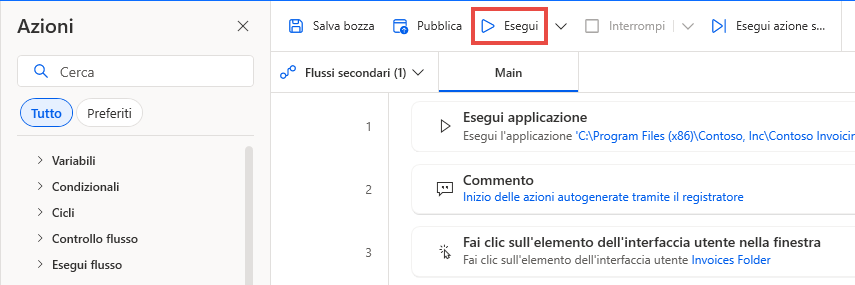
Il processo di configurazione e uso di input e output nel flusso desktop è ora completo. Nei moduli successivi si useranno questi input e output per passare valori di dati tra flussi cloud e flussi desktop. Successivamente sarà possibile testare il flusso selezionando l'icona Esegui nella parte inferiore della schermata e osservando l'esecuzione dell'automazione con l'uso dei valori delle variabili di input (valori predefiniti).
Chiudere l'applicazione Power Automate per desktop.
