Importazione di dati dinamici tramite Power Query
Finora è stato esaminato come creare un flusso di dati usando Power Query per importare un file statico in una tabella di Dataverse. In molti casi, i dati di origine cambiano nel tempo e lo scenario aziendale richiede che i dati in Dataverse siano aggiornati spesso in base all'origine dati dinamica.
Aggiorna dati
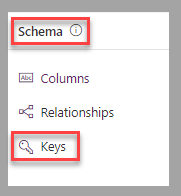
Un flusso di dati può aggiornare la tabella di destinazione in base ad aggiornamenti della tabella o del file di origine. Per associare correttamente le righe dei due set, è necessario che entrambe le tabelle abbiano una colonna ID univoca. In molti casi, questa colonna è definita come chiave alternativa nella tabella di destinazione. In Dataverse, le chiavi alternative sono configurate tramite l'opzione Chiavi nella sezione Schema della tabella.
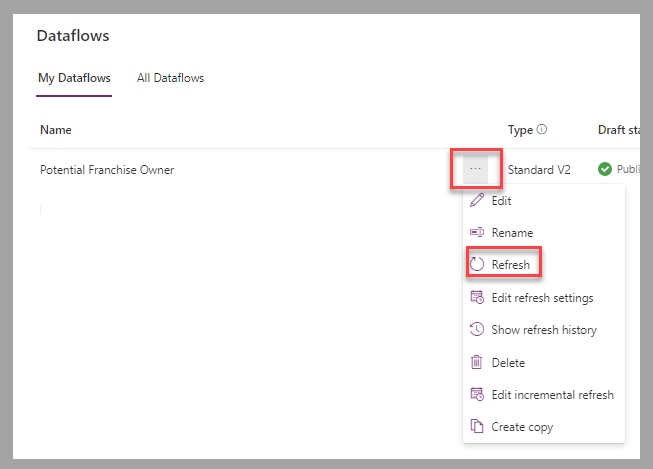
È possibile attivare un aggiornamento manuale selezionando Aggiorna per un flusso di dati specifico.
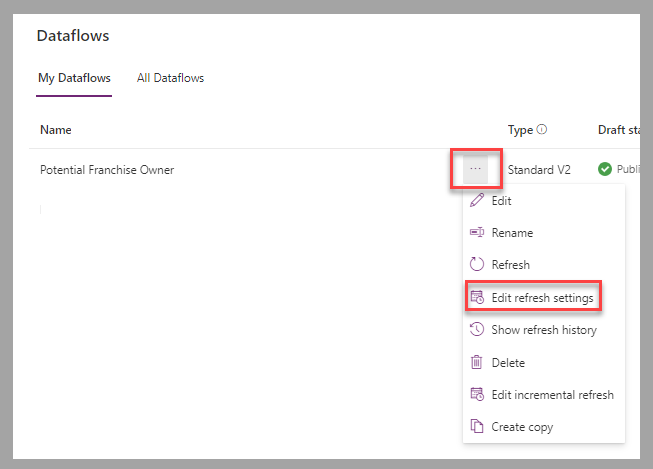
Per modificare la frequenza di aggiornamento, selezionare Modifica impostazioni aggiornamento per il flusso di dati specifico.
Per i flussi di dati che devono essere elaborati automaticamente, selezionare Aggiorna automaticamente, quindi configurare Aggiornamento basato sulla frequenza o Aggiorna in giorni e orari specifici a seconda dello scenario aziendale.
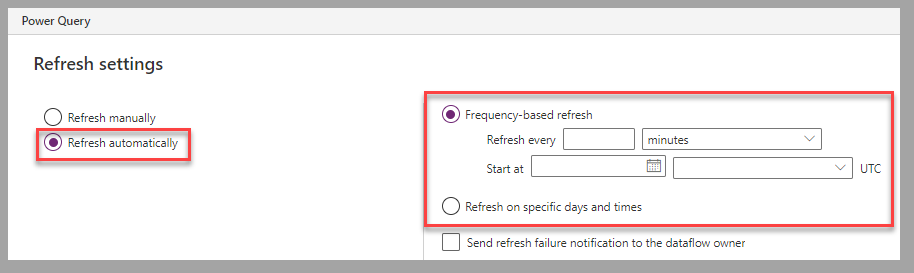
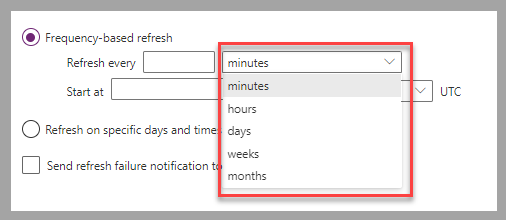
Per gli scenari di aggiornamento basati sulla frequenza, è possibile configurare la frequenza in modo che si verifichi ogni x minuti, ore, giorni, settimane o mesi.
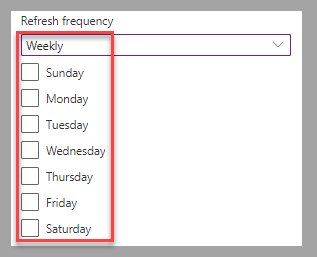
Per gli scenari in cui l'aggiornamento deve avvenire in giorni e orari specifici, è possibile impostare la frequenza di aggiornamento giornalmente. In tali casi, l'aggiornamento verrà attivato ogni giorno all'ora configurata. Per gli scenari in cui l'opzione Frequenza di aggiornamento è impostata su Settimanale, è possibile selezionare i giorni della settimana in cui l'aggiornamento deve essere attivato.
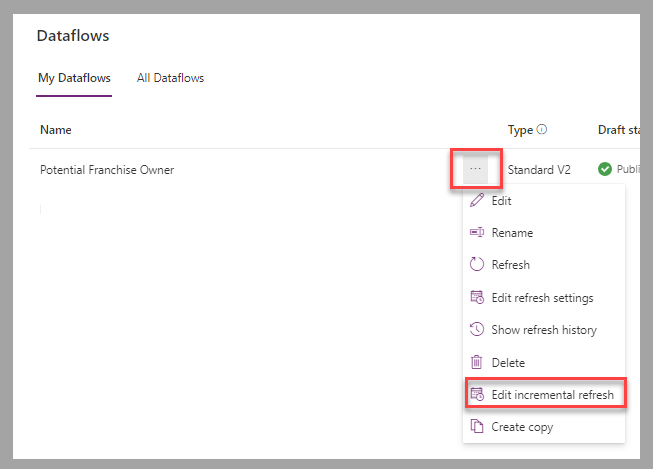
Nel caso di origini dati con grandi quantità di dati, potrebbe essere utile modificare le impostazioni di aggiornamento incrementale configurate in modo da elaborare un aggiornamento completo per impostazione predefinita. Per accedere a questa configurazione, selezionare Modificaaggiornamento incrementale per il flusso di dati specifico.
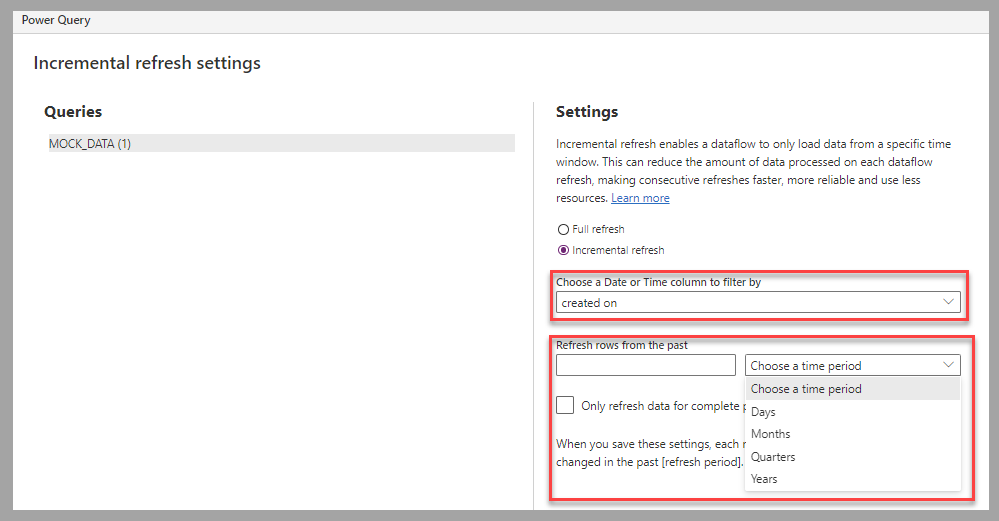
Per configurare il filtro per l'aggiornamento incrementale è necessaria una colonna di data e ora dall'origine. Il filtro può essere configurato per elaborare le righe per un numero x di Giorni, Mesi, Trimestri o Anni.
Passaggi successivi
Si è ora appreso in che modo un flusso di dati aggiorna i dati automaticamente da un'origine dati dinamica. Successivamente, verrà illustrato come aggiornare la tabella dei contatti in Dataverse in base a un foglio di calcolo di Excel che viene aggiornato durante le conferenze con l'elenco dei partecipanti.