Gestione dei documenti
Spesso le organizzazioni usano Microsoft SharePoint per creare siti Web in cui archiviare, organizzare, condividere informazioni e accedervi in modo più sicuro da qualsiasi dispositivo. Un vantaggio fondamentale di SharePoint è rappresentato dalle sue funzionalità di gestione dei documenti. Fornisce agli utenti un unico spazio per collaborare sui documenti e include funzionalità quali il rilevamento delle modifiche e il controllo delle versioni. Poiché spesso sono presenti documenti importanti relativi ai clienti, quali proposte, presentazioni PowerPoint e file di configurazione, le organizzazioni usano frequentemente SharePoint come strumento per questi file.
La gestione dei documenti con SharePoint permette agli utenti di gestire tipi di documenti comuni, come Microsoft Word, Excel, PowerPoint e OneNote. È possibile creare cartelle per salvare e gestire questi documenti nelle app di coinvolgimento dei clienti di Microsoft Dynamics 365 Sales, Dynamics 365 Customer Service, Dynamics 365 Field Service, Dynamics 365 Customer Insights - Journeys e Dynamics 365 Project Operations, nonché nelle app basate su modello Power Apps. I documenti vengono archiviati in modo integrato in SharePoint.
Quando i documenti sono archiviati in SharePoint, è possibile accedervi direttamente dal sito di SharePoint e dalle righe di Dataverse, come mostrato nell'immagine seguente.
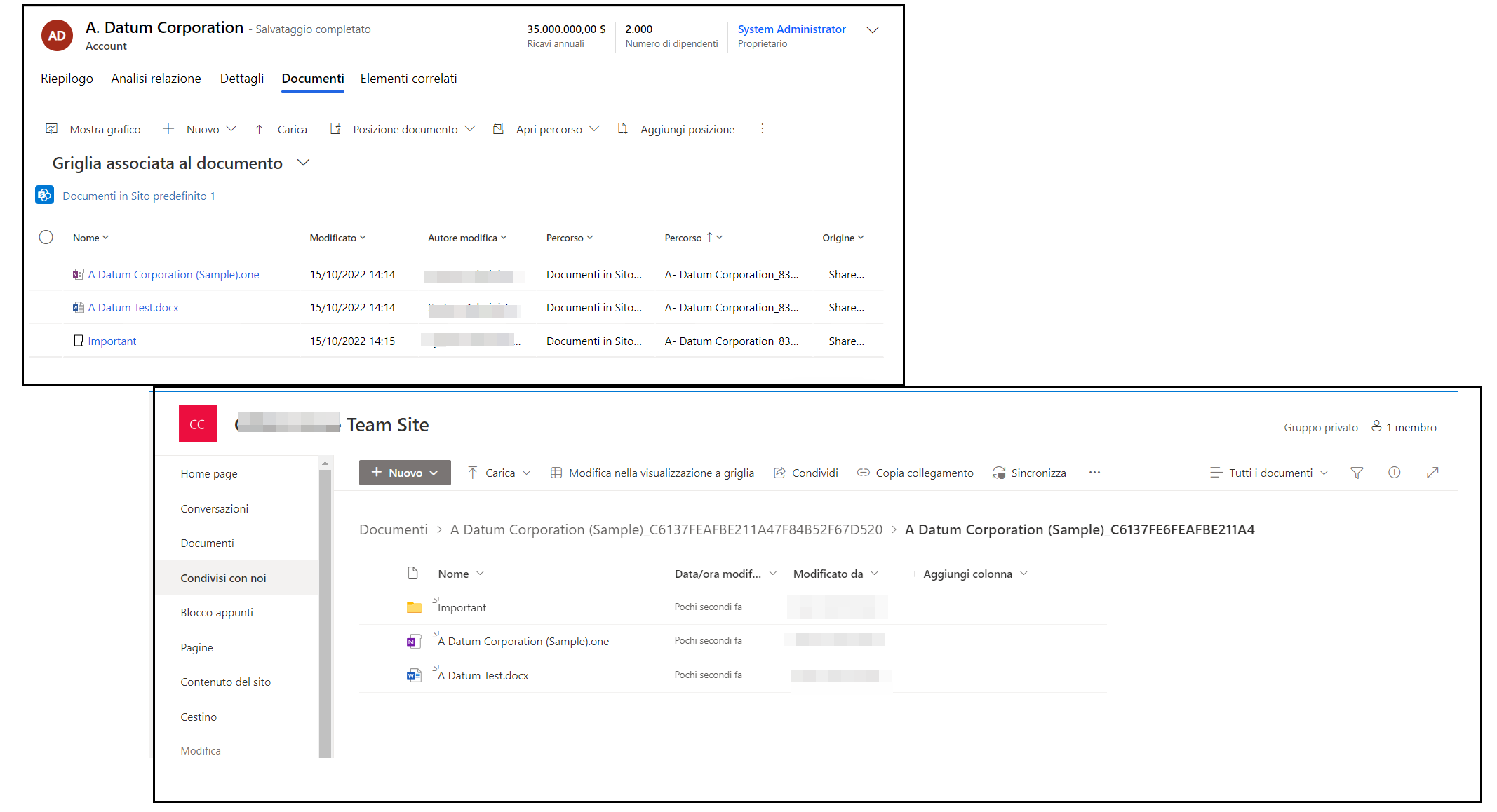
La funzionalità di gestione dei documenti usa l'integrazione di SharePoint basata su server in una raccolta siti in SharePoint. SharePoint basato su server offre i seguenti vantaggi:
Gli utenti effettuano l'accesso solo una volta. Pertanto, non hanno bisogno di accedere alle app di coinvolgimento dei clienti e a SharePoint.
Non è necessario installare altro software su SharePoint.
I documenti di SharePoint vengono visualizzati in elenchi.
Gli utenti eseguono le azioni SharePoint dalla barra dei comandi.
Quando si usa SharePoint Online con le app di coinvolgimento dei clienti, è possibile:
Creare, caricare, visualizzare ed eliminare i documenti archiviati in SharePoint dall'interno delle app di coinvolgimento dei clienti.
Usare le funzionalità di gestione dei documenti di SharePoint all'interno delle app di coinvolgimento dei clienti, come l'archiviazione e l'estrazione dei documenti e la modifica delle proprietà dei documenti.
Consentire agli utenti delle app non di coinvolgimento dei clienti, ad esempio clienti che desiderano rivedere un'offerta, di accedere direttamente ai documenti SharePoint (a condizione che dispongano delle autorizzazioni appropriate).
Introduzione
Prima di apprendere come impostare la funzionalità, è necessario capire come funziona l'integrazione. I documenti si archiviano e consultano tramite SharePoint e non sono accessibili direttamente dalle app basate su modello. Quando ci si trova all'interno delle app di coinvolgimento dei clienti Dynamics 365 o delle app basate su modello di Power Apps, ciò che si vede è fondamentalmente un iFrame connesso al proprio sito SharePoint e formattato in modo simile alle app basate su modello. Per questo motivo, chiunque acceda ai documenti in SharePoint, sia direttamente dal sito di SharePoint che dall'interno di un'app basata su modello, deve assegnare livelli di autorizzazione specifici a singoli utenti o gruppi dall'interno di SharePoint.
Per condividere gli elementi, andare all'interfaccia di amministrazione di Microsoft 365 ed effettuare l'accesso usando le credenziali di amministratore globale di Microsoft 365.
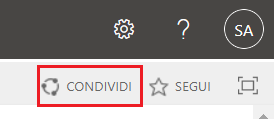
Aprire l'utilità di avvio delle app di Microsoft 365, quindi selezionare SharePoint. Nel menu a sinistra, in genere situato nella parte inferiore dello schermo, selezionare Sito del team. Nella home page selezionare CONDIVIDI (angolo in alto a destra).
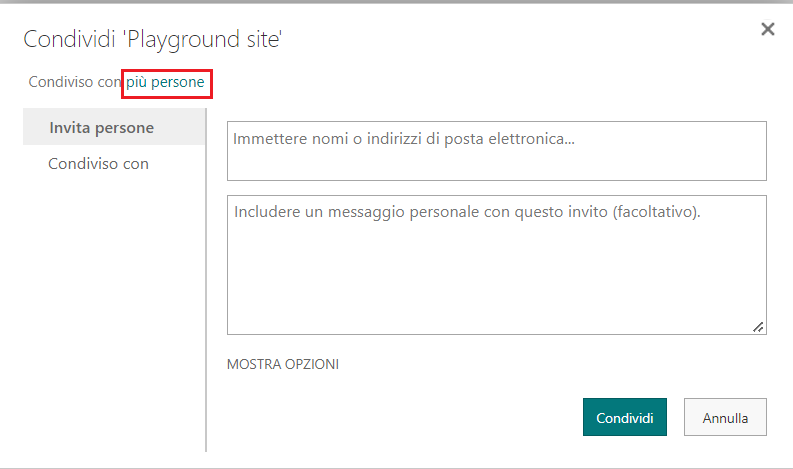
È possibile visualizzare le autorizzazioni predefinite per il sito del team selezionando Molti utenti. Per impostazione predefinita, tutti gli utenti dell'organizzazione Microsoft 365 possono aggiungere e modificare documenti nel sito SharePoint del team. Per invitare altri utenti, selezionare Invita persone, quindi aggiungere persone esterne all'organizzazione per condividere documenti.
Per altre informazioni sulle autorizzazioni di SharePoint, vedere Introduzione: controllo dell'accesso degli utenti con autorizzazioni.
Impostazione di una nuova organizzazione
Per impostazione predefinita, la gestione dei documenti non è impostata nei nuovi ambienti. Se l'organizzazione non ha implementato la gestione dei documenti, quando un amministratore di sistema effettua l'accesso, visualizza un messaggio di avviso che richiede di abilitare l'integrazione di SharePoint basata su server. Se si desidera abilitare l'integrazione di SharePoint basata su server, è possibile selezionare Abilita ora. Dopo aver impostato l'integrazione basata su server, l'avviso non verrà più visualizzato.

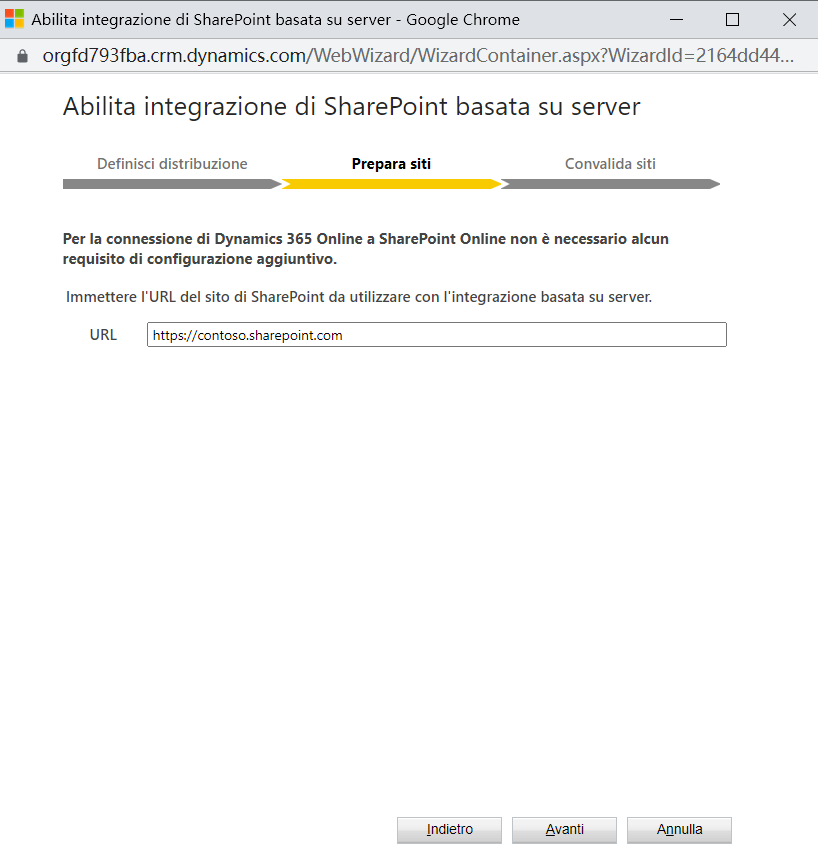
Se per qualche motivo il messaggio non viene visualizzato, è comunque possibile impostare la funzionalità tramite l'interfaccia di amministrazione di Power Platform. Nell'interfaccia di amministrazione di Power Platform selezionare un ambiente da impostare, passare a Impostazioni > Integrazione > Impostazioni gestione dei documenti e selezionare Abilita integrazione di SharePoint basata su server. Questa azione indirizza a una procedura guidata di configurazione che fornisce assistenza per la configurazione dell'integrazione di SharePoint basata su server.
È necessario indicare se ci si sta connettendo a un sito SharePoint online o locale. In base all'opzione che si seleziona, è necessario fornire informazioni aggiuntive. Ad esempio, se ci si sta connettendo a un sito SharePoint online, sarà necessario specificare l'URL del sito SharePoint al quale connettersi, ad esempio https://contoso.sharepoint.com.
Definizione delle tabelle da usare con la gestione dei documenti
Una volta abilitata l'integrazione di SharePoint basata su server, è necessario impostare le tabelle che si desidera rendere disponibili per l'integrazione della gestione dei documenti. Ad esempio, se si desidera archiviare i documenti in SharePoint per account o contatti specifici, è necessario abilitare le rispettive tabelle per la gestione dei documenti.
Dopo aver completato l'impostazione iniziale, potrebbe apparire la richiesta di scegliere se si desidera accedere direttamente alle impostazioni di gestione dei documenti. In caso contrario, è possibile accedere alle impostazioni dall'interfaccia di amministrazione di Microsoft Power Platform. Dopo aver selezionato l'ambiente con cui si desidera lavorare, selezionare Impostazioni > Integrazione > Impostazioni gestione dei documenti > Impostazioni gestione dei documenti.
È necessario selezionare quali tabelle si desidera usare per gestire i documenti SharePoint. Se non si ancora specificato un URL, è necessario immettere l'URL del sito di SharePoint in cui si creeranno le posizioni dei documenti e le cartelle per l'archiviazione dei documenti.
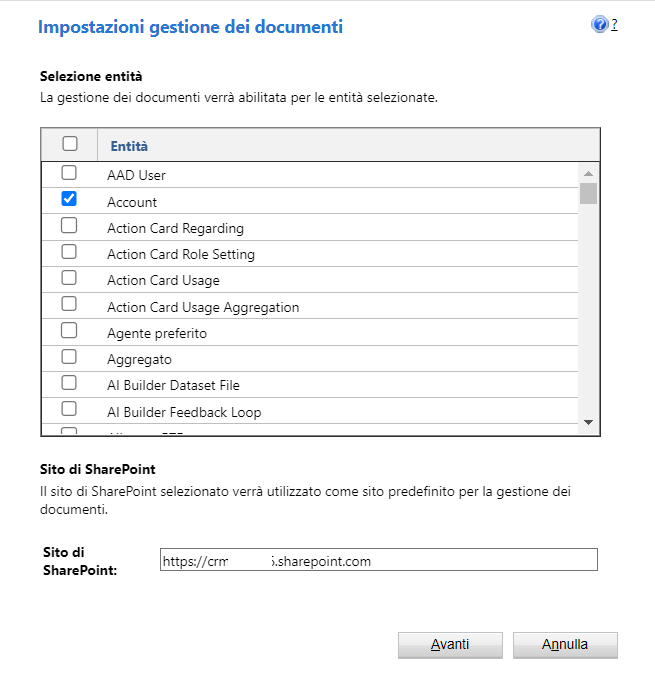
Durante la procedura guidata di configurazione della gestione dei documenti è possibile definire la struttura delle cartelle che si desidera usare. Se non si seleziona alcuna opzione in questo momento, al primo uso dell'integrazione per una riga di Dataverse, l'utente visualizzerà un messaggio che richiederà di creare la cartella in cui archiviare i dati. Se si sceglie l'opzione Basata su entità, si creano automaticamente nel sito di SharePoint raccolte documenti e cartelle basate sull'entità Account o Contatto. Agli utenti non verrà richiesto di crearle.
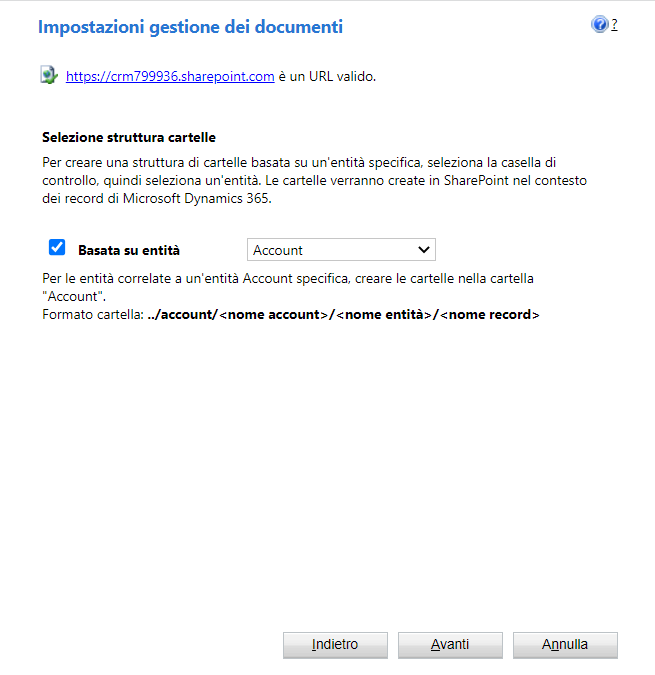
Per altre informazioni, consultare Abilitare la gestione dei documenti per le entità.
Una volta abilitata l'integrazione di SharePoint basata su server, sarà possibile migliorarla ulteriormente abilitando OneNote e OneDrive.
OneNote: quando questa funzionalità è abilitata, è possibile usare OneNote per acquisire o rivedere le note dei clienti direttamente dalle righe dei clienti. Per altre informazioni, vedere Impostazione dell'integrazione di OneNote.
OneDrive: quando questa funzionalità è abilitata, gli utenti possono creare e gestire documenti privati mediante OneDrive. Per altre informazioni, consultare Abilitazione di OneDrive (online).
Uso della gestione dei documenti
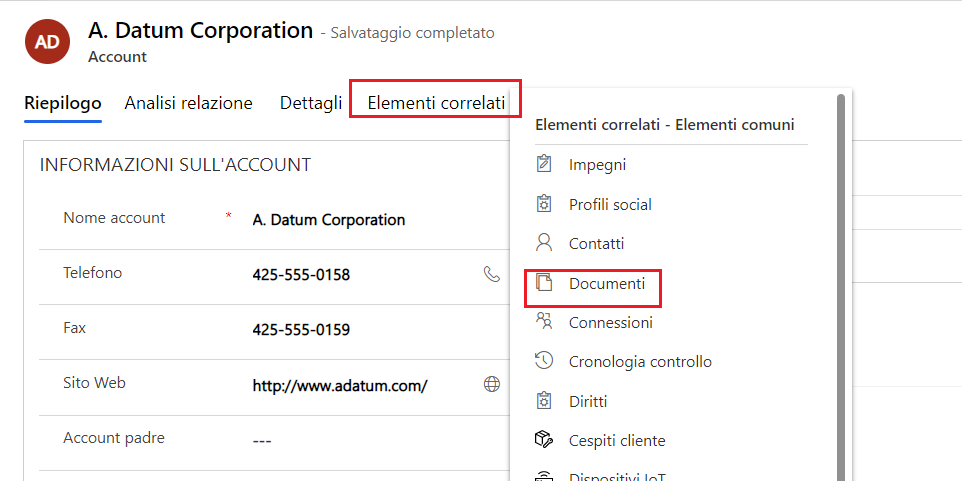
Dopo aver configurato l'integrazione di SharePoint, si può iniziare ad aggiungere documenti alle righe. Quando si apre una riga abilitata per la gestione dei documenti, ad esempio un account, compare un'opzione Documenti quando si seleziona la scheda Correlati.
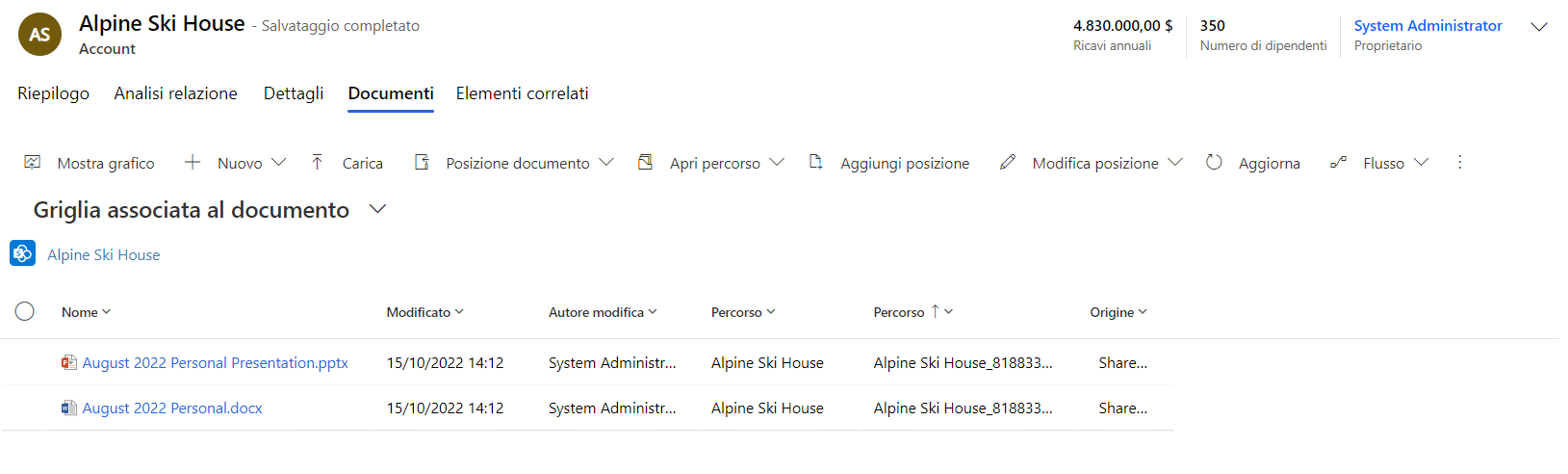
Quando si apre la scheda Documenti, compare la Griglia associata al documento che fornisce le seguenti opzioni:
Nuovo: consente di creare un nuovo documento direttamente dall'interno della finestra. È possibile creare un documento Word, un foglio di calcolo Excel, un blocco appunti OneNote o una presentazione PowerPoint. È anche possibile creare una nuova cartella in cui archiviare i documenti.
Carica: permette di caricare un documento esistente direttamente nel sito SharePoint.
Posizione documento: permette di specificare da quale posizione si desidera visualizzare i documenti. È possibile che siano impostate più posizioni per diversi tipi di documenti.
Apri percorso: consente di aprire la posizione del documento SharePoint direttamente dalla griglia secondaria, in modo da poter sfruttare tutte le opzioni disponibili.
Aggiungi posizione: consente di aggiungere una posizione aggiuntiva per l'archiviazione dei documenti.
Modifica posizione: permette di apportare modifiche alla posizione del documento con cui si sta lavorando.
Aggiorna: aggiorna la posizione del documento.
Per altre informazioni, vedere Uso della gestione dei documenti.