Creazione di un modello di Excel dinamico
È possibile creare un modello di Excel in Power Apps da due diverse aree:
Impostazioni avanzate: l'uso di quest'area richiede autorizzazioni specifiche disponibili tramite i ruoli di sicurezza Amministratore di sistema o Addetto alla personalizzazione del sistema.
Da un elenco di record: in un elenco (vista) i modelli sono disponibili solo per l'utente che li ha creati. Questi modelli sono denominati modelli personali.
Questo modulo è incentrato sui modelli personali.
Creazione di un modello di Excel dinamico
Per creare un modello di Excel basato su Dataverse, effettuare i passaggi seguenti:
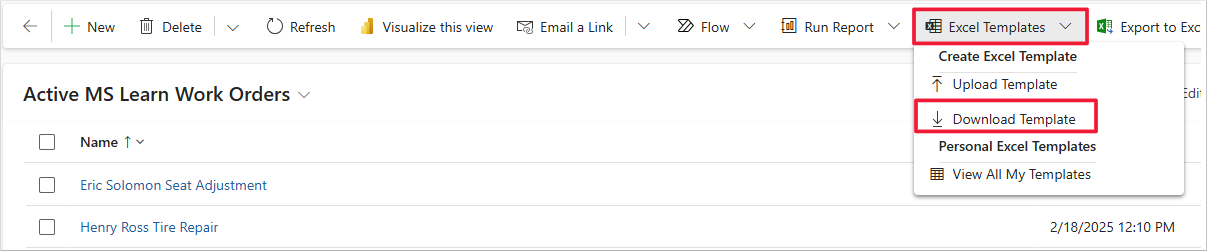
Eseguire un'app basata su modello, quindi selezionare la vista di una tabella in base alla quale generare il report. Quindi, selezionare Scarica modello dal menu a discesa Modelli Excel.
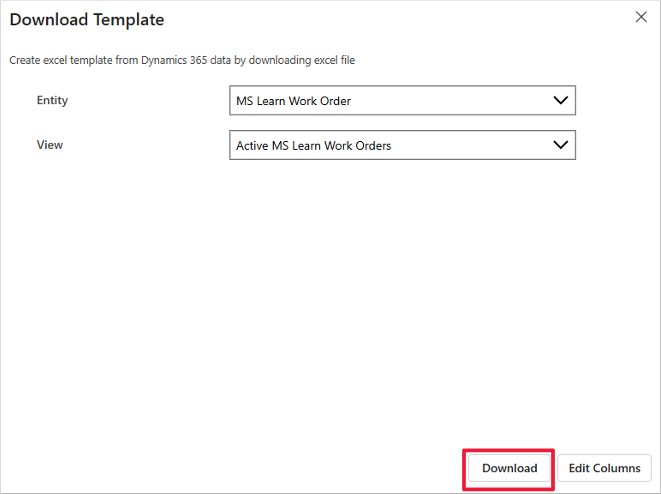
Nel modulo visualizzato, confermare la preselezione oppure selezionare un'altra tabella (entità) e vista. Le colonne visualizzate nel modello Excel sono quelle che appaiono nella vista selezionata. Per modificare le colonne da visualizzare nel modello di Excel, selezionare Modifica colonne, selezionare o deselezionare le colonne, quindi selezionare Download. Se non si intende modificare le colonne, è sufficiente selezionare Download.
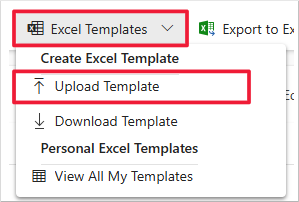
Aprire il modello di Excel generato. (Il modello è stato scaricato sul computer locale, nella posizione in cui vengono salvati i download.) Assicurarsi di usare una versione locale di Excel, anziché Excel online. Personalizzare il foglio di calcolo in base alle esigenze, quindi salvare il file. Una volta salvato, caricarlo nell'app basata su modello passando alla stessa vista di tabella da cui si è originariamente scaricato il modello e quindi selezionando Carica modello dal menu a discesa Modelli di Excel.
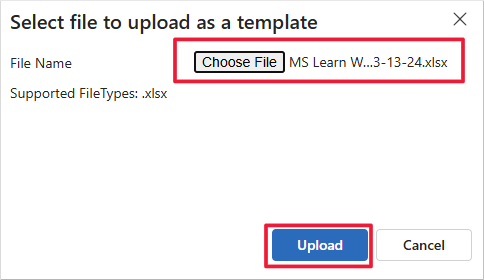
Nella finestra popup visualizzata, selezionare il file del modello di Excel salvato sul computer, quindi selezionare Carica.
Una volta caricato, il modello è disponibile per l'uso per qualsiasi vista selezionata della tabella Dataverse applicabile. Selezionare una vista, quindi scegliere il nome del modello dalla sezione Modelli Excel personali del menu a discesa Modelli di Excel. Il file generato conterrà i record visualizzati nella vista corrente.

Dopo aver generato il report Excel, è possibile scaricare il file in locale oppure aprirlo in Excel Online.

Passaggi successivi
Si è così appreso come creare un modello di Excel dinamico da Power Apps. L'unità successiva illustrerà come usare un modello di Excel per creare uno specifico foglio di calcolo per le previsioni di vendita basato su una tabella Dataverse.