Creazione e modifica di viste in Power Apps Maker Portal
La prossima attività consiste nel creare una nuova vista per una tabella o modificarne una esistente.
Creazione di una vista
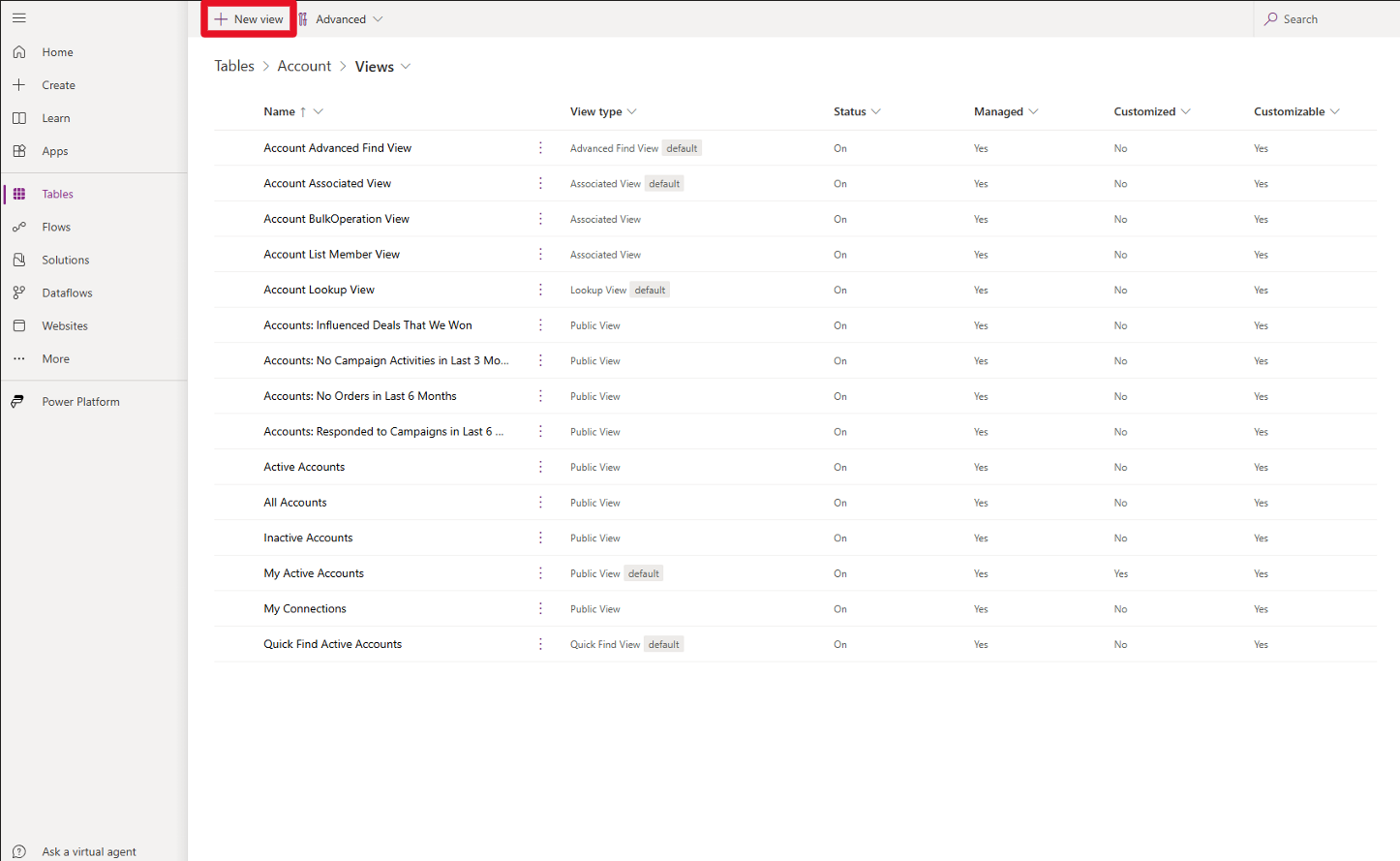
Per creare una vista per una tabella in Power Apps Maker Portal, andare all'elenco di viste della tabella ed effettuare i seguenti passaggi:
Selezionare Nuova vista.
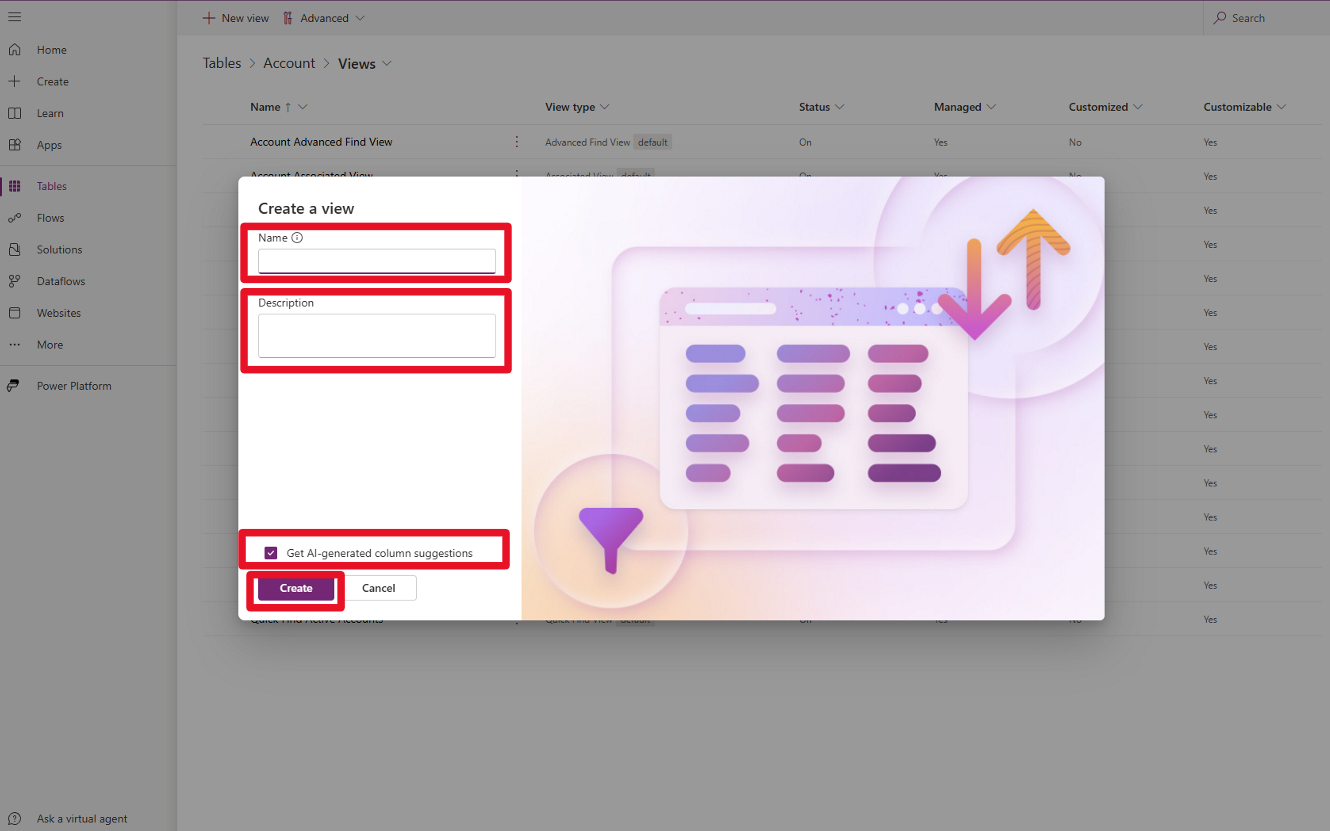
Fornire un Nome e una Descrizione per la vista, scegliere se si vuole usufruire dell'aiuto dell'IA per generare suggerimenti per le colonne, quindi selezionare Crea.
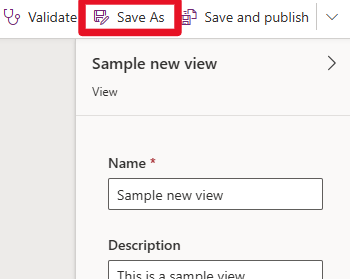
Ora ci si trova nella progettazione vista. La prossima unità esplora più dettagliatamente le diverse funzionalità di quest'area. Per ora, selezionare Salva con nome per procedere.
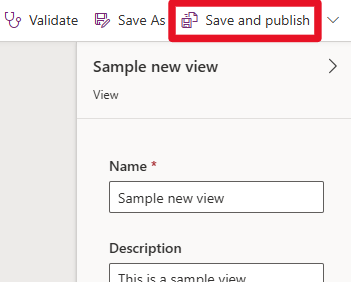
Per rendere la vista disponibile a tutti gli altri utenti di Power Apps, selezionare Salva e pubblica.
Dopo aver chiuso la progettazione vista, la vista appena creata verrà aggiunta all'elenco delle viste di tabella disponibili.
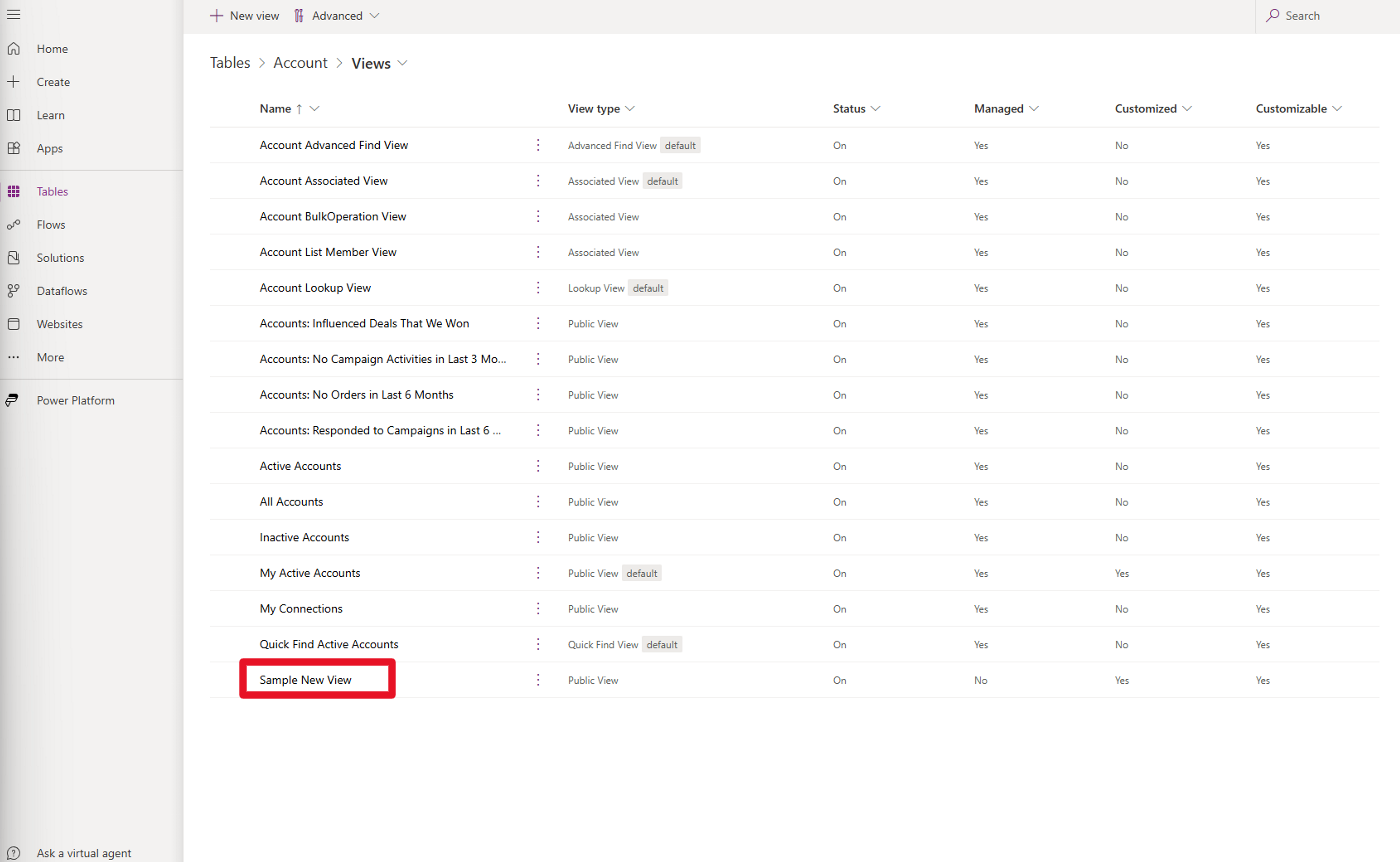
Modifica di una vista
Per modificare una vista per una tabella in Power Apps Maker Portal, andare all'elenco di viste della tabella ed effettuare i seguenti passaggi:
Selezionare il nome della vista da modificare.
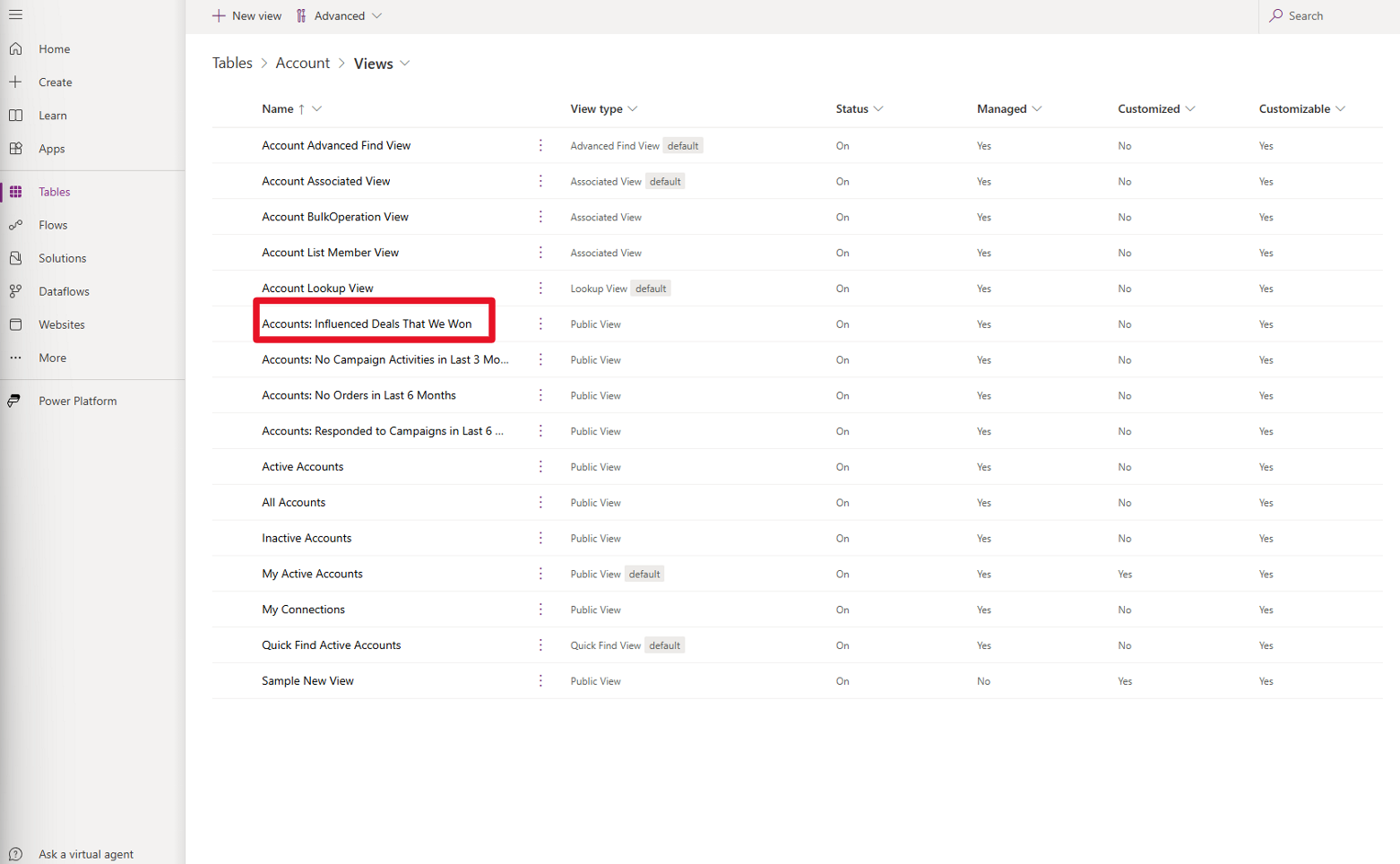
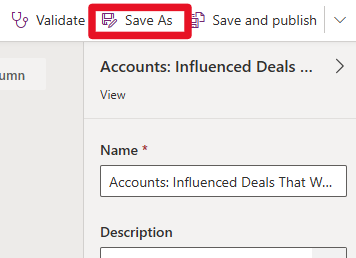
Apportare eventuali modifiche alle colonne, cambiarne il Nome se si desidera salvare una nuova vista, quindi selezionare Salva con nome.
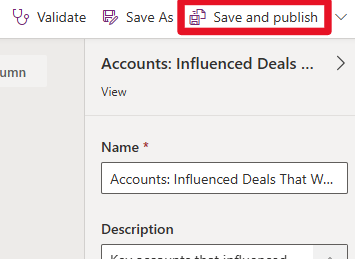
Per rendere questa nuova vista disponibile a tutti gli altri utenti di Power Apps, selezionare Salva e pubblica.
Passaggi successivi
Ora che si è appreso come creare e modificare viste tabella di Dataverse, si affronterà l'argomento dell'aggiunta di colonne a una vista esistente, specificamente alla vista Account attivi.