Esercizio: Aggiunta di colonne a una vista
In questo esercizio si aggiungeranno colonne a una vista esistente.
Scenario
Si lavora in un negozio di biciclette come responsabile dell'ambiente Dataverse dell'organizzazione.
I dipendenti del reparto acquisti usano un'app Power Apps appositamente creata per aiutarli a gestire fornitori e ordini. Dopo aver usato l'app per alcune settimane, i dipendenti richiedono alcune modifiche.
Per l'elenco degli account visualizzato, i dipendenti desiderano:
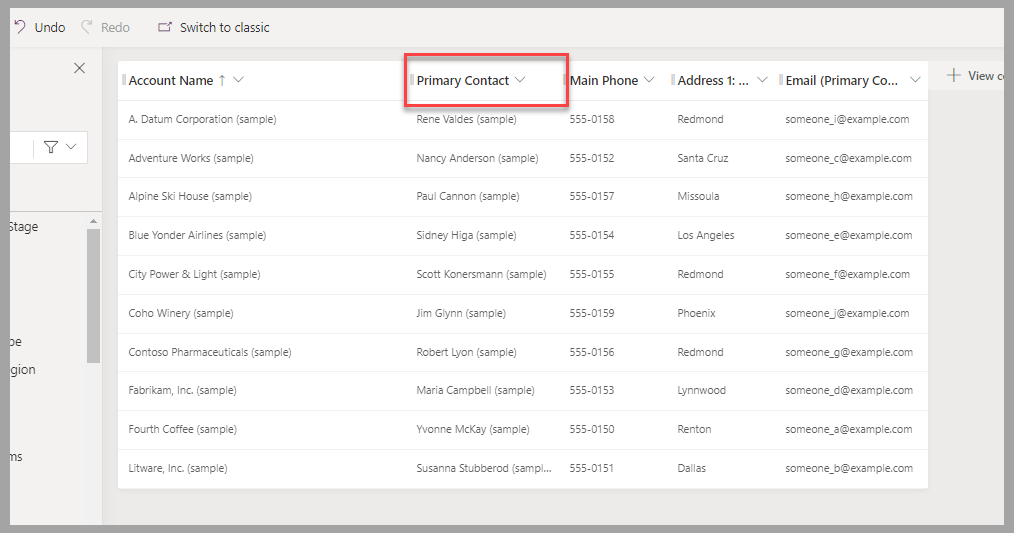
Spostare la colonna Contatto primario accanto alla colonna Nome account.
Aggiungere Numero account e Limite credito come ultime colonne.
Ingrandire la colonna E-mail (Contatto primario) (di circa il 150% della dimensione attuale).
Rimuovere la colonna Città.
Esercizio
Passare a un ambiente Dataverse in cui sia possibile modificare le tabelle, ad esempio un ambiente di formazione o sviluppo dedicato. Effettuare quindi i seguenti passaggi:
Accedere ai portali Power Apps.
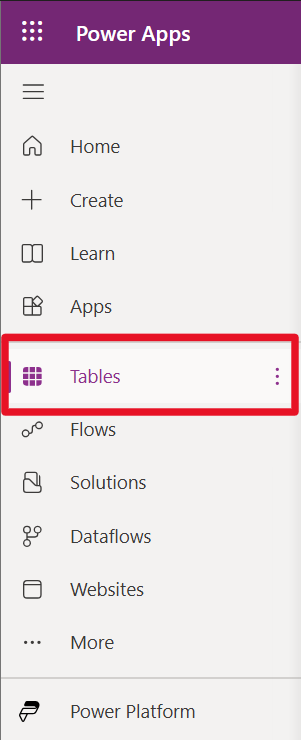
Nel riquadro a sinistra selezionare Tabelle.
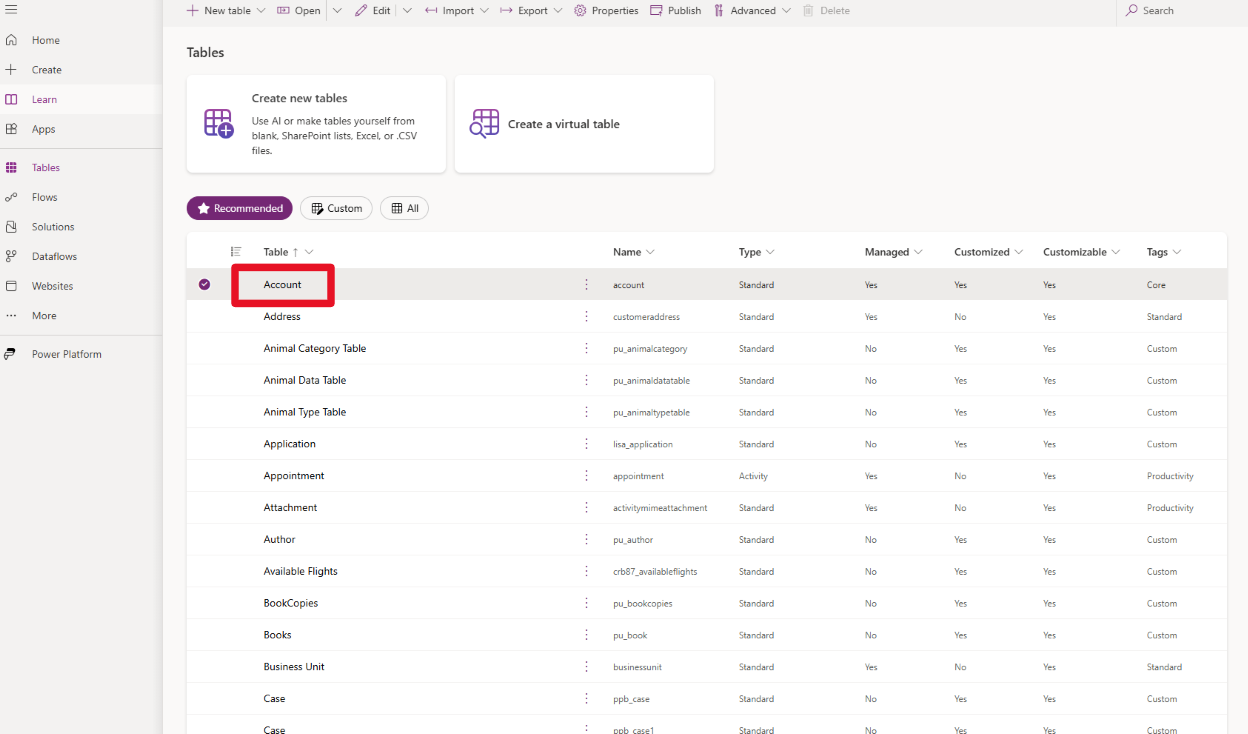
Nell'elenco delle tabelle selezionare Account.
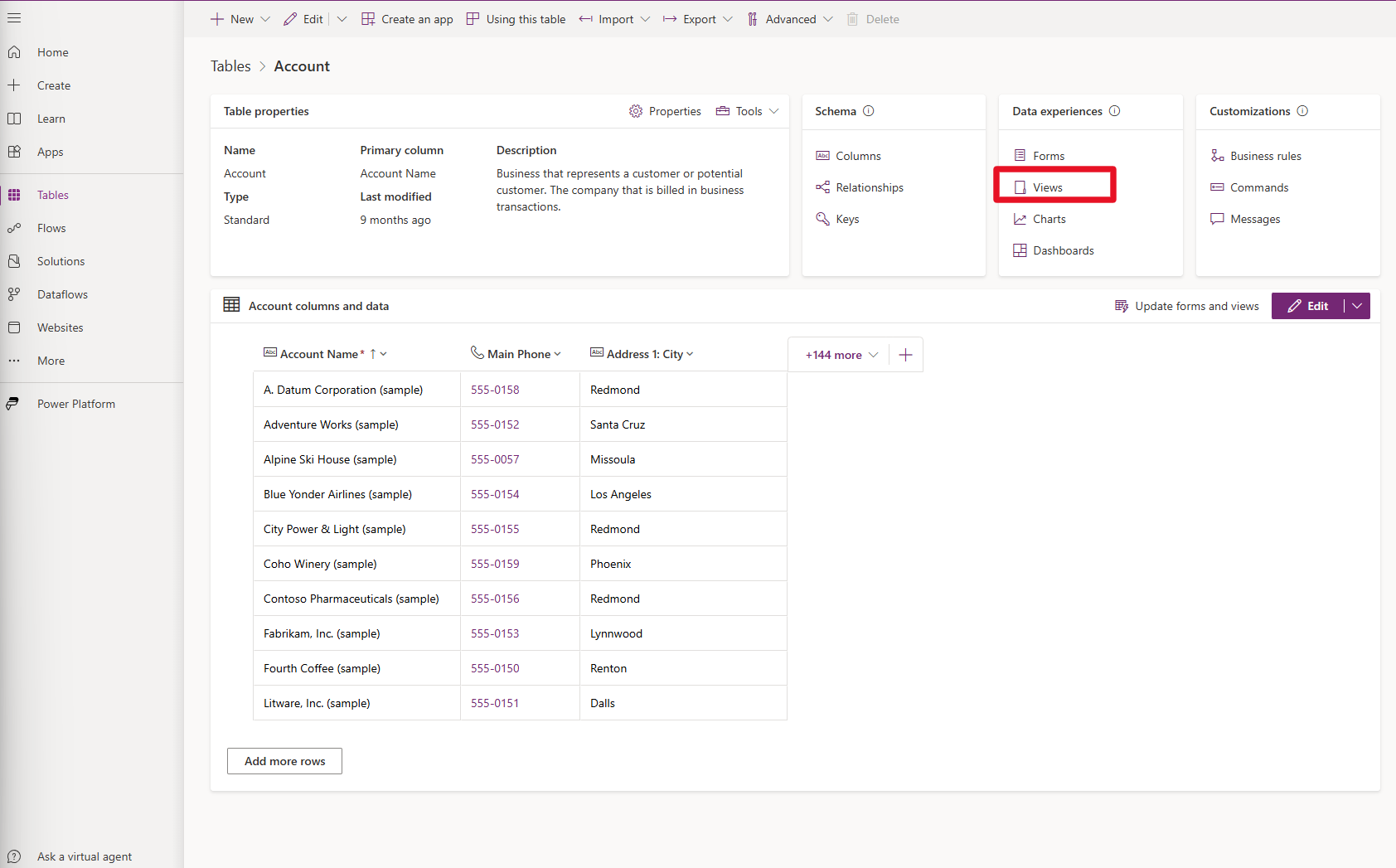
Nella tabella Account selezionare Viste.
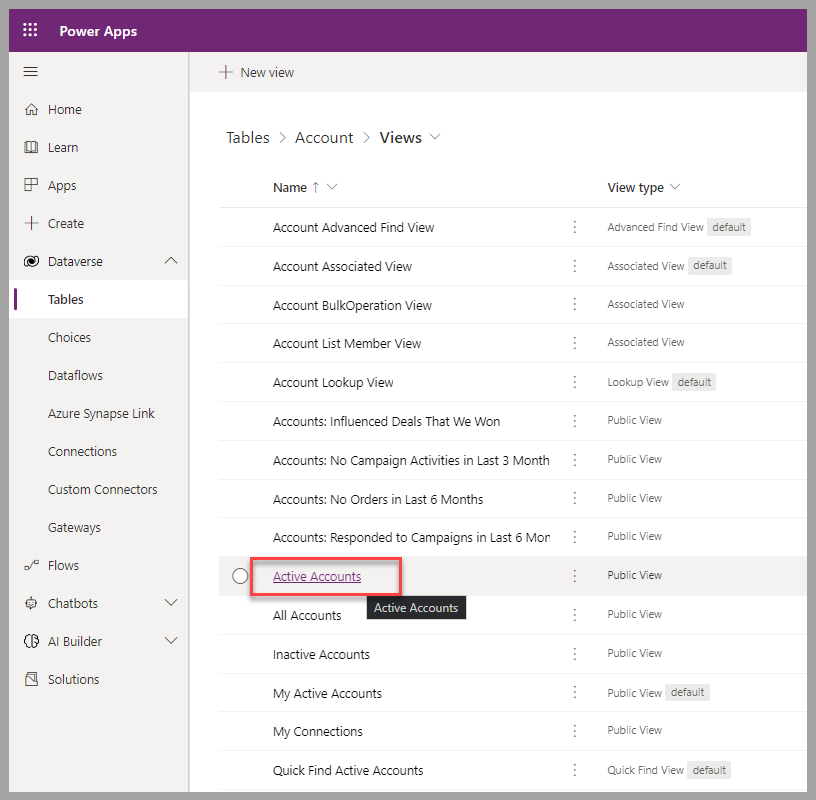
Selezionare la vista Account attivi.
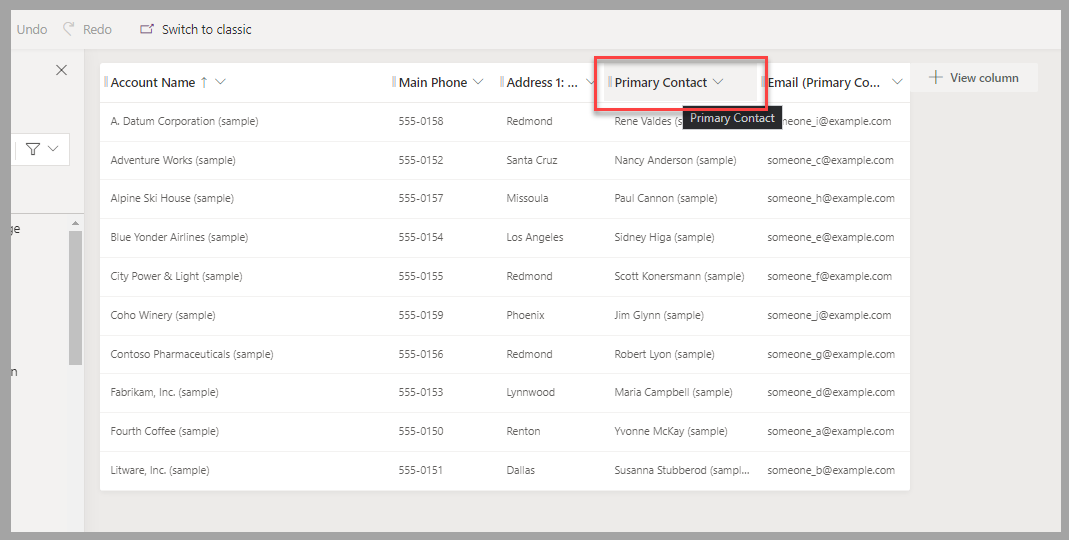
Per spostare il nome del contatto nella posizione richiesta, selezionare per prima cosa l'intestazione della colonna Primary Contact.
Trascinare quindi l'intestazione di colonna a sinistra verso la colonna Account Name.
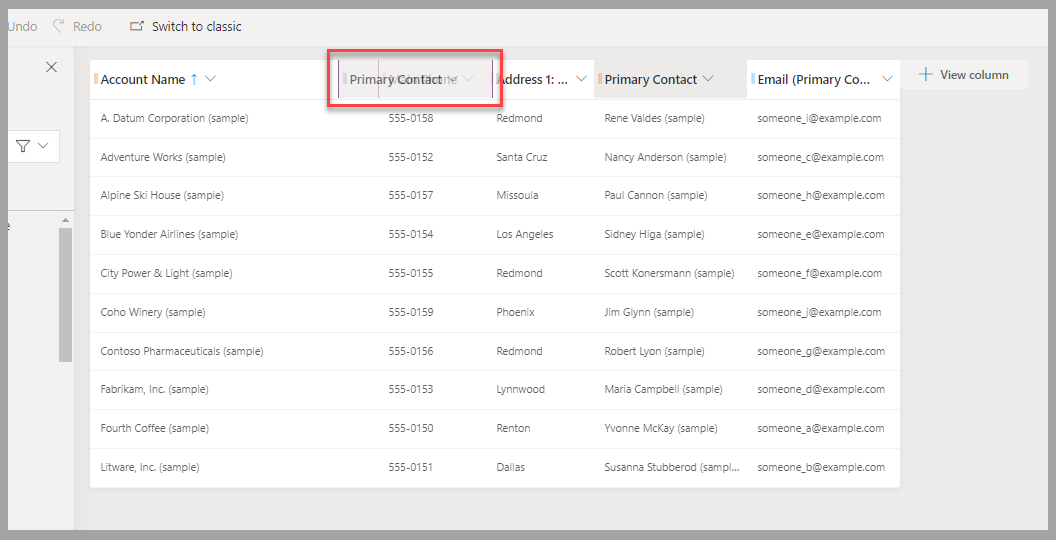
Trascinare l'intestazione di colonna accanto alla colonna Nome account.
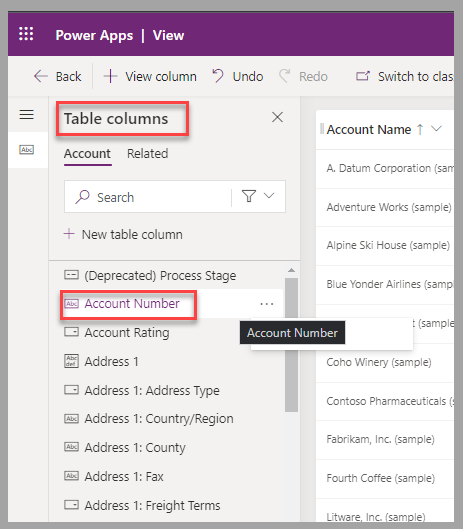
Aggiungere la colonna Numero account selezionandola nell'elenco di colonne nel riquadro a sinistra.
Ora provare un metodo diverso per aggiungere colonne.
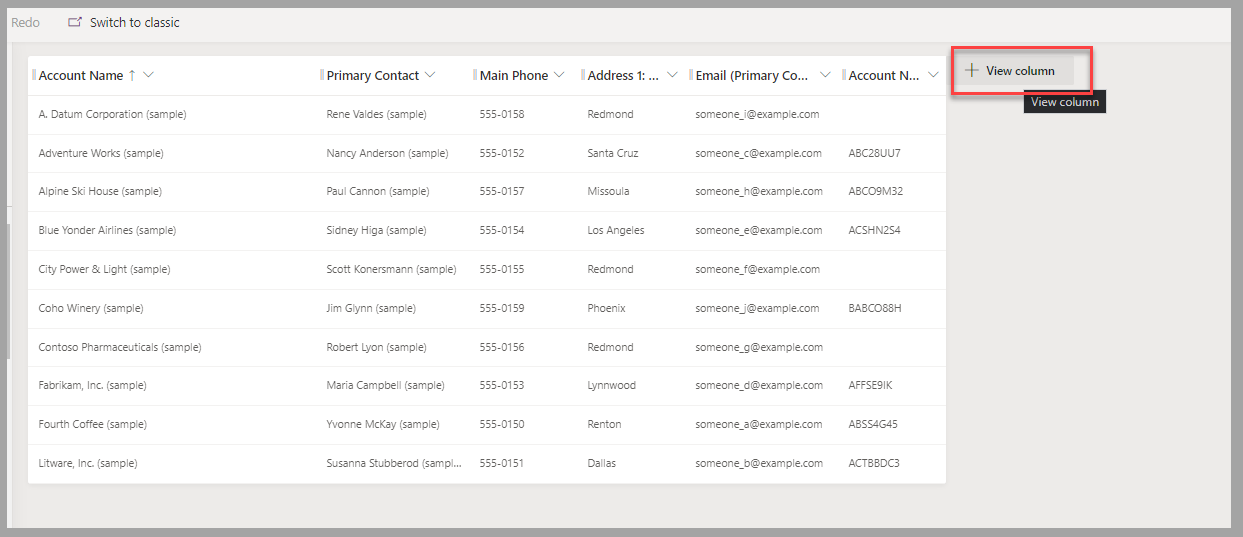
Aggiungere la colonna Limite credito selezionando + Colonna visualizzazione.
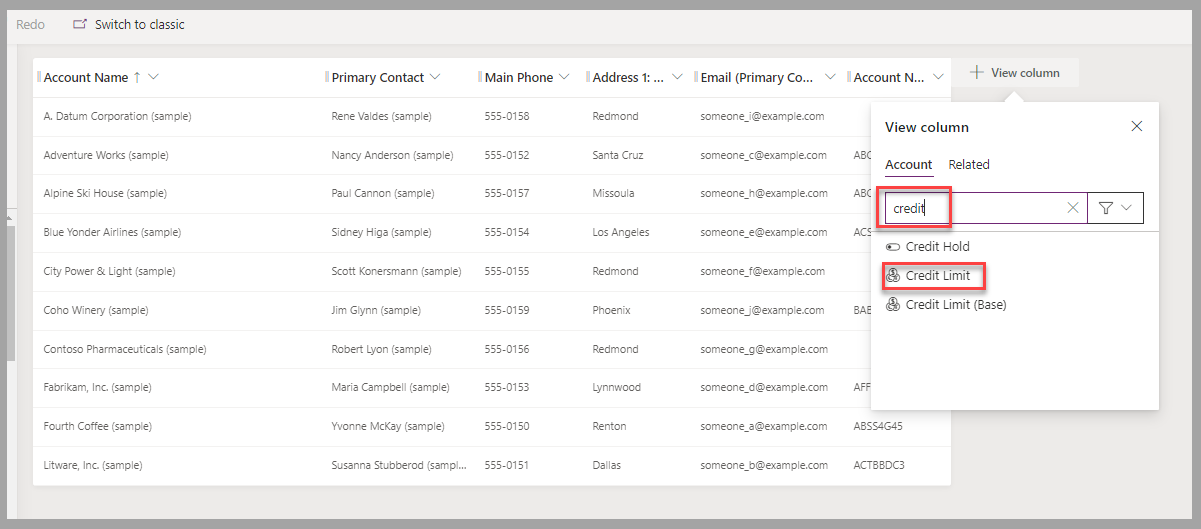
Immettere credito nel campo di ricerca, quindi selezionare Limite credito.
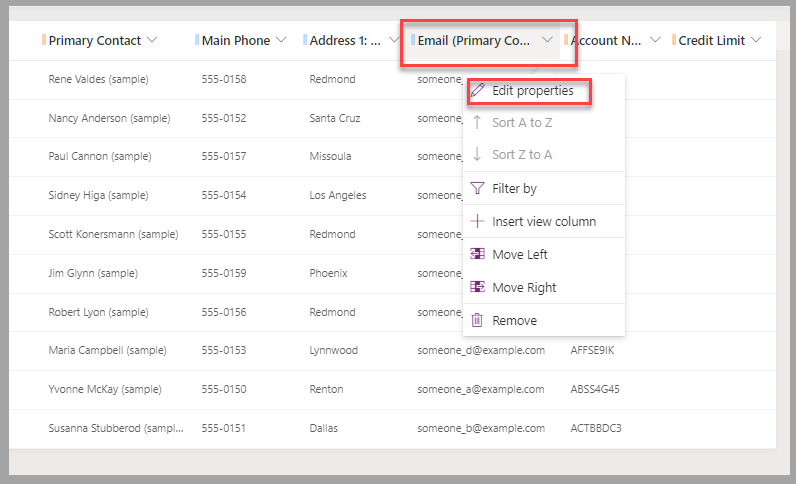
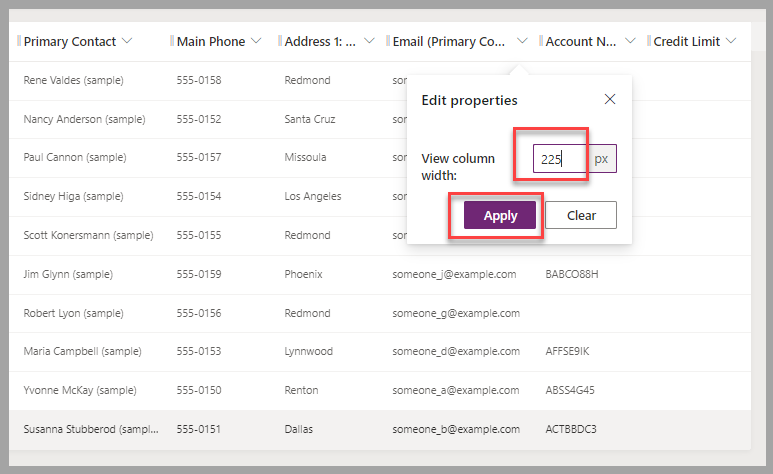
Per modificare le dimensioni di una colonna visualizzata, è possibile trascinare i separatori di colonna o procedere effettuando i seguenti passaggi:
a. Selezionare il menu a discesa nell'intestazione di colonna Email (Primary Contact), quindi scegliere Modifica proprietà.
b. Modificare la proprietà Larghezza colonna visualizzazione. In questo caso, la richiesta è di un ingrandimento del 150%, quindi modificare il valore in 225 pixel.
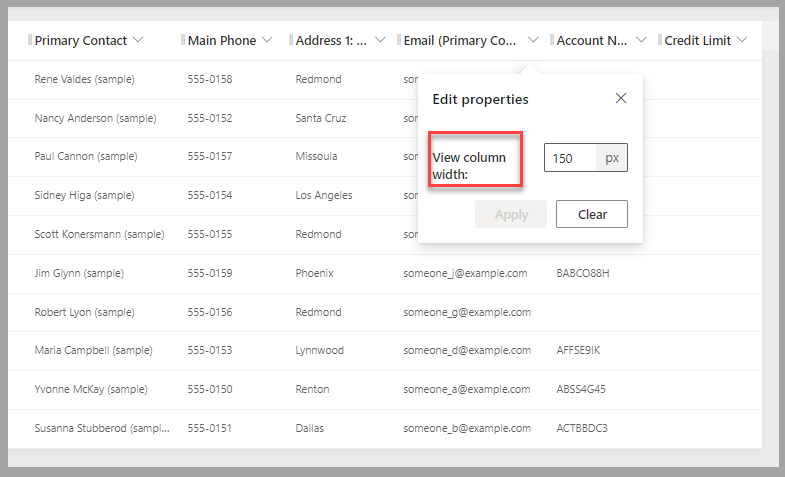
c. Selezionare Applica per completare la modifica.
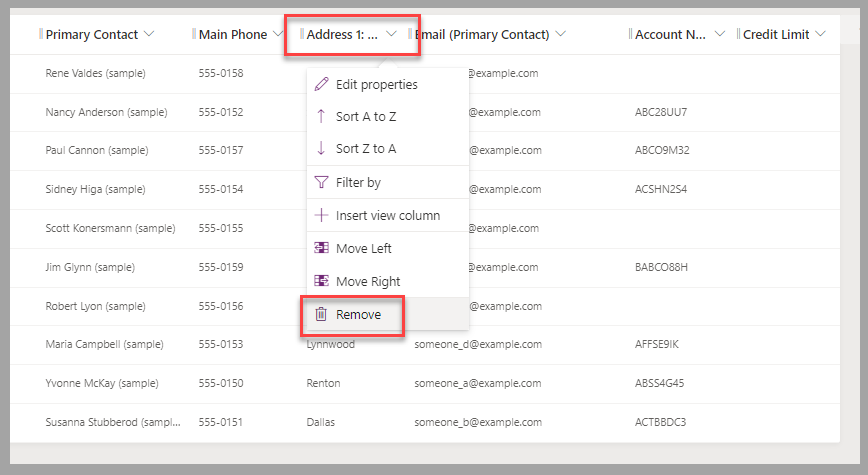
Per rimuovere una colonna, selezionare l'intestazione di colonna Indirizzo 1: Città, quindi Rimuovi.
Per applicare le modifiche e renderle disponibili agli utenti di Power Apps, selezionare Salva e Pubblica.
Passaggi dell'esercizio (video)
Il video seguente mostra i passaggi completati in questo esercizio.
Passaggi successivi
Si è appreso come aggiungere, modificare e rimuovere colonne in una vista di tabella Dataverse. Successivamente, si apprenderà come applicare criteri di filtro per limitare i record visualizzati e come ordinare i dati nelle viste Dataverse.