Esercizio - Elencazione degli account
In questo esercizio si applicheranno le nozioni apprese per creare una vista degli account che si gestiscono. Si ordinerà la vista per mostrare i record nell'ordine dai ricavi annuali più elevati a quelli più bassi.
Passare a un ambiente Dataverse in cui sia possibile modificare le tabelle, ad esempio un ambiente di formazione o sviluppo dedicato. Effettuare quindi i seguenti passaggi:
Accedere ai portali Power Apps.
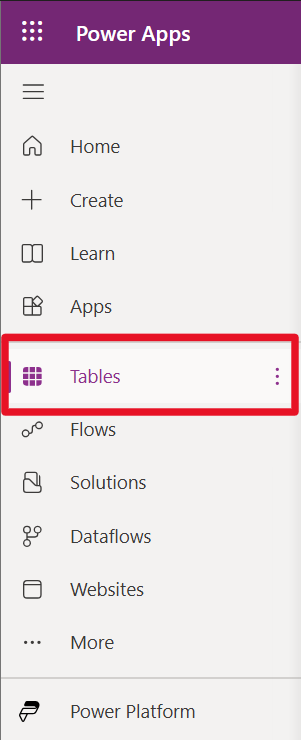
Nel riquadro a sinistra selezionare Tabelle.
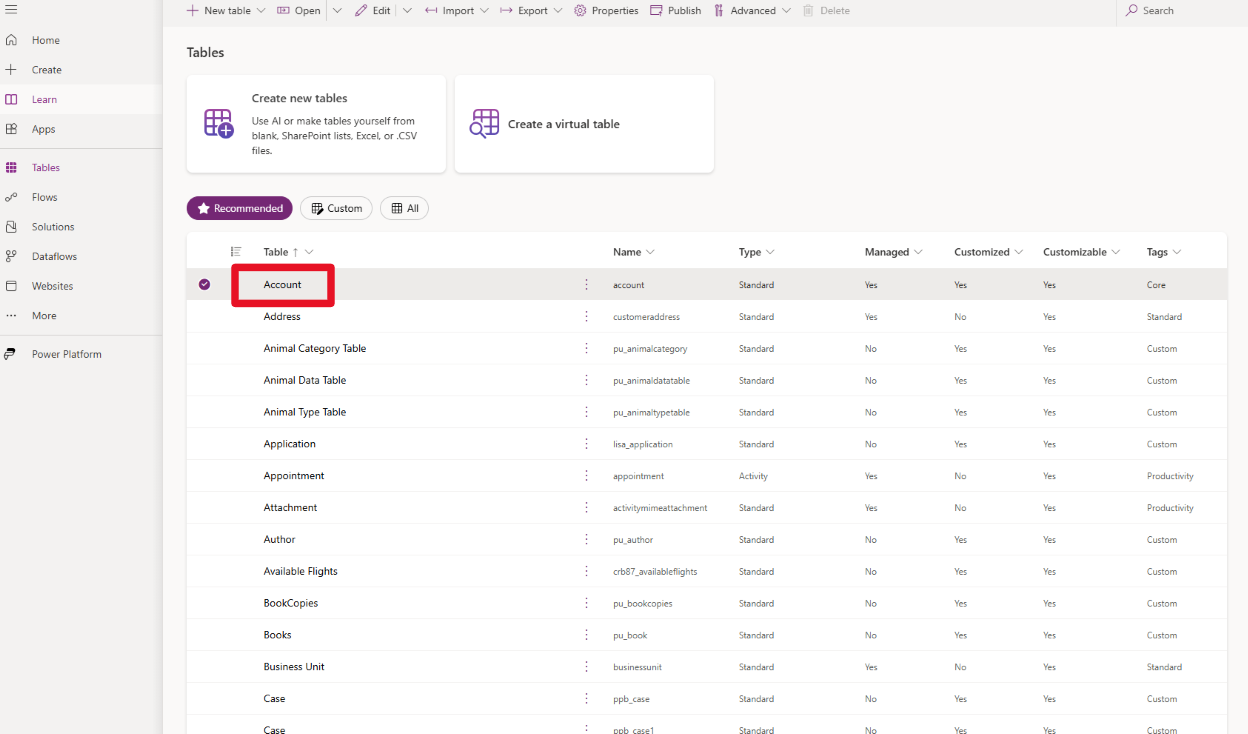
Nell'elenco delle tabelle selezionare Account.
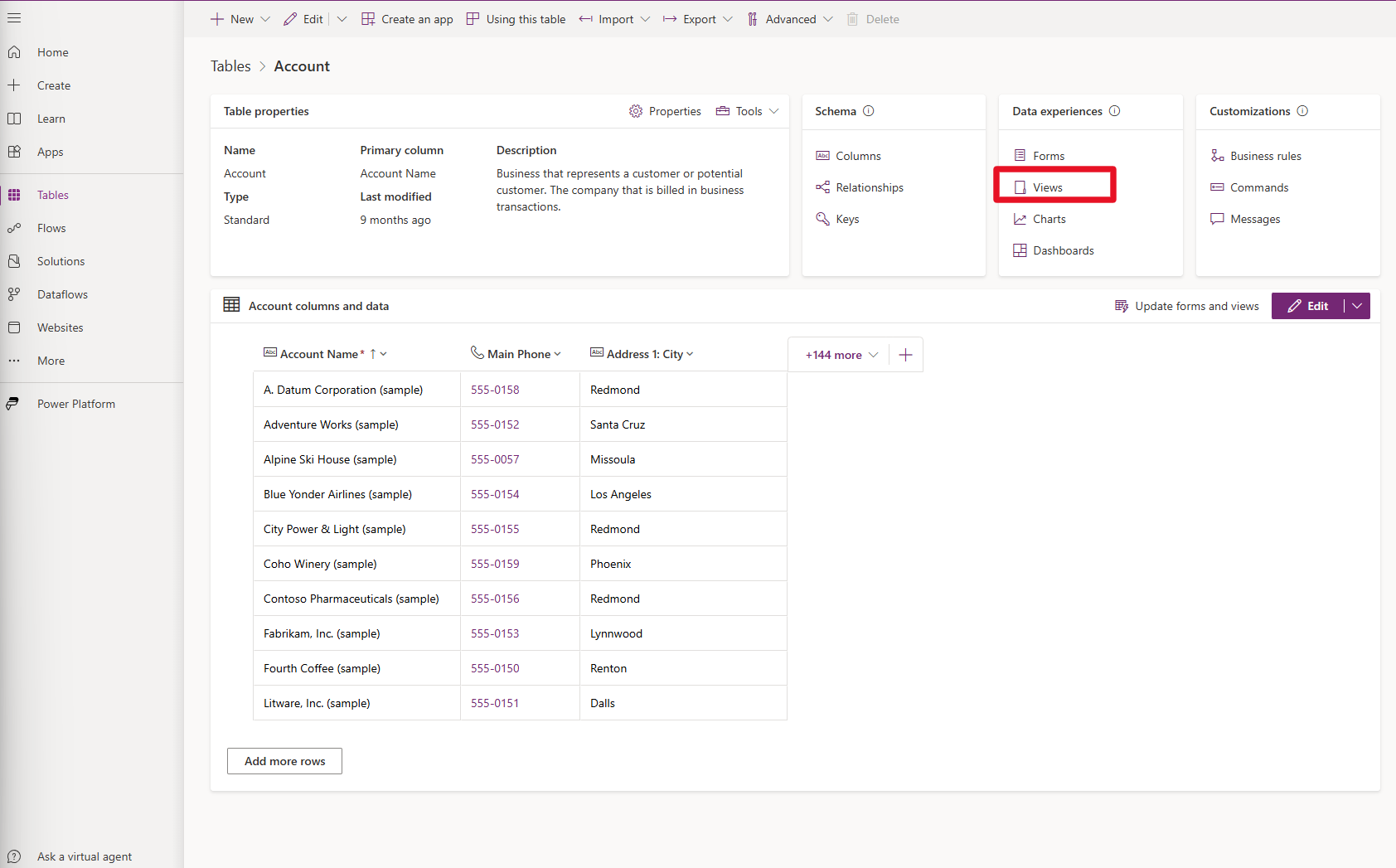
Nella tabella Account selezionare Viste.
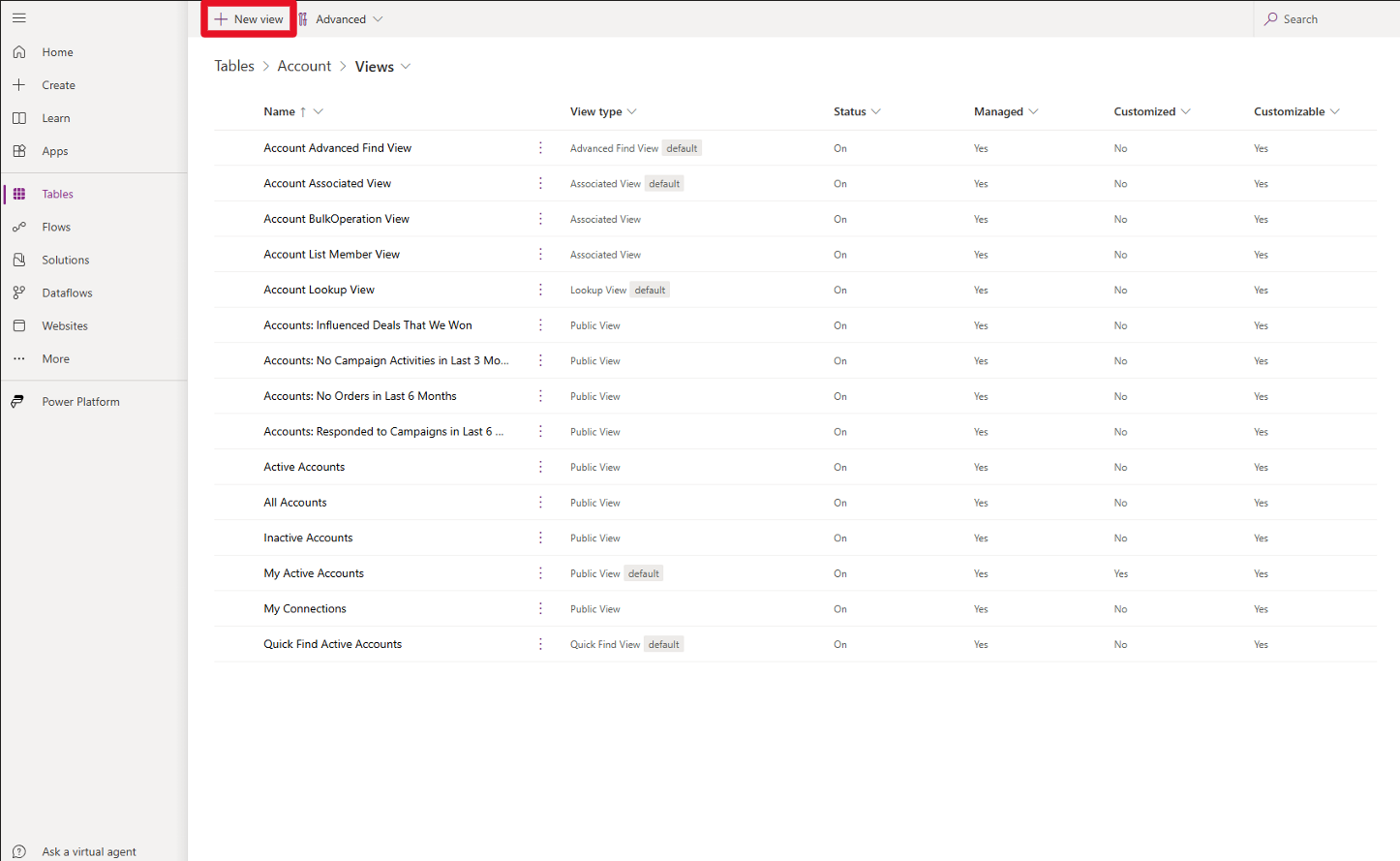
Selezionare l'opzione Nuova vista.
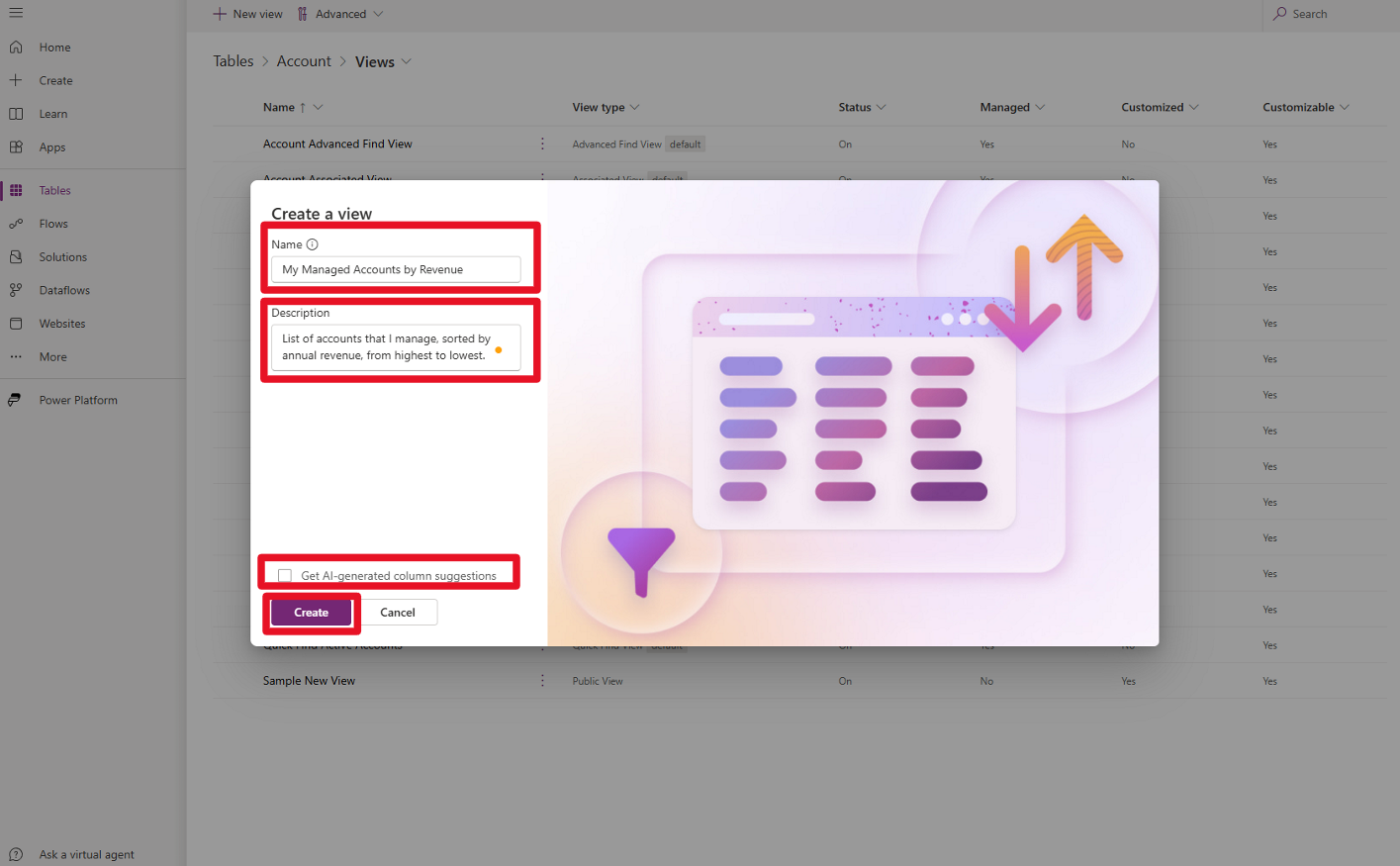
Definire un Nome e una Descrizione per la nuova vista, quindi scegliere se si vuole usufruire dell'aiuto dell'IA per generare suggerimenti per le colonne. Selezionare Crea per procedere.
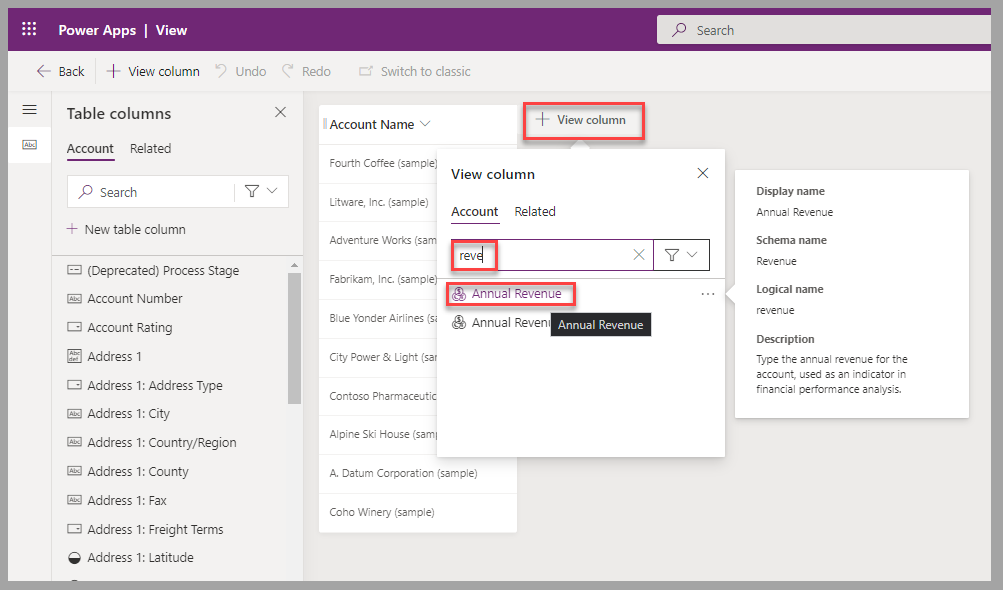
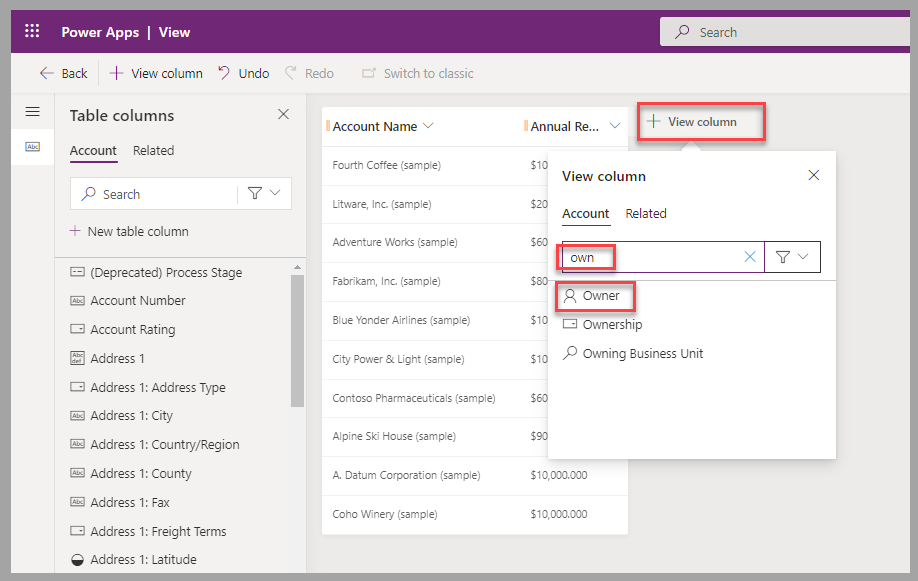
Aggiungere le colonne Annual Revenue e Owner alla vista selezionando Visualizza colonna e ricercando e selezionando i nomi delle colonne.
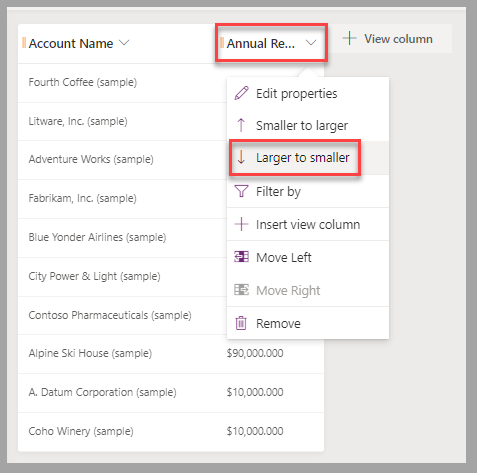
Impostare l'ordinamento dei record da visualizzare in base ai ricavi, dal più alto al più basso. Selezionare Annual Revenue, quindi Dal più grande al più piccolo.
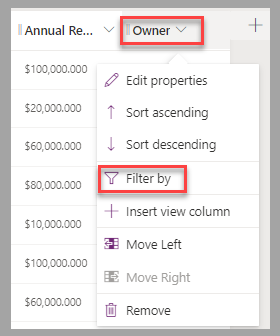
Filtrare gli account da visualizzare in modo che vengano elencati solo i record che si gestiscono. Selezionare l'intestazione di colonna Proprietario, quindi Filtra per.
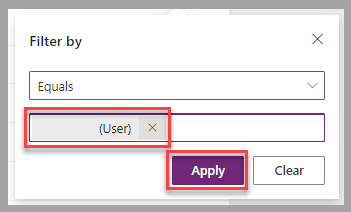
Nell'elenco degli utenti selezionare il proprio nome, quindi Applica.
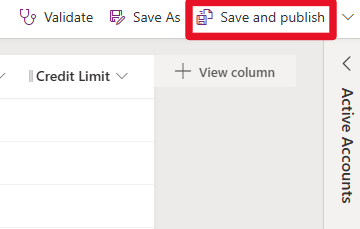
Per applicare le modifiche e renderle disponibili agli utenti di Power Apps, selezionare Salva e pubblica.
Passaggi dell'esercizio (video)
Il video seguente mostra i passaggi completati in questo esercizio.
Passaggi successivi
È stato illustrato come aggiungere filtri e criteri di ordinamento a una vista tabella di Dataverse. Nell'unità successiva si verificheranno le conoscenze apprese in questo modulo.