Filtro e ordinamento di dati delle viste di Dataverse
Si è appreso come creare e modificare le viste e come aggiungere o rimuovere colonne nelle viste. Questa unità descrive come includere o escludere i record in una vista e su come definire l'ordine in cui i record vengono visualizzati.
Filtraggio dei dati
Per determinare quali record verranno visualizzati in una vista, impostare la proprietà Filter by di quella vista.
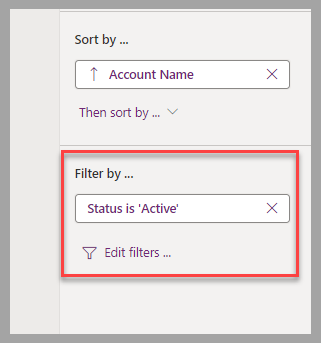
Un filtro è composto da uno o più criteri applicabili a ciascun record per determinare se deve essere visualizzato. Un record viene visualizzato se soddisfa i criteri e nascosto se non lo soddisfa. È possibile raggruppare regole diverse usando la clausola Or, che mostra il record se una qualsiasi delle regole è valida, o la clausola And, che mostra il record solo se tutte le regole sono valide.
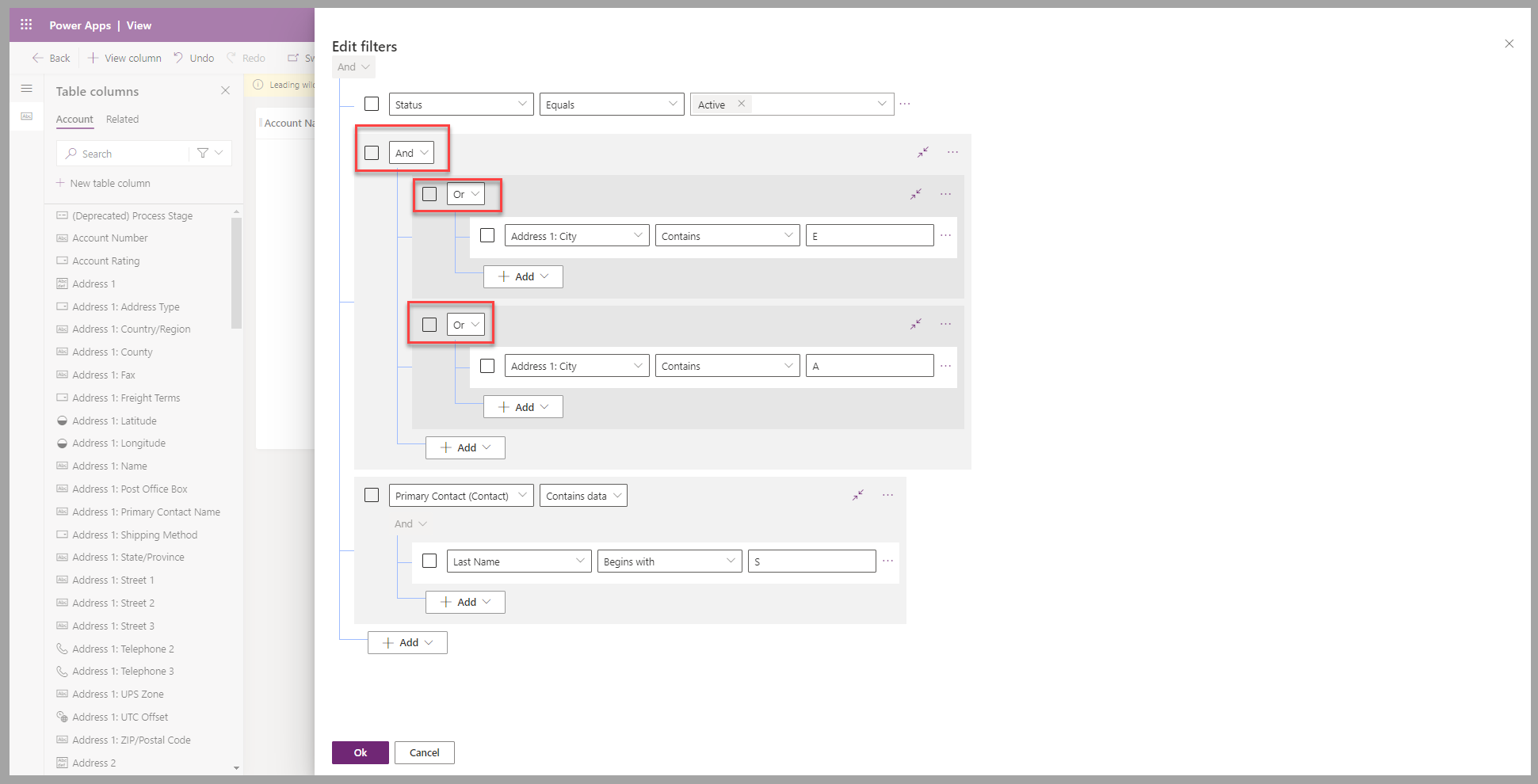
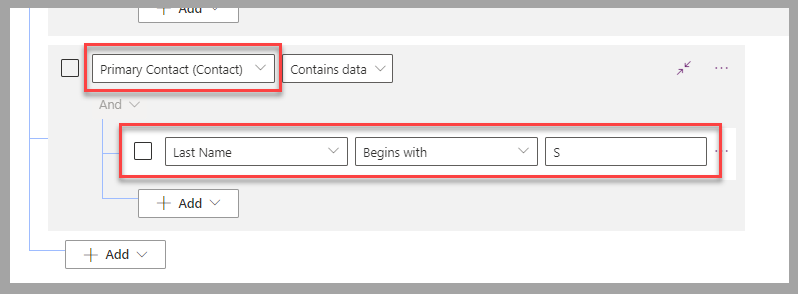
È possibile impostare i criteri di filtro per le colonne della tabella con la vista ricercata o per le colonne di tabelle correlate. Ad esempio, un Account dispone di un Contatto primario che può essere assegnato. Quando si usa un criterio di filtro, è possibile filtrare i record in cui il cognome del contatto primario inizia con la lettera S.
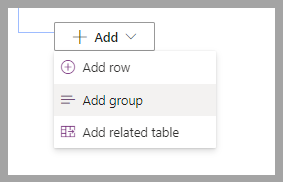
Quando si seleziona Aggiungi per aggiungere criteri di filtro, sono disponibili tre opzioni:
Aggiungi riga: aggiunge una singola riga.
Aggiungi gruppo: raggruppa più criteri con operatori And e Or.
Aggiungi tabella correlata: aggiunge regole a fronte delle tabelle correlate alla tabella corrente.
Che si tratti di un criterio semplice o di un insieme complesso di criteri, è possibile impostare un filtro usando queste operazioni logiche che determinano se un record deve essere visualizzato.
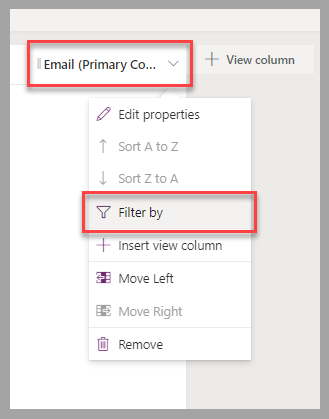
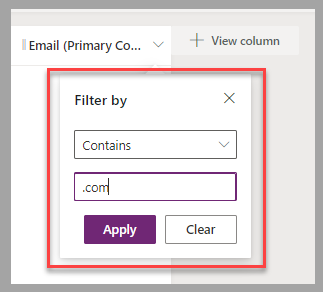
Il filtro non è limitato alle colonne visibili in una vista. Tuttavia, per le colonne visibili, esiste un modo rapido per aggiungere un filtro. Selezionare l'intestazione di colonna, quindi Filtra per nel menu per definire il filtro.
Ordinamento dei dati
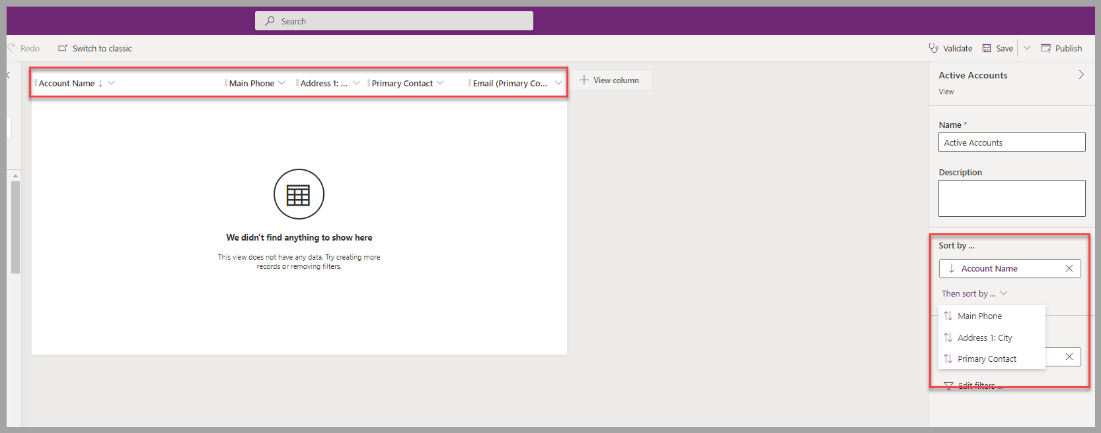
L'ordine in cui i record vengono visualizzati in una vista è determinato dalle impostazioni Ordina per. Usando il riquadro delle proprietà della vista sul lato destro della schermata, è possibile scegliere di ordinare in base a una qualsiasi delle colonne visibili della vista. In questo riquadro è possibile ordinare in base a più colonne. Verrà applicato l'ordinamento della prima colonna selezionata, seguito da quello della seconda e così via.
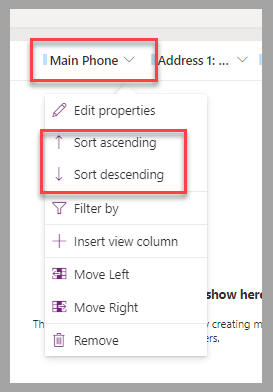
È anche possibile ordinare in base a una singola colonna selezionando la colonna e scegliendo un ordine crescente o decrescente.
Modifica di filtri e criteri di ordinamento in Power Apps
Gli utenti delle app basate su modello possono modificare i filtri e i criteri di ordinamento nell'app. Possono selezionare Modifica filtri per applicare temporaneamente il filtro e i criteri di ordinamento alla vista corrente. Verrà aggiunto un asterisco al nome della vista per indicare l'applicazione di tale modifica temporanea.
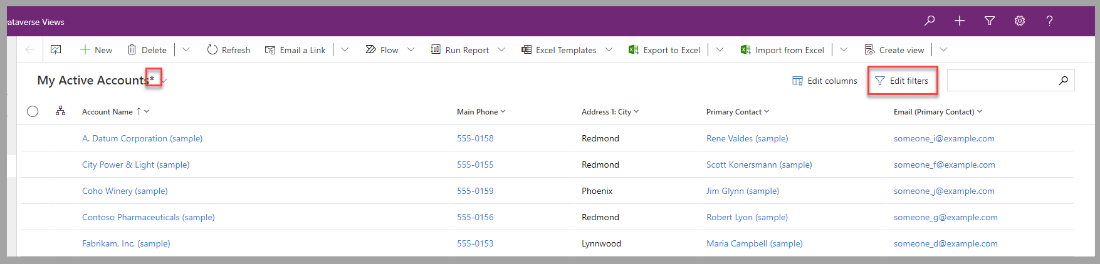
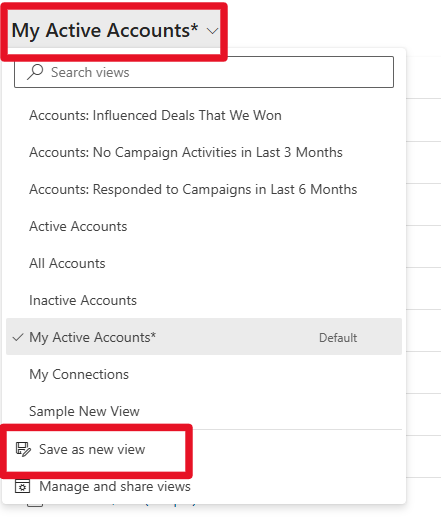
Per salvare questa vista temporanea come nuova visualizzazione personale, gli utenti possono selezionare il menu a discesa accanto al nome della vista corrente e scegliere Salva come nuova vista.
Passaggi successivi
Si è appreso come modificare i record mostrati in una vista creando o modificando i criteri di filtro della vista. Si è anche appreso come modificare l'ordine dei record usando la funzionalità di ordinamento. Nella prossima unità si applicheranno i concetti appresi in un esercizio con la tabella Account.