codici causale di conteggio
I codici causale consentono di analizzare i risultati di un processo di conteggio ed eventuali discrepanze che si verificano durante tale processo. È possibile specificare il motivo per cui si esegue il conteggio, ad esempio per un pallet rotto o per una rettifica delle scorte basata su campioni di magazzino.
Prima di impostare il sistema, si consiglia di definire una strategia per l'uso dei codici causale. Ad esempio, provare a rispondere alle seguenti domande al momento di definire la propria strategia:
I codici causale devono essere obbligatori a livello di magazzino?
I codici causale devono essere obbligatori o facoltativi per alcuni articoli?
Di quanti codici causale è necessario disporre?
È necessario preselezionare un elenco limitato di codici causale per le rettifiche?
In che modo le persone che usano scanner per codici a barre devono usare i codici causale? I codici causale devono essere preselezionati, obbligatori o non modificabili?
Per il codice causale gli addetti warehouse richiedono un comportamento diverso sui vari scanner mobili? Se la risposta è affermativa, è possibile creare più voci di menu e assegnarle a persone diverse.
I codici causale devono favorire la registrazione dei conti di contropartita finanziari?
È possibile creare più criteri per i codici causale e ogni criterio può includere due criteri di conteggio. I criteri per i codici causale di conteggio possono essere usati a livello di magazzino o a livello di articolo.
Gli addetti al magazzino e alla vendita al dettaglio che effettuano rettifiche magazzino possono selezionare il motivo della rettifica. Con un elenco di possibili motivi per la rettifica (rubato, scaduto o danneggiato), possono registrare le rettifiche nel conto di contropartita appropriato per ciascun motivo. Questo approccio ha come risultato la registrazione automatica delle rettifiche come giornale di registrazione conteggio nel conto corretto dopo che è stato registrato da parte degli addetti.
Per impostare i criteri per i codici causale, attenersi alla seguente procedura:
Selezionare Gestione articoli > Impostazioni > Magazzino > Criteri codice causale conteggio, quindi creare un nuovo criterio del codice causale.
Nel campo Tipo di codice causale conteggio selezionare Obbligatorio o Facoltativo per specificare se la selezione di un codice causale deve essere obbligatoria o facoltativa in uno dei seguenti giornali di registrazione conteggio:
Conteggio ciclo (dispositivo mobile)
Conteggio a campione (dispositivo mobile)
Conteggio soglia (dispositivo mobile)
Rettifica in entrata (dispositivo mobile)
Rettifica in uscita (dispositivo mobile)
Giornale di registrazione conteggio (rich client)
È inoltre possibile impostare codici causale per singoli magazzini e per prodotti. L'impostazione del codice causale per i prodotti può ignorare l'impostazione per i warehouse.
codici causale obbligatori
Se il parametro Obbligatorio è impostato nella configurazione dei codici causale per magazzini o articoli, non è possibile completare il giornale di registrazione conteggio e chiuderlo finché non si specifica un codice causale.
Per impostare i codici causale per i magazzini, attenersi alla seguente procedura:
Andare a Gestione magazzino > Impostazione > Magazzino > Magazzini.
Nella scheda Gestione articoli e magazzino, nel campo Criteri codice causale conteggio, selezionare una delle seguenti opzioni:
Vuoto: usare il parametro impostato per l'articolo per determinare se i giornali di registrazione conteggio sono obbligatori per il prodotto.
Obbligatorio: è sempre necessario un codice causale per i giornali di registrazione conteggio per il magazzino.
Facoltativo: non è necessario un codice causale per i giornali di registrazione conteggio per il magazzino.
Per impostare i codici causale per i prodotti, attenersi alla seguente procedura:
Selezionare Gestione informazioni sul prodotto > Prodotti > Prodotti rilasciati.
Nella scheda Prodotto, selezionare Criteri codice causale conteggio, quindi selezionare una delle seguenti opzioni:
Vuoto: usare il parametro impostato per il magazzino per determinare se i giornali di registrazione conteggio sono obbligatori per il prodotto.
Obbligatorio: è sempre necessario un codice causale per i giornali di registrazione conteggio per il prodotto. Questa impostazione sostituisce qualsiasi impostazione del codice causale a livello di warehouse.
Facoltativo: non è necessario un codice causale per i giornali di registrazione conteggio per il prodotto. Questa impostazione sostituisce qualsiasi impostazione del codice causale a livello di warehouse.
Usare i codici causale nei giornali di registrazione conteggio
In un giornale di registrazione conteggio è possibile aggiungere codici causale per i seguenti tipi di conteggio:
Conteggio ciclo
Conteggio a campione
Conteggio soglia
Rettifica in entrata
Rettifica in uscita
Per aggiungere i codici causale, si usano le righe nei giornali di tipo Giornale di registrazione conteggio.
Selezionare Gestione articoli > Inserimenti nel giornale di registrazione > Conteggio articoli > Conteggio.
Nei dettagli della riga del giornale di registrazione conteggi, nel campo codice causale conteggio, selezionare un'opzione.
Per visualizzare lo storico del conteggio così come è registrato dai codici causale, selezionare Gestione articoli > Richieste di informazioni e report > Storico conteggio, quindi, nel campo codice causale conteggio, visualizzare lo storico del conteggio che è stato registrato tramite un codice causale.
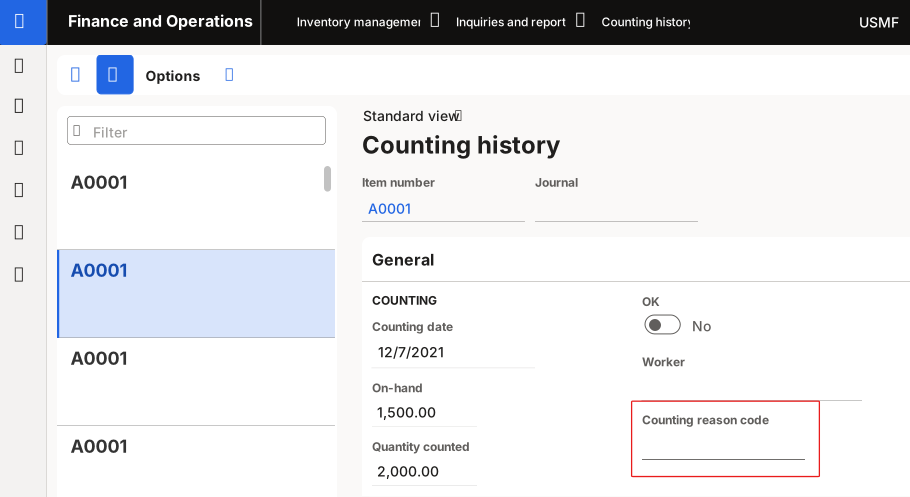
Usare un codice causale per una rettifica della quantità
Per aggiungere un codice causale per una rettifica quantità, attenersi alla seguente procedura:
Nella pagina Scorte disponibili selezionare Rettifica quantità. È possibile aprire la pagina Scorte disponibili in diversi modi, ad esempio selezionando Gestione articoli > Richieste di informazioni e report > Scorte disponibili.
Selezionare Rettifica quantità, quindi, nel campo codice causale conteggio, selezionare un codice causale.
I codici causale consentono di analizzare i risultati di un processo di conteggio ed eventuali differenze che potrebbero verificarsi e di apportare le rettifiche necessarie durante il processo. Ad esempio, la funzionalità di rettifica può essere usata per registrare le rettifiche magazzino disponibili nei conti appropriati in base al codice causale.
Impostazione dei codici causale
Per impostare i codici causale, attenersi alle seguenti procedure.
Impostazione dei criteri per i codici causale
Per impostare i criteri per i codici causale, effettuare i seguenti passaggi.
- Nell'area di lavoro Gestione funzionalità assicurarsi che la funzionalità Registra le rettifiche disponibili usando codici causale configurabili collegati ai conti di contropartita sia abilitata.
- Selezionare Gestione articoli > Impostazioni > Magazzino > Criteri codice causale conteggio.
- Nel riquadro Azioni selezionare Nuovo per aggiungere un criterio alla griglia.
- Impostare il campo Nome per il nuovo criterio.
- Nel campo Tipo di codice causale conteggio selezionare Obbligatorio o Facoltativo per specificare se la selezione di un codice causale deve essere obbligatoria o facoltativa in uno dei seguenti processi di rettifica magazzino per:
- Dispositivo mobile: Conteggio ciclo, Conteggio a campione, Conteggio soglia, Rettifica in entrata, Rettifica in uscita
- Rich client: Giornale di registrazione conteggio, Rettifica quantità/Conteggio in linea
Assegnazione dei criteri per i codici causale di conteggio ai prodotti
Per assegnare i criteri per i codici causale di conteggio ai prodotti, effettuare i seguenti passaggi.
- Selezionare Gestione informazioni sul prodotto > Prodotti > Prodotti rilasciati.
- Selezionare un prodotto nella griglia.
- Nella scheda Prodotto del riquadro Azioni, nel gruppo Imposta, selezionare Criteri codice causale conteggio.
- Nella finestra di dialogo a discesa Assegna criteri codice causale conteggio selezionare un nome con un criterio Facoltativo oppure Obbligatorio.
Impostazione dei codici causale di conteggio
Per impostare i codici causale di conteggio, effettuare i seguenti passaggi.
- Selezionare Gestione articoli > Impostazioni > Magazzino > codici causale conteggio.
- Nel riquadro Azioni selezionare Nuovo per aggiungere una riga alla griglia.
- Impostare i campi codice causale conteggio e Descrizione per la nuova riga.
- Per assegnare un conto di contropartita, immettere o selezionare un valore nel campo Conto di contropartita. Se selezionato, il valore viene registrato nel conto di contropartita anziché nel conto del profilo di registrazione magazzino predefinito.
Impostazione dei gruppi di codici causale di conteggio
I gruppi di codici causale di conteggio possono essere usati nelle voci di menu Rettifica in entrata e Rettifica in uscita dell'app per dispositivi mobili Warehouse Management per restringere l'elenco dei codici causale di conteggio. Per impostare i gruppi di codici causale di conteggio, effettuare i seguenti passaggi.
- Selezionare Gestione articoli > Impostazioni > Magazzino > Gruppi codici causale conteggio.
- Per aggiungere un gruppo, selezionare Nuovo nel riquadro Azioni.
- Impostare i campi Gruppo motivo conteggio e Descrizione gruppo per il nuovo gruppo.
- Nel riquadro Azioni selezionare Salva.
- Nella sezione Dettagli selezionare Nuovo sulla barra degli strumenti per aggiungere una riga alla griglia. Quindi impostare il campo codice causale conteggio per la nuova riga.
- Ripetere il passaggio precedente per assegnare più codici in base alle esigenze. Se è necessario rimuovere un codice dal gruppo, selezionarlo e quindi selezionare Elimina sulla barra degli strumenti.
Impostazione delle voci di menu del dispositivo mobile per un processo di conteggio
Per impostare le voci di menu del dispositivo mobile per un processo di conteggio, effettuare i seguenti passaggi.
- Selezionare Gestione magazzino > Impostazioni > Dispositivo mobile > Voci di menu del dispositivo mobile.
- Selezionare la voce di menu pertinente nel riquadro elenco o creare una nuova voce di menu.
- Nel riquadro Azioni selezionare Conteggio ciclo.
- Nel campo codice causale conteggio predefinito impostare il codice causale predefinito da registrare quando la voce di menu del dispositivo mobile viene usata per eseguire il conteggio.
- Nel campo Visualizza codice causale conteggio selezionare uno dei seguenti valori:
- Riga: mostra il codice motivo dopo la registrazione di ogni scostamento.
- Nascondi: non mostra il codice motivo.
- Impostare Modifica codice causale conteggio su Sì per consentire al lavoratore di modificare il codice causale quando è visualizzato sul dispositivo mobile durante il conteggio. Impostare l'opzione su No per impedire al lavoratore di modificare il codice.
Impostazione delle voci di menu del dispositivo mobile per le rettifiche in entrata e in uscita
Per impostare le voci di menu del dispositivo mobile per le rettifiche in entrata e in uscita, effettuare i seguenti passaggi.
- Selezionare Gestione magazzino > Impostazioni > Dispositivo mobile > Voci di menu del dispositivo mobile.
- Per creare una voce di menu, selezionare Nuovo nel riquadro Azioni.
- Impostare i campi Nome elemento dispositivo mobile e Titolo per la nuova voce di menu.
- Impostare il campo Modalità su Lavoro.
- Impostare l'opzione Utilizza lavoro esistente su No.
- Nel campo Processo di creazione lavoro selezionare Rettifica in entrata o Rettifica in uscita.
- Nella Scheda dettaglio Generale impostare i seguenti campi. Tutti questi campi vengono aggiunti quando si seleziona Rettifica in entrata o Rettifica in uscita nel campo Processo di creazione lavoro.
- Utilizza guida processo: se si sta creando un processo di rettifica in uscita, assicurarsi che questa opzione sia impostata su Sì. Se si sta creando un processo di rettifica in uscita, questa opzione è sempre impostata su Sì.
- Codice motivo conteggio predefinito: impostare il codice motivo predefinito da registrare quando la voce di menu del dispositivo mobile viene usata per eseguire il conteggio.
- Visualizza codice motivo conteggio: selezionare uno dei seguenti valori:
- Riga: mostra il codice motivo dopo la registrazione di ogni scostamento.
- Nascondi: non mostra il codice motivo.-Modifica codice motivo conteggio: impostare questa opzione su Sì per consentire al lavoratore di modificare il codice motivo quando è visualizzato sul dispositivo mobile durante il conteggio. Impostare l'opzione su No per impedire al lavoratore di modificare il codice.
- Gruppo codice motivo conteggio: selezionare un gruppo di codici motivo se si desidera limitare l'elenco di opzioni presentato ai lavoratori.
Uso dei codici causale di conteggio
I codici causale vengono registrati quando si usa l'app per dispositivi mobili Warehouse Management. Pertanto i codici causale vengono usati immediatamente nella registrazione del giornale di registrazione conteggio a meno che non sia stato definito un processo di approvazione del conteggio.
Modifica dei codici causale per le approvazioni del conteggio del ciclo
Per modificare i codici causale per le approvazioni del conteggio del ciclo, effettuare i seguenti passaggi.
- Selezionare Gestione magazzino > Conteggio ciclo > Lavoro conteggio ciclo con revisione in sospeso.
- Selezionare un conteggio ciclo nella griglia.
- Nella scheda Lavoro del riquadro Azioni selezionare Conteggio ciclo.
- Quindi nel campo codice causale selezionare un nuovo codice causale.
I codici causale vengono aggiunti alle righe nei giornali di registrazione di tipo Giornale di registrazione conteggio.
- Selezionare Gestione articoli > Inserimenti nel giornale di registrazione > Conteggio articoli > Conteggio.
- Nei dettagli della riga del giornale di registrazione conteggio, nel campo codice causale conteggio, selezionare il codice causale che corrisponde alla situazione corrente.
Visualizzazione dei codici causale registrati nello storico del conteggio
Per visualizzare i codici causale registrati nello storico del conteggio, effettuare i seguenti passaggi.
- Selezionare Gestione articoli > Richieste di informazioni e report > Storico conteggio.
- Selezionare un record di conteggio degli articoli nel riquadro elenco.
- Nel campo codice causale conteggio visualizzare lo storico del conteggio che è stato registrato tramite un codice causale.
Uso dei codici causale per la rettifica della quantità o il conteggio in linea
Per usare i codici causale per la rettifica della quantità o il conteggio in linea, effettuare i seguenti passaggi.
- Selezionare Gestione articoli > Richieste di informazioni e report > Elenco scorte disponibili.
- Nel riquadro Azioni selezionare Rettifica quantità.
- Nel campo codice causale conteggio selezionare un codice causale.