Automatizzare le attività che vengono eseguite autonomamente
Conosci già il ritmo. Ogni venerdì metti insieme un rapporto sullo stato. Ogni mattina ti aggiorni su ciò che è cambiato durante la notte. Alcuni lavori si possono persino prevedere in base a ciò che lo innesca : un'e-mail da un cliente chiave significa che abbandoni quello che stai facendo e rispondi. Il lavoro in sé non è difficile. Ricordarsi di avviarlo, ogni singola volta, è un'altra cosa su di te.
Cowork può aiutarti a semplificare questa situazione eseguendo un'attività autonoma. Lo configuri una volta, dici a Cowork quando eseguirlo e da quel momento in poi il risultato ti aspetta. "Quando" può significare due cose: in base a un programma (un ritmo prestabilito, come ogni venerdì) o in risposta a un evento (nel momento in cui accade qualcosa, come l'arrivo di un'e-mail corrispondente). Li configuri entrambi allo stesso modo, descrivendo ciò che vuoi, ed entrambi vivi nello stesso posto.
Pianificare un'attività in modo che venga eseguita a un ritmo prestabilito
Il modo più semplice per pianificare un'attività consiste nel dire cosa si vuole e quando, direttamente nella conversazione. Cowork legge la richiesta e configura automaticamente la pianificazione. Ad esempio:
- "Mandami un briefing quotidiano ogni mattina alle 9".
- "Crea un rapporto settimanale sullo stato ogni venerdì."
Descrivi la frequenza in un linguaggio semplice, quindi rivedi la pianificazione proposta da Cowork. Includere l'ora e il fuso orario previsti nella richiesta.
Puoi anche aprire Automazioni e selezionare Crea per definire una pianificazione. Specifica cosa fare, quando eseguirlo e dove fornire i risultati.
Scegli come iniziare la prima esecuzione
Esaminare la bozza di pianificazione prima di attivarla. Controlla le istruzioni, i tempi e la destinazione di consegna. Quando si attiva una bozza di prompt pianificato, scegliere:
- Attiva ed esegui ora per iniziare immediatamente, in modo da poter osservare l'attività e approvare le eventuali azioni.
- Attivare per iniziare all'ora pianificata successiva.
Eseguire un nuovo programma una volta subito è un buon modo per confermare che fa ciò che ti aspetti prima di fare affidamento su di esso.
Attivare l'esecuzione di un'attività quando accade qualcosa
Non tutto il lavoro ricorrente avviene in orario. In parte dipende da un evento di cui non puoi prevedere la tempistica, come un'e-mail su un'offerta che stai monitorando o un messaggio in un canale che segui. Invece di verificarlo manualmente, è possibile impostare un'attività basata sugli eventi: si descrive cosa cercare e cosa fare, e Cowork nota l'evento e agisce di conseguenza.
Se ne imposta uno nello stesso modo in cui imposti un programma, descrivendolo. Ad esempio:
- "Ogni volta che ricevo un messaggio di posta elettronica sul rinnovo di Contoso, riepilogalo e crea una risposta per la mia revisione."
- "Quando sono @mentioned nel canale degli incidenti, inviami un riepilogo di una riga via e-mail".
Cowork propone l'automazione in una scheda Set up trigger? Lo rivedi e lo modifichi prima che qualsiasi cosa venga armata:
- Quando: l'evento che avvia l'attività. Scegliere Ricevo un messaggio di posta elettronica, Arriva un messaggio di canale di Teams o Arriva un messaggio di chat di Teams. Per i trigger di Teams, è possibile limitare l'opzione ai messaggi che menzionano l'utente.
- Esegui in: indica se ogni evento avvia una nuova conversazione o continua quella corrente.
- Operazione: le istruzioni seguite da Cowork quando si attiva l'evento.
Verificare gli eventuali filtri aggiuntivi offerti dalla scheda. Una condizione mittente e una condizione oggetto-parola chiave corrispondono a messaggi di posta elettronica diversi, quindi verificare che il trigger proposto attenda l'evento desiderato.
Nella scheda sono inoltre elencate le autorizzazioni necessarie affinché l'attività venga eseguita per conto dell'utente. Rivederli, quindi selezionare Configura per attivare l'attività. Da quel momento in poi, Cowork osserva l'evento ed esegue le istruzioni quando viene attivato. Non è necessario alcun programma.
Gestire le attività dalla pagina Automazioni
Le pianificazioni e le attività basate sugli eventi condividono una casa: la pagina Automazioni . Un'attività basata su eventi mostra il suo stato, ad esempio Attivo, Bozza o In pausa, e l'ultima volta che è stata attivata.
La pagina include due schede:
- Gestisci pianificazioni mostra le definizioni delle attività. Un'attività pianificata ne elenca la cadenza e il tempo di esecuzione successivo; Un'attività basata su eventi elenca il trigger e lo stato. Da qui è possibile modificare un'attività, eseguire subito una pianificazione, metterne in pausa una, riprenderla o eliminarla.
- Esecuzioni mostra ogni corsa passata e futura, così puoi vedere cosa è già successo e cosa succederà dopo.
Ogni scheda ha un menu Altre azioni con i controlli per gestirla senza uscire dalla pagina.
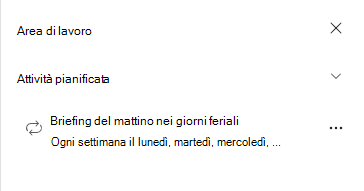
Durante una sessione, puoi raggiungere la stessa attività dal pannello laterale dell'area di lavoro, dove viene visualizzata la pianificazione o il trigger creato con le proprie opzioni di gestione.
Puoi creare fino a 25 prompt pianificati. Rivedi le pianificazioni esistenti ed elimina quelle che non ti servono più se raggiungi il limite. Vedere Prompt di pianificazione per limiti e controlli correnti.
Le attività che vengono eseguite autonomamente chiedono ancora prima di agire
Un'attività può essere avviata da sola e necessitare comunque del tuo input. Per impostazione predefinita, prima di un'azione delicata come l'invio di un messaggio di posta elettronica o la pubblicazione in Teams, Cowork prepara l'azione e chiede l'approvazione dell'utente. Le attività basate sugli eventi seguono questa stessa impostazione predefinita di bozza e approvazione.
L'opzione Consenti sempre ignora richieste di approvazione simili solo nella sessione corrente. Non dare per scontato che autorizzi azioni in una nuova conversazione o in un'esecuzione futura. Le attività vengono eseguite con le tue autorizzazioni, visualizzano solo ciò che puoi vedere e forniscono i risultati solo a te, a meno che tu non approvi diversamente.
Controlla la cronologia di esecuzione e l'output prima di affidarti a un'automazione. I trigger degli eventi sono soggetti a limiti di frequenza, quindi il rilevamento non garantisce un risultato immediato. Un'unità successiva illustra come rivedere le approvazioni e gestire le attività che richiedono attenzione.
Consiglio
Non sai se pianificare o attivare? Chiedi cosa ti aspetta il lavoro. Se aspetta in orario, un giorno o un ritmo, programmalo. Se attende che accada qualcosa, un'e-mail o un messaggio, attivalo.
Nota
Riconosciamo che a persone diverse piace imparare in modi diversi. Puoi scegliere di completare questo modulo in formato basato su video oppure puoi leggere il contenuto come testo e immagini. Il testo contiene maggiori dettagli rispetto ai video, quindi in alcuni casi potresti volerlo consultare come materiale supplementare alla presentazione video.