Visualizzazione dei dati di elenco nei report di Power BI in Business Central
Dynamics 365 Business Central include un elemento del controllo FactBox in diverse pagine elenco di chiavi, che fornisce altre informazioni sui dati contenuti nell'elenco. Man mano che ci si sposta da una riga all'altra dell'elenco, il report viene aggiornato e filtrato per la voce selezionata. È possibile creare report personalizzati da visualizzare in questo controllo, purché si seguano alcune regole durante la creazione. Queste regole aiutano a garantire che i report personalizzati forniscano il comportamento desiderato.
Set di dati report
Quando si crea il report in Power BI Desktop, specificare l'origine dati o il servizio Web che contiene i dati correlati all'elenco a cui si desidera associare il report. Ad esempio, se si desidera creare un report per la Lista vendite, assicurarsi che il set di dati contenga informazioni relative alle vendite.
Per filtrare i dati nei report in base al record selezionato nella pagina elenco, è necessario usare la chiave primaria come filtro per i report. Le chiavi primarie devono far parte del set di dati affinché i report vengano filtrati correttamente. Nella maggior parte dei casi, la chiave primaria per un elenco è il campo N.
Definizione del filtro report
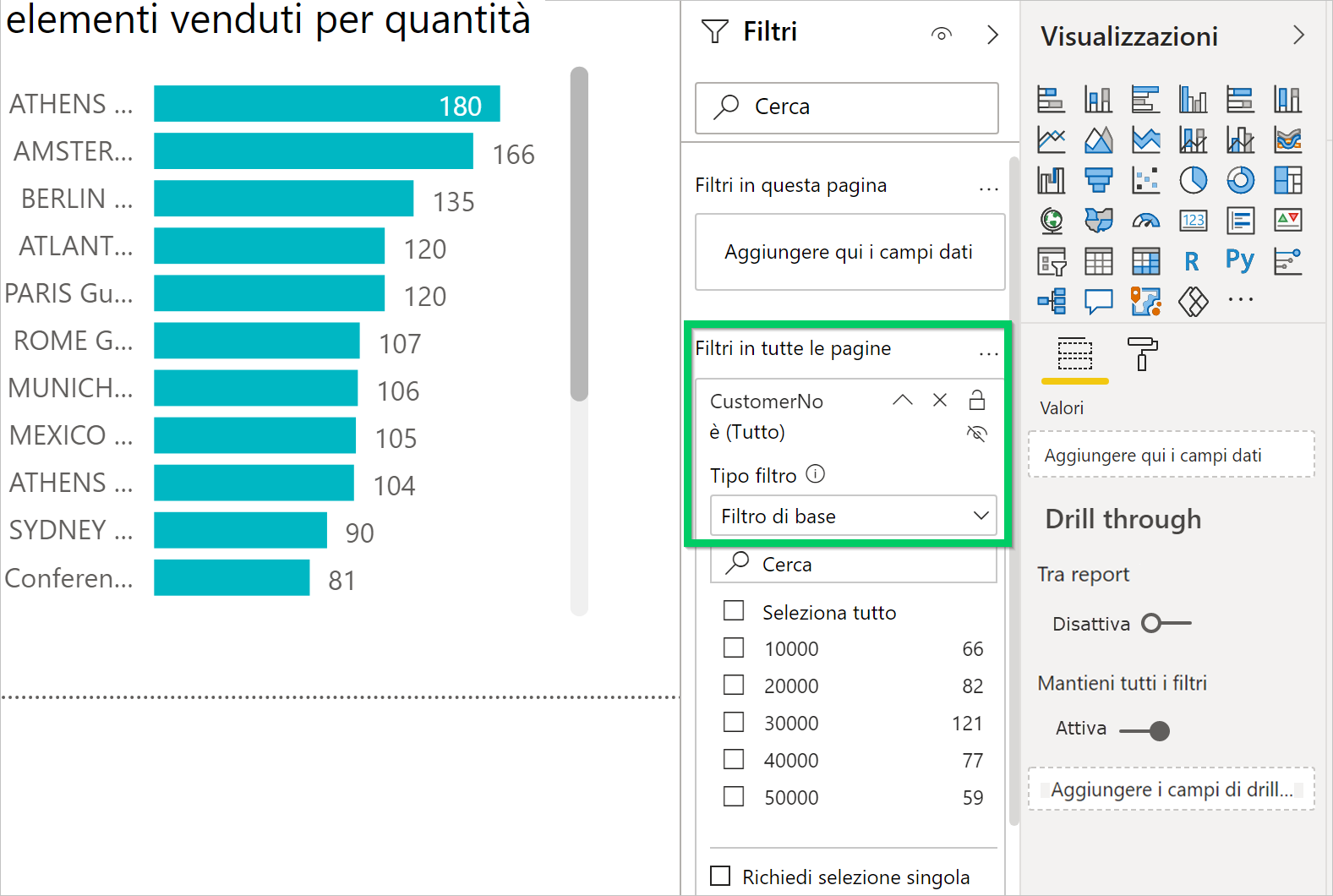
Per filtrare correttamente i dati del controllo Dettaglio informazioni di Power BI, è necessario che il report abbia un filtro report di base (non un filtro pagina, visivo o avanzato). Il filtro passato al report di Power BI da ciascuna pagina elenco sarà basato sulla chiave primaria, come descritto nella sezione precedente.
Per impostare il filtro, effettuare i seguenti passaggi:
In Filtri selezionare il campo della chiave primaria dall'elenco dei campi disponibili.
Trascinare il campo nel riquadro Filtri e rilasciarlo nella casella Filtri in tutte le pagine.
Impostare Tipo di filtro su Filtro di base. Non può essere un filtro di pagina, visivo o avanzato.
Dimensioni e colore del report
Le dimensioni del report devono essere impostate su 325 x 310 pixel. Queste dimensioni consentono il corretto ridimensionamento del report nello spazio disponibile del controllo FactBox di Power BI in Business Central. Per definire le dimensioni del report, posizionare lo stato attivo al di fuori dell'area di layout del report, quindi selezionare l'icona a forma di rullo.
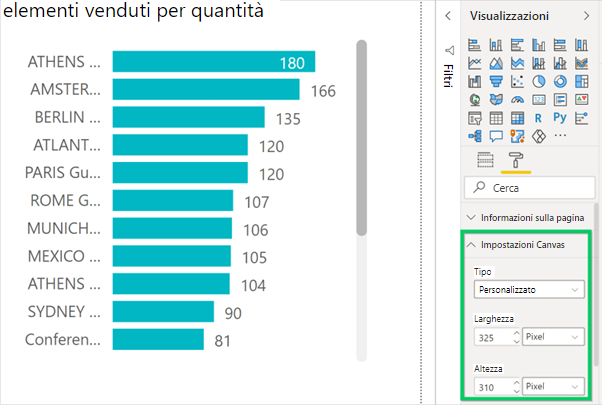
È possibile modificare la larghezza e l'altezza del report scegliendo Personalizzato nel campo Tipo. Se si desidera che lo sfondo del report si fonda con il colore di sfondo del controllo FactBox di Power BI, impostare il colore di sfondo del report su #FFFFFF (bianco).
Usare il file del tema di Business Central per creare report con lo stesso stile di colore delle app Business Central. Per altre informazioni, consultare Uso del tema del report Business Central.
Report con più pagine
Con Power BI è possibile creare un singolo report con più pagine. Gli oggetti visivi che si desidera visualizzare nelle pagine elenco di Business Central devono trovarsi nella prima pagina del report in Power BI.
Dettaglio informazioni Power BI può mostrare solo la prima pagina del report. Per visualizzare altre pagine, è necessario espandere il report e usare le schede nella parte inferiore del report.
Salvataggio del report
Quando si salva il report, è consigliabile che il nome del report contenga il nome della pagina elenco in cui si vuole visualizzare il report. Ad esempio, il nome del report deve contenere la parola Fornitori per i report da rendere disponibili nell'elenco Fornitori.
Pur non essendo obbligatoria, questa procedura accelera il processo di selezione dei report. Quando la pagina di selezione del report si apre da una pagina elenco, viene applicato automaticamente un filtro in base al nome della pagina.
Il filtro ha la seguente sintassi: @*<caption>*, like @*Vendors*. Questo filtro viene eseguito per limitare i report visualizzati. Gli utenti possono cancellare il filtro per ottenere un elenco completo dei report disponibili in Power BI.
Test del report
Una volta che il report è stato pubblicato nell'area di lavoro, deve essere disponibile in Dettaglio informazioni Power BI nella pagina elenco in Business Central.
Per testarlo, effettuare i seguenti passaggi.
Aprire Business Central e accedere alla pagina elenco.
Se non si vede il riquadro Dettaglio informazioni di Power BI, andare sulla barra delle azioni e selezionare Azioni > Visualizza > Mostra/Nascondi report Power BI.
In Dettaglio informazioni Power BI selezionare Seleziona report, l'opzione Abilita per il report e quindi OK.
Se progettato correttamente, verrà visualizzato il report.
Risoluzione dei problemi
Questo argomento illustra come risolvere i problemi che si potrebbe incontrare quando si tenta di visualizzare un report di Power BI per una pagina elenco in Business Central.
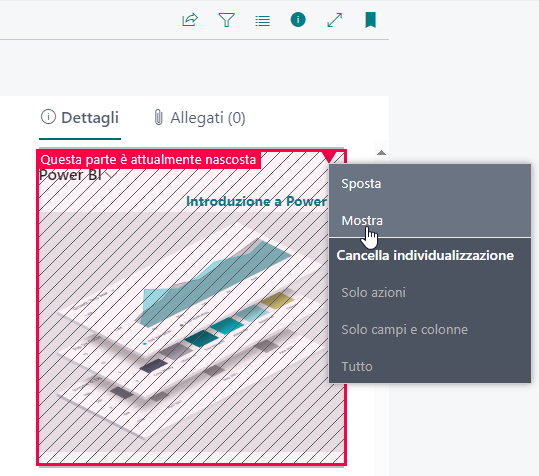
- Impossibile visualizzare Dettaglio informazioni Power BI in una pagina elenco: per impostazione predefinita, Dettaglio informazioni Power BI non è visibile. In precedenza, la visibilità della parte Power BI nelle pagine elenco era controllata da una combinazione dell'azione Mostra/Nascondi report Power BI nella pagina e della personalizzazione del riquadro Dettaglio informazioni della pagina. Nella versione corrente l'azione Mostra/Nascondi report Power BI è stata rimossa e la visibilità si basa solo sulla personalizzazione.
Impossibile visualizzare il report nel riquadro Seleziona report: il nome del report non contiene il nome della pagina elenco visualizzata. Cancellare il filtro per ottenere un elenco completo dei report di Power BI disponibili.
Il report è caricato ma vuoto, non filtrato o filtrato in modo errato: verificare che il filtro del report contenga la chiave primaria corretta. Nella maggior parte dei casi, questo campo è il campo N., ma nella tabella Movimenti C/G, ad esempio, è necessario usare il campo Nr. movimento.
Il report è caricato, ma mostra una pagina inaspettata: verificare che la pagina che si desidera visualizzare sia la prima pagina del report.
Il report viene visualizzato con un bordo grigio indesiderato oppure è troppo piccolo o troppo grande: verificare che le dimensioni del report siano impostate su 325 pixel x 310 pixel. Salvare il report e aggiornare la pagina elenco.