Esercizio. Incorporamento di un report in Business Central
Questo esercizio usa la società demo CRONUS, fornita nella versione statunitense di Business Central. Se si usa la società demo fornita per un altro paese o un'altra area geografica, potrebbe essere necessario regolare i passaggi da seguire.
Scenario
Si è creato un report Power BI tramite Power BI Desktop. Il passaggio successivo consiste nel rendere disponibile questo report in Business Central. L'obiettivo è visualizzare questo report nella pagina Elenco articoli.
Procedura dettagliata
In Business Central selezionare l'icona Cerca una pagina, che apre la funzionalità Dimmi, immettere Articoli, quindi selezionare il collegamento correlato.
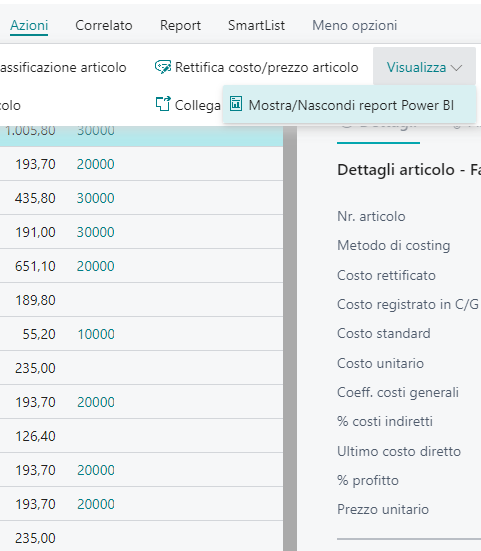
Nella pagina Elenco articoli selezionare Azioni > Visualizza > Mostra/Nascondi report Power BI.
Nel riquadro di Power BI, sul lato destro della pagina Elenco articoli, selezionare Report Power BI > Seleziona report.
Nella finestra che si apre, selezionare il report Power BI denominato Disponibilità articoli, quindi selezionare OK.
Il report dovrebbe ora essere disponibile nella pagina Elenco articoli.
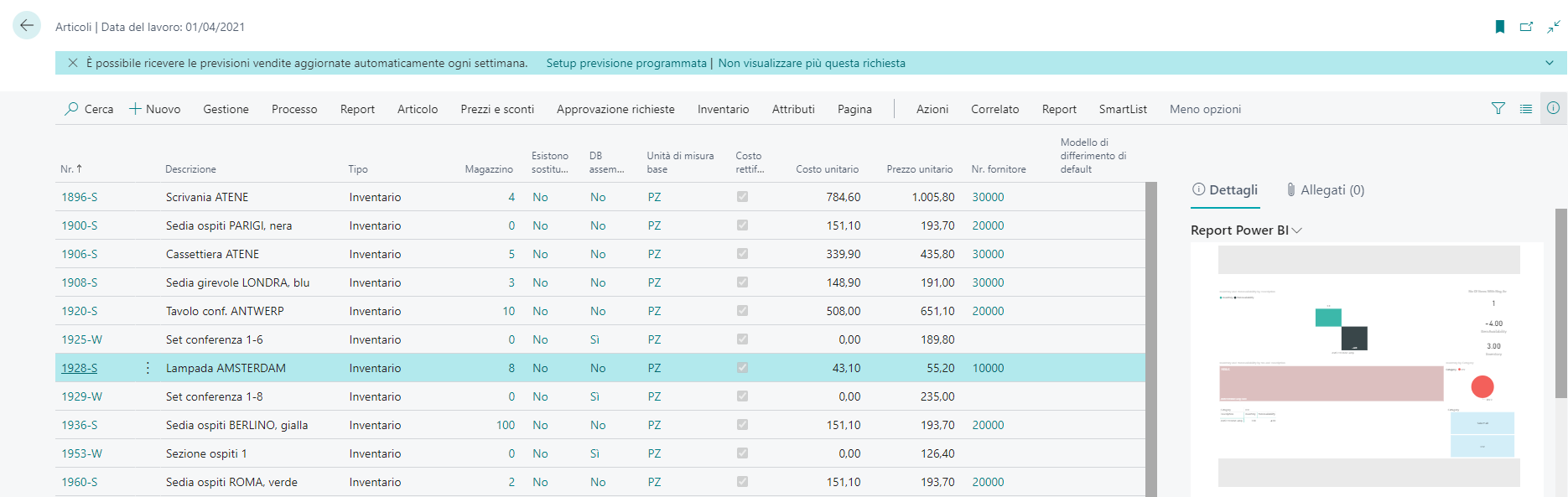
Quando si seleziona un altro articolo nell'elenco, il report Power BI si aggiorna.