Anteprima ed esecuzione di report
Quando si esegue un report, viene visualizzata la pagina di richiesta del report. La pagina di richiesta consente di decidere se visualizzare in anteprima, stampare, esportare o pianificare l'implementazione del report.
Pagina di richiesta
La schermata seguente mostra le azioni che possono essere completate nella pagina di richiesta. Ad esempio, nella pagina Lista clienti è disponibile una sezione Report nel menu Azioni. Quando si seleziona il report Cliente - Lista vendite nel menu Azioni in Report, si apre la pagina di richiesta del report in questione.
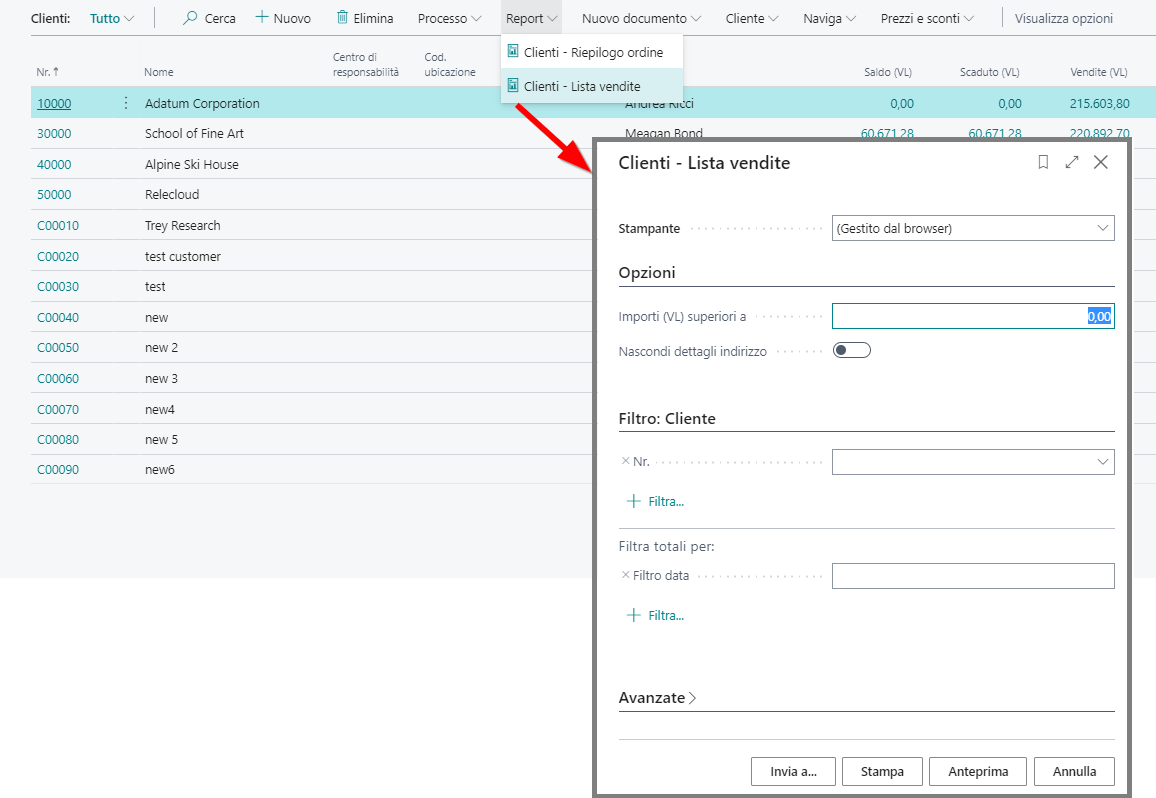
Tramite la pagina di richiesta gli utenti finali possono specificare opzioni e filtri per un report. Per impostazione predefinita viene visualizzata una pagina di richiesta, a meno che UseRequestPage non sia impostato su false, nel qual caso il report verrà stampato non appena viene eseguito. In questo caso gli utenti non possono annullare l'esecuzione del report. È comunque possibile annullare il report, ma alcune pagine potrebbero venire stampate.
Per impostazione predefinita, se non sono impostati altri filtri, una pagina di richiesta contiene sempre i seguenti pulsanti:
Invia a
Stampa
Anteprima
Annulla
Inoltre, è possibile aggiungere altre opzioni alla pagina di richiesta per consentire all'utente di filtrare i dati visualizzati.
Le colonne definite come RequestFilterFields sono visualizzate nella pagina di richiesta e possono essere usate per filtrare i dati prima di visualizzare o stampare il report.
Si consiglia di aggiungere colonne sulle quali gli utenti del report applicheranno spesso dei filtri.
È possibile definire la proprietà RequestFilterFields nella parte dataitem() del codice del report come illustrato nel seguente esempio di codice:
report 50103 "Customer List"
{
    CaptionML = ENU = 'Customer List';
    RDLCLayout = 'Customer List Report.rdl'; // if Word use WordLayout property
    dataset
    {
        dataitem(Customer; Customer)
        {
            RequestFilterFields = "No.", "Search Name", "Customer Posting Group";
...
Per impostazione predefinita, per ogni elemento di dati nel report, viene creata una Scheda dettaglio per la definizione dei filtri e l'ordinamento nella pagina di richiesta. Per rimuovere una Scheda dettaglio da una pagina di richiesta, verificare che non sia definita alcuna proprietà RequestFilterFields per l'elemento di dati e che sia impostata la proprietà DataItemTableView in un report per definire l'ordinamento. La pagina di richiesta si apre, ma non visualizza alcuna scheda per questo elemento di dati.
Nei report, oltre a definire le opzioni di filtro impostando la proprietà RequestFilterFields, è possibile aggiungere una sezione requestpage. In questa sezione è possibile impostare la proprietà SaveValues su true per salvare i valori che l'utente immette nella pagina di richiesta. Quando il report viene eseguito nuovamente, l'utente avrà la possibilità di usare i filtri definiti in precedenza. È anche possibile aggiungere un layout alla pagina di richiesta, specificando una sezione Opzioni per l'esecuzione dei controlli.
Le pagine di richiesta con SaveValues = true permettono agli utenti di visualizzare in anteprima il report più volte nel client, mentre la pagina di richiesta rimane aperta. Se SaveValues = false oppure è omesso, viene visualizzata un'azione Anteprima e chiudi nella pagina di richiesta. In questo caso, la pagina di richiesta si chiude dopo aver visualizzato il report in anteprima.
...
requestpage
    {
        SaveValues = true;

        layout
        {
            area(content)
            {
                group(Options)
                {
                    Caption = 'Options';
                    field(PostingDate; PostingDateReq)
                    {
                        ApplicationArea = Basic, Suite;
                        Caption = 'Posting Date';
                        ToolTip = 'Specifies the posting date for the invoice(s) that the batch job creates. This field must be filled in.';
                    }
                }
            }
        }

        trigger OnOpenPage()
        begin
            if PostingDateReq = 0D then
                PostingDateReq := WorkDate;
        end;

        var
            PostingDateReq: Date;
    }
...
Se DataItemTableView o SourceTableView non è definito, gli utenti possono selezionare una colonna di ordinamento e un ordinamento durante il runtime.
In un report complesso che usa i dati di più tabelle, la funzionalità può dipendere da una chiave e da un ordinamento specifici. Progettare i report in modo che gli utenti non possano apportare modifiche all'ordinamento che ne influenzino la funzionalità.
Per gli elementi di dati la cui tabella di origine contiene campi calcolati, come importi e quantità, la sezione Filtra totali per viene automaticamente inclusa nella pagina di richiesta, consentendo di regolare varie dimensioni che influiscono sui calcoli.
I campi in Avanzate consentono di impostare limitazioni sul report generato per controllare le risorse della stampante. In genere non è necessario modificare queste impostazioni, a meno che il report in uso non sia di grandi dimensioni. Se un report supera questi limiti durante la visualizzazione in anteprima o la stampa, viene visualizzato un messaggio che indica quale limite è stato superato. È quindi possibile modificare le impostazioni per adattarle al report. Ogni campo, tuttavia, è associato a un valore massimo che va tenuto in considerazione:
Tempo massimo di rendering = 12:00:00
Numero massimo di righe = 1000000
Numero massimo di documenti = 500
I valori massimi possono essere diversi in Business Central locale e un amministratore può modificarli.
Anteprima di un report
L'anteprima di un report consente di visualizzarne l'aspetto prima di stamparlo. L'anteprima non si basa sulla stampante selezionata nel campo Stampante della pagina di richiesta, ma è controllata dal browser. Dopo l'anteprima, è possibile tornare alla pagina di richiesta e apportare le necessarie modifiche alle opzioni e ai filtri.
Per visualizzare in anteprima un report, selezionare il pulsante Anteprima o Anteprima e chiudi nella pagina di richiesta del report. Il pulsante visualizzato dipende dal report, quindi in alcuni è disponibile Anteprima mentre in altri Anteprima e chiudi. Entrambi i pulsanti consentono di visualizzare un'anteprima del report. La differenza è che Anteprima mantiene aperta la pagina di richiesta, in modo che sia possibile tornarci, apportare modifiche, visualizzare nuovamente l'anteprima o stampare. Con Anteprima e chiudi, la pagina di richiesta si chiude, quindi sarà necessario aprire di nuovo il report per apportarvi modifiche o stamparlo.
Nell'anteprima di un report è possibile usare la barra dei menu per:
Spostarsi tra le pagine.
Ingrandire o ridurre la visualizzazione.
Eseguire un ridimensionamento per l'adattamento alla pagina.
Selezionare il testo. È possibile copiare il testo da un report e quindi incollarlo in un'altra posizione, ad esempio una pagina di Business Central o Microsoft Word. Ad esempio, è possibile tenere premuto il mouse sul punto in cui si desidera iniziare, quindi spostarlo per selezionare una o più parole, frasi o paragrafi. Quindi, si può usare il pulsante destro del mouse per copiare e incollare il testo selezionato nel punto desiderato.
Eseguire una panoramica del documento. È possibile spostare l'area visibile del report in qualsiasi direzione in modo da visualizzare altre aree del report. La panoramica è utile quando si esegue l'ingrandimento per visualizzare i dettagli. Ad esempio, tenere premuto il pulsante del mouse su un punto qualsiasi dell'anteprima del report, quindi spostare il mouse.
Scaricare in un file PDF sul computer o sulla rete.
Stampare il report.
Esportazione di un report
Quando si seleziona Invia a nella pagina di richiesta di un report, sono disponibili le seguenti opzioni:
Documento PDF
Documento XML
Documento di Microsoft Word
Documento di Microsoft Excel (dati e layout)
Documento di Microsoft Excel (solo dati)
Pianifica
Per visualizzare una rappresentazione effettiva, un'esportazione del layout del report, usare una delle seguenti opzioni:
Documento PDF
Documento di Microsoft Word
Documento di Microsoft Excel (dati e layout)
Per visualizzare il set di dati sottostante del report, usare una delle seguenti opzioni:
Documento XML
Documento di Microsoft Excel (solo dati)
Gli sviluppatori o gli utenti avanzati possono trovare utile ispezionare i dati generati per un determinato set di dati di report mentre creano nuovi report o modificano quelli esistenti. Per supportare questa funzionalità, è possibile esportare un set di dati di report come dati non elaborati direttamente in una cartella di lavoro di Excel o in un file XML. In Excel, ad esempio, è possibile eseguire analisi ad hoc dei dati e diagnosticare problemi.
L'opzione Documento di Microsoft Excel (solo dati) esporta i risultati del report e i criteri usati per generarli, ma non include il layout del report. Il file Excel includerà l'intero set di dati come dati non elaborati, disposti in righe e colonne. Vengono incluse tutte le colonne di dati del set di dati del report, indipendentemente dal fatto che siano usate nel layout del report.
Una volta ottenuto il file Excel, è possibile iniziare ad analizzare i dati. Ad esempio, è possibile filtrare i dati e usare Power Pivot per visualizzarli.
Ogni volta che esporti i risultati, viene creato un nuovo foglio di lavoro. Con l'opzione Documento di Microsoft Excel (solo dati) è possibile eseguire lo stesso report e usare di nuovo le modifiche alla formattazione. Ad esempio, per Power Pivot è possibile eseguire nuovamente il report per un altro periodo di tempo, copiare i risultati nel foglio di lavoro e quindi aggiornare il foglio di lavoro.
L'opzione Documento di Microsoft Excel (solo dati) esporta tutte le colonne, incluse le colonne che contengono filtri e istruzioni di formattazione per altri valori. Ecco alcuni ulteriori punti di interesse:
I dati binari in un campo, come un'immagine, non vengono esportati. Nelle colonne che contengono dati binari, i campi includeranno il testo Dati binari ({0} byte), dove {0} indica il numero di byte.
Il file Excel include anche il foglio di lavoro dei metadati del report, che mostra i filtri applicati al report e le sue proprietà generali, come il nome, l'ID e i dettagli dell'estensione. I filtri vengono visualizzati nella colonna Filter(DataItem::Table::FilterGroupNo::FieldName). I filtri in questa colonna includono i filtri impostati nella pagina di richiesta del report. Include inoltre i filtri definiti nel codice AL, ad esempio dalla proprietà DataItemLink e dalla proprietà DataItemTableView.
Analogamente all'opzione Esporta set di dati in Excel (senza layout) che è stata aggiunta, gli utenti aziendali e gli sviluppatori possono ora ottenere i set di dati dei report in XML direttamente dalla pagina di richiesta.
La funzionalità Esporta set di dati in XML apparirà nello stesso punto della pagina di richiesta e richiederà anche gli stessi privilegi.
Programmazione dell'esecuzione di un report
È possibile programmare l'esecuzione di un report o un processo batch in una data e un'ora specifiche. I report e i processi batch programmati vengono immessi nella coda dei processi ed elaborati all'ora pianificata, in modo simile ad altri lavori. Selezionare l'opzione Pianifica dopo aver selezionato il pulsante Invia a, quindi immettere informazioni quali stampante, ora e data.
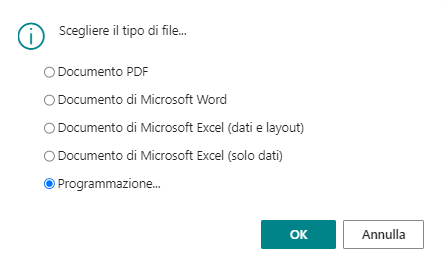
Il report viene aggiunto alla coda dei processi e verrà eseguito all'ora specificata. Una volta elaborato, il report verrà rimosso dalla coda dei lavori.
Quando si programma l'esecuzione di un report, è possibile specificare che deve essere eseguito ogni giovedì impostando il campo Prossima esecuzione formula della data su D4, ad esempio.
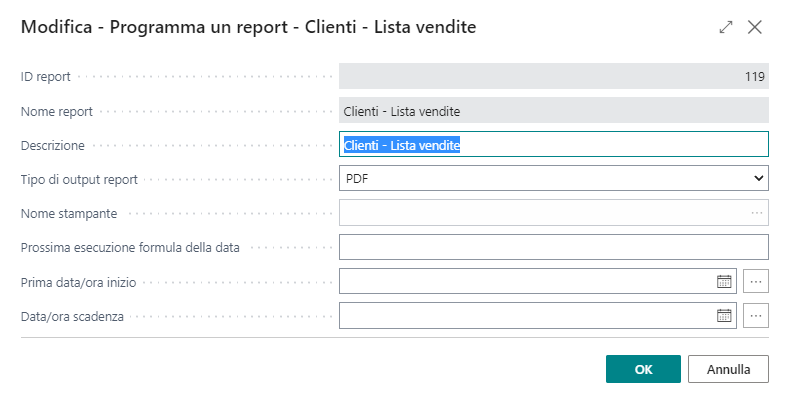
È possibile scegliere di salvare il report in un file, ad esempio Excel, Word o PDF, prima di stamparlo con una stampante selezionata oppure solo generarlo. Se si sceglie di salvare il report in un file, il report elaborato viene inviato all'area Report elaborati in Gestione ruolo utente in cui è possibile visualizzarlo.
Stampa di un report
Per stampare un report, selezionare il pulsante Stampa nella pagina di richiesta o nella barra dei menu della pagina Anteprima.
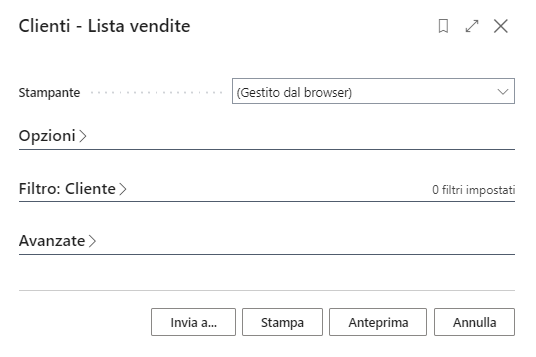
Il campo Stampante nella pagina di richiesta mostra il nome della stampante a cui verrà inviato il report. Per cambiare una stampante, selezionarla nell'elenco.
Il valore (Gestito dal browser) indica che non esiste una stampante designata per il report. In questo caso, il browser gestirà la stampa e visualizzerà un'esperienza standard, nella quale è possibile scegliere una stampante locale collegata al dispositivo in uso. Il valore (Gestito dal browser) non è disponibile nell'app per dispositivi mobili Business Central o nell'app per Microsoft Teams.
La stampante selezionata automaticamente per impostazione predefinita è impostata nella pagina Selezioni stampante. La sezione successiva spiega come configurare le stampanti.