Impostazione delle stampanti
La stampa di documenti e report da Business Central è un'attività importante per gli utenti aziendali. In genere, gli utenti desiderano inviare i processi di stampa direttamente a una delle stampanti dell'organizzazione, indipendentemente dal client o dall'app Business Central che stanno usando.
Poiché Business Central online è un servizio cloud, non può raggiungere direttamente le stampanti locali connesse ai dispositivi degli utenti, ma può connettersi alle stampanti abilitate per il cloud.
Per soddisfare le esigenze di stampa, Business Central offre le seguenti funzionalità:
Stampa universale: una soluzione di gestione della stampante disponibile come servizio cloud di Microsoft. Con questa funzionalità, è possibile impostare le stampanti in Stampa universale e registrarle per l'uso in Business Central. Questa funzionalità richiede una sottoscrizione a Stampa universale e l'estensione Integrazione di Stampa universale.
Stampa e-mail: questa funzionalità consente di impostare stampanti abilitate per l'e-mail. Business Central invia quindi i processi di stampa a una stampante tramite l'indirizzo e-mail della stampante. Questa funzionalità richiede stampanti abilitate per l'e-mail e l'estensione Invia a stampante e-mail.
Stampa dal browser: i processi di stampa vengono gestiti dalla funzionalità di stampa del browser dell'utente. Se una stampante cloud non è installata e impostata o se una stampante installata non funziona, per impostazione predefinita verranno configurate le opzioni di stampa per il browser. Nel campo Stampante della pagina di richiesta del report viene visualizzato (Gestito dal browser).
Configurazione di Stampa universale
Stampa universale è un servizio basato sull'abbonamento a Microsoft 365 che viene eseguito interamente in Microsoft Azure. Offre una gestione centralizzata della stampante tramite il portale Stampa universale. Le stampanti impostate in Stampa universale vengono rese disponibili agli utenti client tramite l'estensione Integrazione di Stampa universale in Business Central.
Business Central supporta le stesse stampanti di Stampa universale, con o senza compatibilità con Stampa universale. Le stampanti non compatibili non possono comunicare direttamente con Stampa universale, quindi richiedono un software connettore aggiuntivo, fornito da Stampa universale. Alcune stampanti meno recenti potrebbero non essere supportate.
Prima di poter iniziare a gestire le stampanti di Stampa universale in Business Central, è necessario completare diverse attività per rendere operativo Stampa universale in Azure con le stampanti che si desidera usare.
Per ulteriori informazioni, consultare Attività iniziali: impostazione di Stampa universale.
Verificare quindi che i seguenti prerequisiti siano soddisfatti:
Si sta usando il ciclo di rilascio 1 di Business Central 2021 o successivo.
È installata l'estensione Integrazione di Stampa universale. Questa estensione viene pubblicata e installata per impostazione predefinita come parte di Business Central online e locale. È possibile verificare se è installata nella pagina Gestione estensioni. È possibile disinstallarla dalla pagina Disinstallazione estensione.
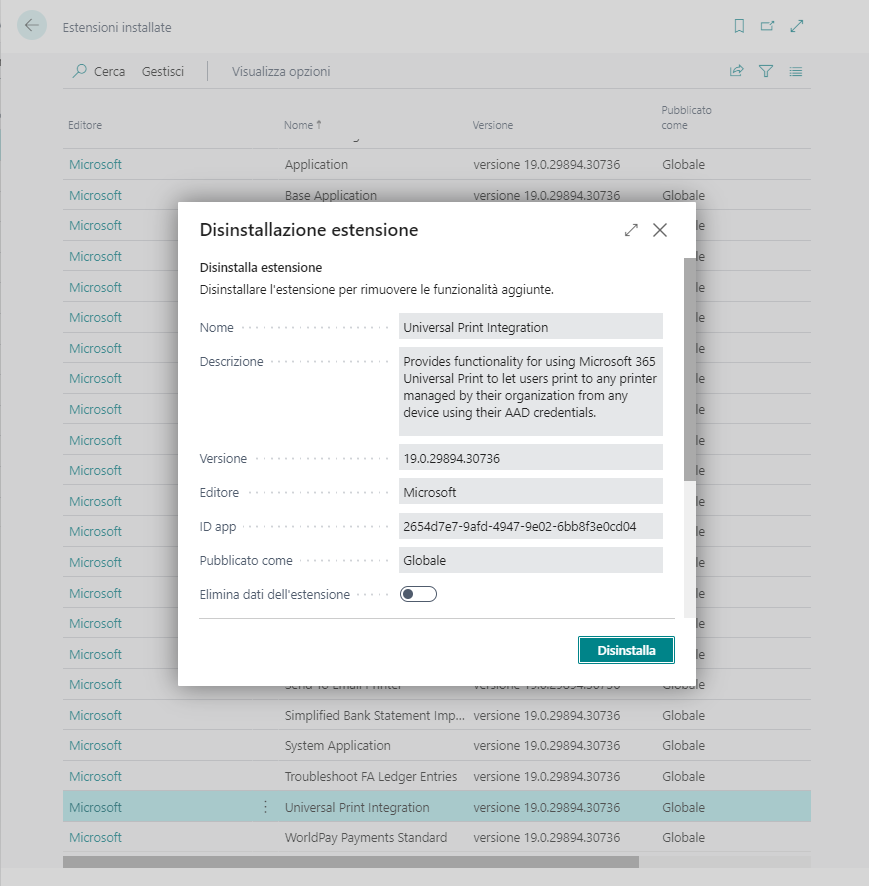
Si ha una sottoscrizione/licenza per Stampa universale per la propria organizzazione.
Si dispone del ruolo Gestione stampanti in Azure. Per gestire Stampa universale, l'account deve disporre dei ruoli Gestione stampante in Microsoft Azure Active Directory (Microsoft Entra ID). Questo ruolo è richiesto solo per la gestione di Stampa universale, non per l'uso delle stampanti da Business Central.
Per impostare Stampa universale, è necessario completare i seguenti passaggi. La maggior parte dei passaggi può essere completata nel portale di Azure.
Assegnare le licenze di Stampa universale a se stessi e ad altri utenti. È possibile assegnare le licenza usando l'interfaccia di amministrazione di Microsoft 365. Per altre informazioni, consultare Guida dell'interfaccia di amministrazione di Microsoft 365 - Assegnare licenze agli utenti.
Installare il Connettore di Stampa universale per la registrazione di stampanti che non possono comunicare direttamente con Stampa universale. La maggior parte delle stampanti in commercio non è in grado di comunicare direttamente con Stampa universale. In questi casi, è necessario installare il connettore di Stampa universale. Per ulteriori informazioni, consultare Installazione del connettore di Stampa universale.
Registrare le stampanti in Stampa universale. La registrazione di una stampante consente a Stampa universale di rilevarla. Per le stampanti che possono comunicare direttamente con Stampa universale, attenersi ai passaggi forniti dal produttore della stampante. Per altre stampanti, registrarle usando il connettore di Stampa universale. Per altre informazioni, consultare Registrazione della stampante.
Modificare le proprietà della stampante (facoltativo). Dopo che una stampante è stata registrata, è possibile visualizzare e modificare le proprietà della stampante, ad esempio le preferenze predefinite. Per altre informazioni, consultare Configurazione di Stampa universale e delle stampanti in Microsoft Azure.
Condividere le stampanti. Tutte le stampanti che si desidera usare in Business Central dovranno essere condivise in Stampa universale. Per altre informazioni, consultare Condivisione di stampanti con il portale di Azure.
Concedere agli utenti l'autorizzazione per le stampanti condivise. Per altre informazioni, consultare Configurazione delle autorizzazioni utente per una condivisione di stampante.
Abilitare la conversione di documenti. Stampa universale esegue il rendering del contenuto per la stampa in formato XPS. Alcune stampanti esistenti sul mercato non supportano il rendering dei contenuti XPS. In molti casi è disponibile solo il formato PDF. La stampa con queste stampanti non riuscirà, a meno che la funzionalità Stampa universale non sia impostata per convertire i documenti nel formato supportato dalla stampante. Per altre informazioni, consultare Conversione di documenti. Se nessuna delle stampanti richiede il formato di rendering del contenuto PDF, è consigliabile non abilitare la conversione dei documenti perché potrebbe influire sulla qualità dell'output di stampa.
Ora è possibile aggiungere le stampanti a Business Central, impostare le stampanti predefinite per i report e stampare.
Aggiunta di una stampante universale a Business Central
Dopo l'impostazione e la condivisione delle stampanti in Stampa universale, è possibile aggiungerle a Business Central. È possibile aggiungere le stampanti di Stampa universale in due modi: tutte insieme allo stesso tempo o singolarmente (una alla volta).
L'aggiunta di stampanti singole consente di impostare più volte la stessa stampante di Stampa universale in Business Central. Quindi, per ogni stampante aggiunta è possibile modificare le impostazioni di stampa, ad esempio il vassoio della carta, le dimensioni e l'orientamento. Ne consegue che è possibile impostare le stampanti per report diversi e documenti con requisiti di output speciali.
Selezionare l'icona a forma di lampadina che apre la funzionalità Dimmi, immettere Gestione della stampante, quindi selezionare il collegamento correlato.
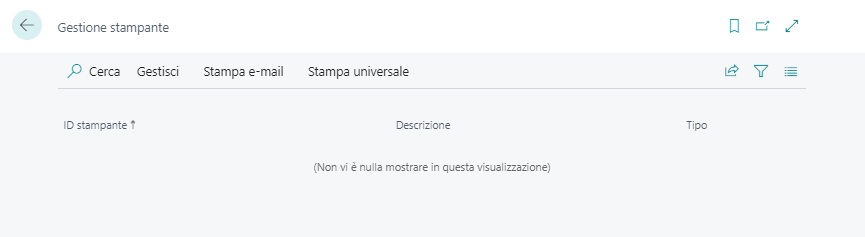
Selezionare Stampa universale, quindi scegliere una delle seguenti opzioni:
Aggiungi tutte le stampanti di Stampa universale per aggiungere tutte le stampanti ancora non aggiunte. È possibile usare questa opzione anche se le stampanti sono già state aggiunte.
Aggiungi una stampante di Stampa universale per aggiungere una stampante specifica.

Seguire le istruzioni visualizzate sullo schermo. Se è stata selezionata l'opzione Aggiungi tutte le stampanti di Stampa universale, viene avviata l'impostazione di Aggiungi stampanti di Stampa universale. Se è stata scelta l'opzione Aggiungi una stampante di Stampa universale, viene visualizzata la pagina Impostazioni della stampante universale. Compilare il campo Nome e, accanto all'opzione Condivisione di stampa nel campo Stampa universale, selezionare la stampante Stampa universale. Compilare i campi rimanenti in base alle esigenze. Passare il mouse su un campo per leggere una breve descrizione. Dopo aver aggiunto una stampante, è possibile visualizzarne e modificarne le impostazioni dalla finestra Gestione della stampante selezionando la stampante e scegliendo Modifica impostazioni stampante.
Impostazione della stampa e-mail
L'impostazione eseguita nella pagina Gestione della stampante consente di controllare il dispositivo da usare per la stampa, incluse le stampanti cloud, in base alle definizioni delle estensioni.
Usando i client moderni di Business Central, gli utenti che lavorano nel browser possono impostare una selezione di stampanti per ogni report in modo che documenti, etichette e altri contenuti vengano stampati automaticamente tramite la stampante selezionata. Gli amministratori possono gestire un elenco di stampanti (incluse le stampanti cloud), ad esempio assegnando a ciascuna un nome descrittivo e impostando i valori predefiniti. Per le installazioni locali, qualsiasi stampante di rete a cui il server ha accesso sarà disponibile nella pagina Gestione della stampante.
In Business Central, un'estensione Stampante e-mail è installata e pronta per l'uso dei clienti.
Questa estensione supporta i principali produttori di stampanti che consentono scenari di stampa e-mail. Microsoft e i suoi partner continueranno a creare estensioni per altre tecnologie di stampa cloud, che saranno disponibili su AppSource una volta create.
Per impostare e usare la stampa e-mail, è necessario:
Usare una versione corrente di Business Central (ciclo di rilascio 1 di Business Central 2021 o successivo).
Installare l'estensione Invia a stampante e-mail.
Impostare la funzionalità E-mail.
Nella pagina Gestione della stampante sono visualizzate le stampanti attualmente impostate. Da questa pagina è anche possibile accedere alla pagina Impostazioni di ciascuna stampante per modificare una impostazione esistente o una nuova stampante.
Per aggiungere una stampante e-mail, attenersi a questi passaggi:
Selezionare l'icona a forma di lampadina che apre la funzionalità Dimmi, immettere Gestione della stampante, quindi selezionare il collegamento correlato.
Selezionare Stampa e-mail, quindi selezionare Aggiungi una stampante e-mail.

Nella pagina Impostazioni stampante e-mail compilare i campi in base alle esigenze. Passare il mouse su un campo per leggere una breve descrizione.
È necessario selezionare manualmente il formato carta appropriato per una stampante perché non è possibile memorizzare alcuna impostazione per stampanti locali o utenti. Tenere presente che l'estensione Stampante e-mail è memorizzata per impostazione predefinita sul formato carta A4 che però, ad esempio, non è adatto in gran parte del Nord America.
Se si usa l'estensione Stampante e-mail, tutti o alcuni processi di stampa verranno inviati all'indirizzo e-mail configurato per la stampante. Si raccomanda vivamente di collegare un unico ID e-mail a una stampante usando solo i servizi ufficiali forniti dal produttore dell'hardware, ad esempio HP ePrint, KonicaMinolta EveryonePrint o Epson Email Print.
Adottare tutte le precauzioni necessarie per la privacy, inclusa la verifica che la soluzione di stampa della posta elettronica disponga di autorizzazioni, impostazioni sulla privacy e criteri di conservazione correttamente configurati. È necessario fornire un indirizzo e-mail corretto, verificato e operativo.
Impostazione delle stampanti predefinite
Esistono due modi per impostare le stampanti che verranno usate per impostazione predefinita per i processi di stampa. Una stampante predefinita è utile se si lavora con report diversi che richiedono stampanti distinte a causa della loro posizione nella società o delle loro capacità di output.
Nella pagina Gestione della stampante è possibile impostare una stampante come predefinita per tutti i processi di stampa. È possibile specificare la stampante come predefinita solo per sé o per tutti gli utenti.
Per impostare una stampante come predefinita per tutti i processi di stampa, attenersi ai passaggi seguenti:
Selezionare l'icona a forma di lampadina che apre la funzionalità Dimmi, immettere Gestione della stampante, quindi selezionare il collegamento correlato. È inoltre possibile aprire la pagina Gestione della stampante dalla pagina Selezioni della stampante selezionando Gestione della stampante.
Nella pagina Gestione della stampante selezionare una stampante dall'elenco, scegliere Gestisci, quindi scegliere Imposta come stampante predefinita o Imposta come stampante predefinita per tutti gli utenti. L'impostazione di una stampante predefinita nella pagina Gestione della stampante aggiungerà una voce in Selezioni della stampante.
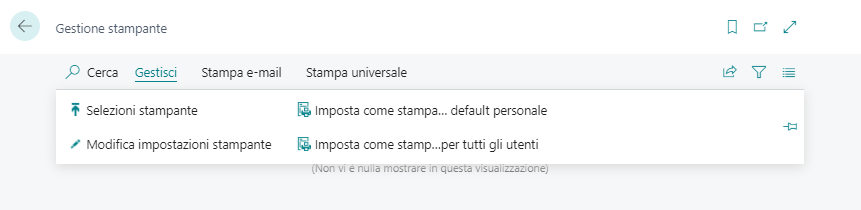
Nella pagina Selezioni della stampante è possibile specificare la stampante usata per impostazione predefinita da un report. Le stampanti predefinite vengono impostate in base all'account utente. È possibile impostare una stampante predefinita solo per sé, per un altro utente o per tutti gli utenti.
Per impostare una stampante predefinita per report specifici, attenersi ai passaggi seguenti:
Selezionare l'icona a forma di lampadina che apre la funzionalità Dimmi, immettere Selezioni della stampante, quindi selezionare il collegamento correlato. In alternativa, nella pagina Gestione della stampante selezionare una stampante e l'azione Selezioni della stampante.
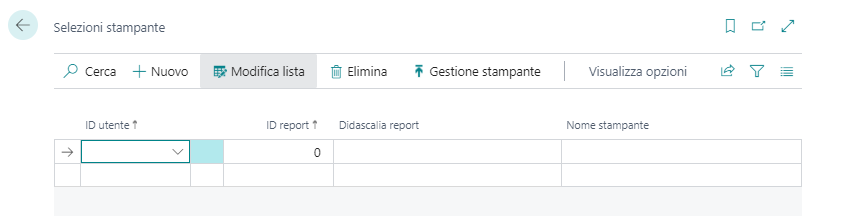
Selezionare l'azione Nuovo per aggiungere una selezione di stampanti per un report specifico.
Compilare i campi in base alle esigenze.
Il report specificato è ora configurato per stampare tramite la stampante selezionata per impostazione predefinita. Quando si stampa il report in questione, è possibile selezionare una stampante diversa usando il campo Stampa nella pagina di richiesta.
Se non si imposta un report per una stampante specifica nella pagina Selezioni della stampante, questo verrà stampato dalla stampante predefinita della società, come definito nella pagina Gestione della stampante.
L'utente o l'amministratore può anche usare la pagina Selezioni della stampante per definire altre varianti di stampa per utenti e report.
La stampa cloud è progettata per documenti di dimensioni ragionevoli. La maggior parte dei servizi cloud, inclusi PrintNode e HP ePrint, ha un limite di 10 MB per ogni processo. Per stampare report più grandi, potrebbe essere necessario dividerli in più stampe.