Impostazione del layout usato da un report
In Business Central un report è costituito da un oggetto report che ne definisce il set di dati (ovvero quali dati sono disponibili) e da diversi layout (ovvero modi in cui vengono presentati i dati).
Talvolta si desidera modificare i layout dei report esistenti forniti in Business Central. A seconda della tecnologia usata per il layout, è possibile eseguire questa operazione in modo autonomo (se il layout Excel e forse anche Word) oppure potrebbe essere necessario ricorrere all'intervento di uno sviluppatore (layout RDLC perfetto a livello di pixel).
Un layout report determina l'aspetto di un report. Controlla quali campi dati di un set di dati del report vengono visualizzati, in che modo sono disposti, quale stile è stato loro applicato e altro ancora. Un report può avere più di un layout e si può passare da un layout all'altro in base alle esigenze.
Un layout di report controlla il contenuto e il formato del report, inclusi i campi dati di un set di dati visualizzati nel report e la disposizione dei campi, lo stile del testo, le immagini e altro ancora. In Business Central è possibile modificare il layout usato in un report, creare un nuovo layout o modificare i layout esistenti.
Quando nell'applicazione sono presenti più società, i layout vengono impostati in base a una società specifica. Lo stesso report può quindi avere layout diversi in società differenti.
È anche possibile usare i layout di report per aggiungere contenuto ai messaggi e-mail. I layout report, ad esempio, possono contribuire a risparmiare tempo e a garantire la coerenza riutilizzando lo stesso contenuto quando si comunica con i clienti. Per usare layout di report personalizzati con i messaggi e-mail, il tipo di file per il layout deve essere Word. Non è possibile usare il tipo di file RDLC.
Nei report si possono usare quattro tipi di layout:
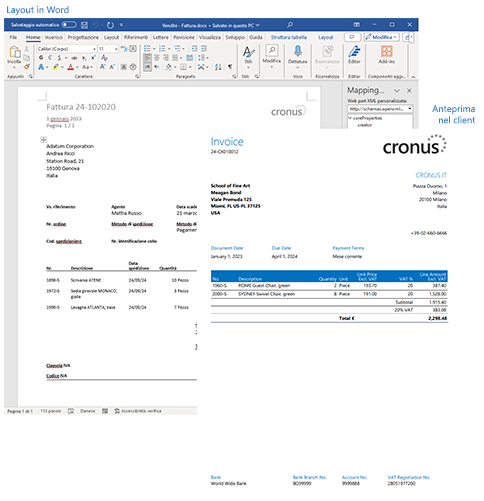
Word: i layout Word si basano su documenti Word (tipo di file .docx). I layout Word consentono di progettare layout report tramite Microsoft Word. Un layout Word determina il contenuto del report, controllando la disposizione e l'aspetto degli elementi di contenuto. Un documento con layout Word usa in genere le tabelle per organizzare il contenuto, le cui celle possono contenere campi dati, testo o immagini.
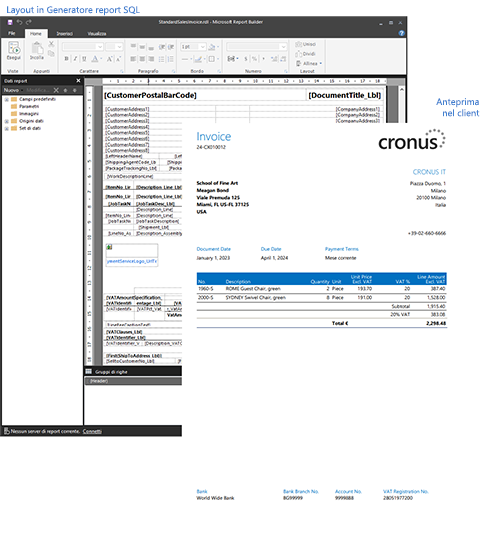
RDLC: i layout RDLC si basano sui file di layout di definizione dei report client (tipi di file .rdl o .rdlc). Questi layout vengono creati e modificati tramite Generatore report di SQL Server o Microsoft RDLC Report Designer. Il concept di progettazione per i layout RDLC è simile ai layout Word, che determina quali campi mostrare e il modo in cui sono disposti. La progettazione dei layout RDLC, tuttavia, è più avanzata rispetto ai layout Word.
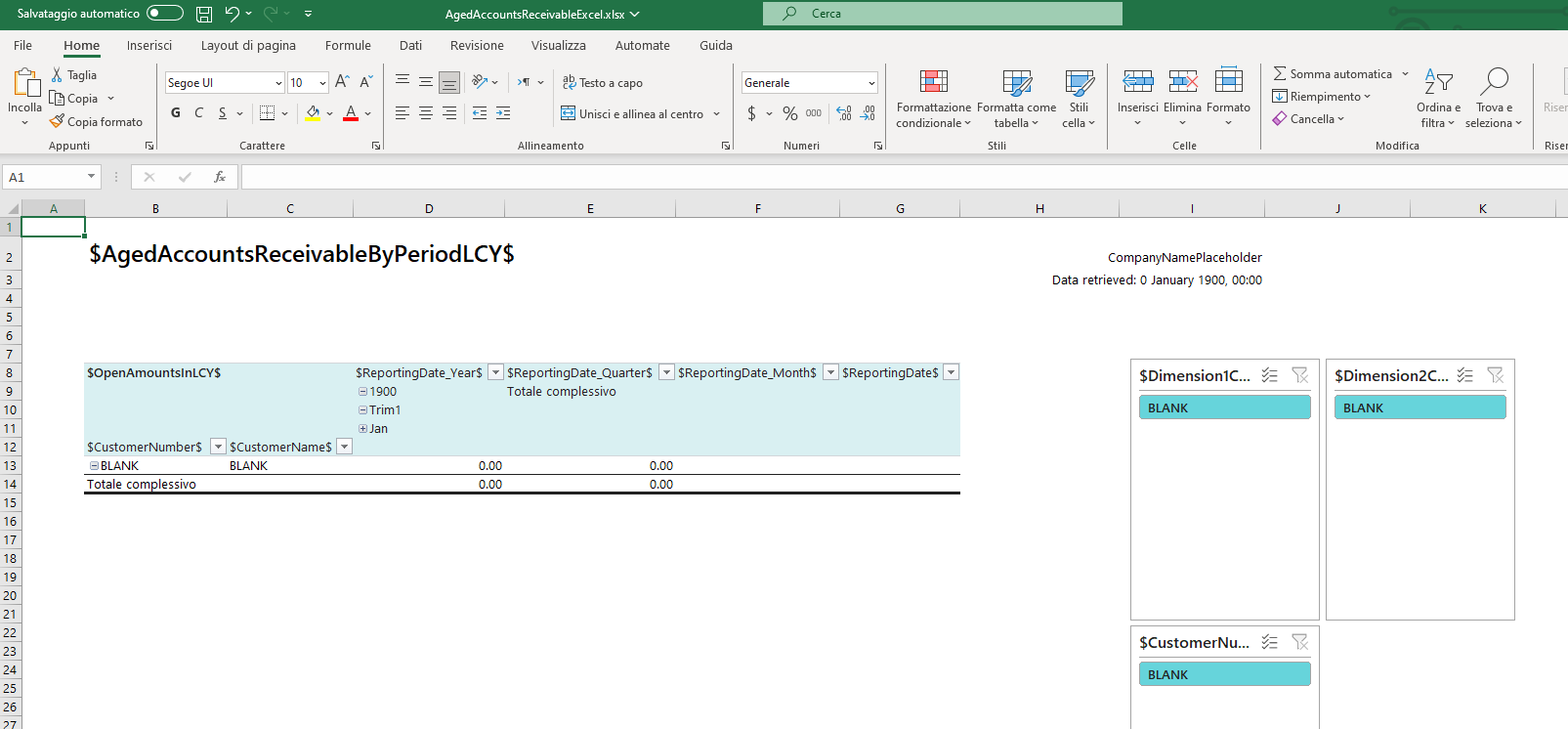
Excel: i layout Excel si basano sulle cartelle di lavoro di Microsoft Excel (tipo di file .xlsx). Tali layout consentono di creare report usando le familiari funzionalità di Excel per il riepilogo, l'analisi e la presentazione dei dati con strumenti come formule, tabelle pivot, grafici pivot e altro ancora.
Esterno: un tipo di layout esterno si riferisce a un tipo avanzato progettato appositamente per report specifici. I report e i layout stessi sono in genere forniti da partner e non da Microsoft. Il tipo di file effettivo del layout varia in base al provider.
Oltre al tipo, i layout sono ulteriormente suddivisi in tre categorie, in base alla loro origine.
Layout di estensione: i layout di estensione fanno parte di un'estensione installata nell'ambiente. Tali layout sono in genere layout standard forniti da Microsoft, ad esempio nell'applicazione di base. In alternativa, possono essere layout inclusi nelle estensioni di altri fornitori di software. È possibile riconoscere i layout di estensione nella pagina dei layout di report poiché il nome dell'estensione e l'editore sono visualizzati nella colonna Estensione.
Layout definiti dall'utente: un'altra origine dei layout è rappresentata dall'utente finale. In Business Central un utente con le autorizzazioni appropriate può aggiungere nuovi layout in vari modi. È possibile, ad esempio, iniziare da un layout di estensione esistente o da un altro layout definito dall'utente. Nella pagina dei layout di report, nel layout definito dall'utente è presente una colonna Estensione vuota.
Layout personalizzati: anche i layout personalizzati sono creati dagli utenti. La differenza è data dal fatto che questi layout vengono creati dalla precedente pagina Layout report personalizzati e possono essere solo di tipo Word e RDLC. Sebbene sia ancora possibile crearli, i layout personalizzati verranno gradualmente eliminati a favore dei layout definiti dall'utente.
È importante ricordare che non è possibile modificare i layout di estensione nel client Business Central. Non è consentito, ad esempio, modificare il nome o il tipo di layout né caricarlo e sostituirlo con un'altra versione. Se si prova, si riceve un messaggio di errore. Sarà quindi necessario creare un layout definito dall'utente o personalizzato basato sul layout dell'estensione.
Quando si crea un layout, occorre innanzitutto decidere il tipo di layout desiderato. Si può scegliere tra Word, Excel o RDLC. Il tipo di layout dipenderà dall'aspetto che dovrà avere il report generato e dalla conoscenza del software applicativo per la creazione dei layout, come Word, Excel e Generatore report di SQL Server.
I layout Excel sono generalmente i più facili da creare e modificare perché le funzionalità per il riepilogo dei dati, l'aggiunta di elementi grafici e lo stile sono funzionalità comuni di Excel.
Non tutti i report e i documenti dispongono di un set di dati ottimizzato per l'uso con un layout Excel. Le aggregazioni e i calcoli complessi, ad esempio, funzionano meglio con i layout RDLC o Word. Lo stesso vale per i documenti.
Se si apportano solo modifiche di stile come tipo di carattere, dimensioni e colori, anche un layout Word è una buona scelta.
Le funzioni di aggiunta o di ridisposizione dei campi dati in Word o RDLC sono più avanzate rispetto a Excel.
I layout Word e RDLC sono utili per i report che verranno stampati.
I concetti di progettazione generali per i layout Word e RDLC sono simili. Ogni tipo dispone tuttavia di specifiche funzionalità di progettazione che influiscono sul modo in cui il report generato viene visualizzato in Business Central. Lo stesso report può quindi avere un aspetto diverso quando si usa il layout Word rispetto al layout RDLC.
Impostazione del layout predefinito
Esistono diversi modi per impostare il layout usato da un report. Ogni modo presenta vantaggi, in base a ciò che si desidera eseguire:
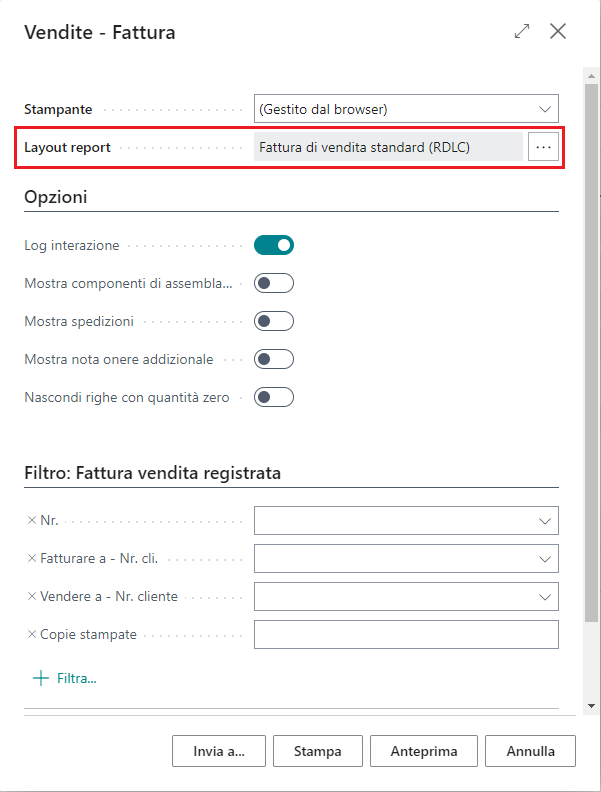
Dalla pagina di richiesta report: quando si configura l'esecuzione di un report, la pagina di richiesta report include il campo Layout report che mostra il layout predefinito corrente usato dal report. Si può usare il campo per passare temporaneamente a un altro layout disponibile per il report in esecuzione. Dopo l'esecuzione del report, il layout torna quello predefinito.
Dalla pagina di selezione del layout del report: la pagina Selezione layout report visualizza un elenco di tutti i report. La pagina indica il layout predefinito corrente per un report e consente di impostare layout in diverse società, senza dover cambiare quella con cui lavori.

Dalla pagina di layout del report: la pagina Layout report visualizza tutti i layout disponibili per ogni report nella società corrente. Viene usata anche per specificare il layout predefinito per i report. Per trovare un layout specifico, è sufficiente ordinare o filtrare l'elenco. Dopo aver trovato il layout, è possibile impostarlo per un report con una singola selezione.
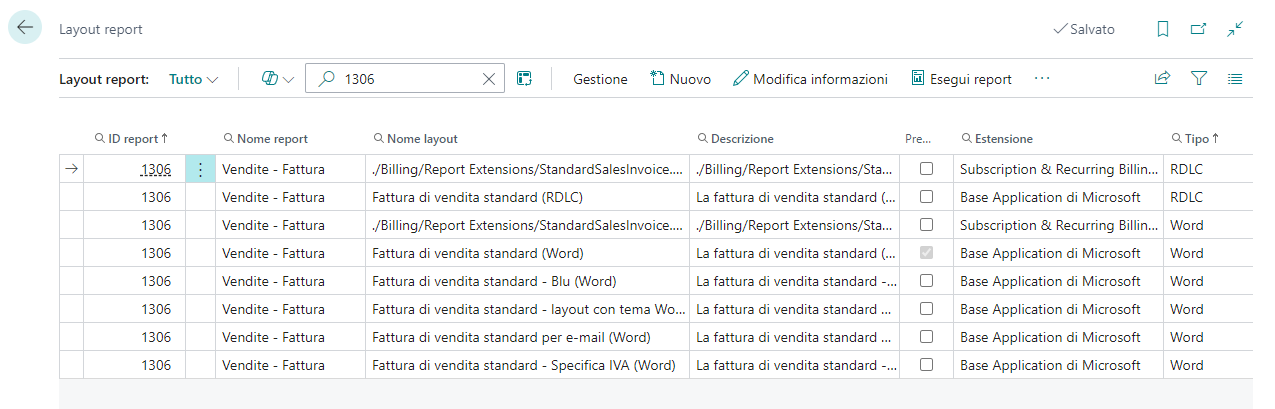
Non è possibile usare la pagina Layout report per i layout Word e RDLC creati con la funzionalità legacy dei layout personalizzati. In effetti, tali layout personalizzati non sono elencati nemmeno nella pagina Layout report. Per impostare tali layout, è possibile usare solo la pagina Selezione layout report.
Per impostare il layout nella pagina Layout report, effettuare i seguenti passaggi:
Selezionare l'icona a forma di lampadina che apre la funzionalità Dimmi, immettere Layout report, quindi selezionare il collegamento correlato.
Viene visualizzata la pagina Layout report contenente l'elenco di tutti i layout attualmente disponibili per tutti i report.
Trovare e selezionare il layout nell'elenco, quindi selezionare l'azione Imposta predefinito nella parte superiore della pagina.
Per impostare il layout nella pagina Selezione layout report, effettuare i seguenti passaggi:
Selezionare l'icona a forma di lampadina che apre la funzionalità Dimmi, immettere selezione layout report, quindi selezionare il collegamento correlato.
La pagina elenca tutti i report disponibili per la società specificata nel campo Società nella parte superiore della pagina. Il campo Descrizionelayout specifica il layout usato attualmente nel report.
Impostare il campo Società nella parte superiore della pagina sulla società che include il report.
Trovare e selezionare il report nell'elenco, quindi effettuare una delle seguenti operazioni:
Se il layout a cui passare è di tipo diverso da quello corrente, selezionare il campo Tipo di layout, quindi scegliere il tipo di layout da impostare nel report.
Se il layout a cui passare è dello stesso tipo di quello corrente, scegliere l'azione Seleziona layout nella parte superiore della pagina.
Nella pagina Layout report selezionare il layout, quindi OK.
Per impostazione predefinita, i report sono progettati per usare un layout. Si può tornare al layout predefinito originale dalla pagina Selezione layout report. È sufficiente creare il report, quindi selezionare l'azione Ripristina selezione predefinita nella parte superiore della pagina.
Creazione di un nuovo layout
Per creare un nuovo layout da un layout esistente, è possibile operare in due modi diversi. Un modo consiste nel salvare il layout esistente in una copia, l'altro consiste nell'esportare il layout esistente.
La copia è un modo rapido per creare un nuovo layout uguale a uno esistente. Una volta ottenuta la copia, si apportano modifiche esportando il layout. Per copiare un layout e modificarlo, effettuare i seguenti passaggi:
Selezionare l'icona a forma di lampadina che apre la funzionalità Dimmi, immettere Layout report, quindi selezionare il collegamento correlato.
Viene visualizzata la pagina Layout report contenente l'elenco di tutti i layout attualmente disponibili per tutti i report.
Selezionare il layout di cui si desidera una copia per il nuovo layout, quindi scegliere l'azione Modifica informazioni.
Se è stato selezionato un layout di estensione, viene chiesto se si desidera modificare una copia. Per continuare, selezionare Sì.
Per trovare il layout, è possibile usare la casella Cerca, il Riquadro filtri e l'ordinamento delle colonne.
Modificare il campo Nome layout.
Spostare l'interruttore Salva le modifiche in una copia su Attivato, quindi selezionare OK.
Il nuovo layout viene visualizzato nella pagina Layout report.
L'esportazione e l'importazione sono altri modi per creare un nuovo layout. Effettuare i seguenti passaggi:
Selezionare l'icona a forma di lampadina che apre la funzionalità Dimmi, immettere Layout report, quindi selezionare il collegamento correlato.
Viene visualizzata la pagina Layout report contenente l'elenco di tutti i layout attualmente disponibili per tutti i report.
Selezionare il layout di cui si desidera una copia per il nuovo layout, quindi selezionare l'azione Esporta layout. Il file di layout viene scaricato sul dispositivo.
Per trovare il layout, usare la casella Cerca, il Riquadro filtri e l'ordinamento delle colonne.
Aprire il file di layout nell'applicazione appropriata, come Word (per un file .docx) o Excel (per un file .xlsx).
Apportare le modifiche necessarie al file e salvarlo.
Tornare a Layout report e selezionare l'azione Nuovo layout.
Specificare i seguenti campi:
ID report: impostare il campo sull'ID assegnato al report.
Nome layout: inserire un breve nome descrittivo per il layout per facilitarne l'identificazione.
Descrizione: inserire informazioni più dettagliate sul layout.
Opzioni di formato: impostare questo campo in modo che corrisponda al tipo di layout, come Word, Excel o RDLC.
Selezionare OK, quindi aprire Esplora file sul dispositivo.
Trovare e selezionare il file Excel, quindi selezionare Apri.
Il file selezionato viene caricato nel layout e si torna alla pagina Layout report.
Se si desidera vedere l'aspetto del report con il nuovo layout, selezionare il layout nell'elenco, quindi selezionare Esegui report.
Modifica di un layout
Per modificare un layout definito dall'utente esistente, effettuare i seguenti passaggi:
Selezionare l'icona a forma di lampadina che apre la funzionalità Dimmi, immettere Layout report, quindi scegliere il collegamento correlato.
Viene visualizzata la pagina Layout report contenente l'elenco di tutti i layout attualmente disponibili per tutti i report.
Selezionare il layout da modificare, quindi scegliere l'azione Esporta layout. Il file di layout viene scaricato sul dispositivo.
Per trovare il layout, usare la casella Cerca, il Riquadro filtri e l'ordinamento delle colonne.
Aprire il file di layout nell'applicazione appropriata, come Word (per un file .docx) o Excel (per un file .xlsx).
Apportare le modifiche necessarie al file e salvarlo.
Tornare alla pagina Layout report, selezionare il layout esistente, quindi selezionare l'azione Sostituisci layout.
Selezionare OK, quindi aprire Esplora file sul dispositivo.
Trovare e selezionare il file Excel, quindi selezionare Apri.
Il file selezionato viene caricato nel layout e si torna alla pagina Layout report.
Se si desidera vedere l'aspetto del report con il nuovo layout, selezionare il layout nell'elenco, quindi selezionare Esegui report.
Sostituzione di un layout
Per sostituire il file di layout definito dall'utente esistente con un nuovo file, effettuare i seguenti passaggi.
Selezionare l'icona a forma di lampadina che apre la funzionalità Dimmi, immettere Layout report, quindi selezionare il collegamento correlato.
Viene visualizzata la pagina Layout report contenente l'elenco di tutti i layout attualmente disponibili per tutti i report.
Selezionare il layout esistente, quindi selezionare l'azione Sostituisci layout.
Selezionare OK, quindi aprire Esplora file sul dispositivo.
Trovare e selezionare il file Excel, quindi selezionare Apri.
Il file selezionato viene caricato nel layout e si torna alla pagina Layout report.
Se si desidera vedere l'aspetto del report con il nuovo layout, selezionare il layout nell'elenco, quindi selezionare Esegui report.
Ridenominazione di un layout
Se si desidera modificare il nome e la descrizione di un layout definito dall'utente, effettuare i seguenti passaggi.
Selezionare l'icona a forma di lampadina che apre la funzionalità Dimmi, immettere Layout report, quindi selezionare il collegamento correlato.
Viene visualizzata la pagina Layout report contenente l'elenco di tutti i layout attualmente disponibili per tutti i report.
Selezionare il layout da rinominare, quindi scegliere l'azione Modifica informazioni.
Per trovare il layout, usare la casella Cerca, il Riquadro filtri e l'ordinamento delle colonne.
Modificare il campo Nome layout, quindi selezionare OK.
Caratteri disponibili
La versione online di Business Central contiene caratteri preinstallati sui server che si possono usare durante la generazione dei report. Per motivi legali e di sicurezza, non è possibile caricare caratteri personalizzati nell'ambiente Business Central. Per un elenco di caratteri disponibili per l'uso in Business Central, consultare Caratteri disponibili.
I caratteri con riconoscimento dei caratteri a inchiostro magnetizzato (MICR, Magnetic Ink Character Recognition) sono installati e disponibili per l'uso.
Sono supportati entrambi gli standard E-13B e CMC-7.
Oltre ai caratteri MICR, sono disponibili caratteri di sicurezza speciali per generare testo, nomi, importi e i simboli di valuta dollaro, euro, sterlina e yen, difficili da manomettere dopo la stampa di un assegno.
I caratteri per generare codici a barre sono installati e disponibili per l'uso nei layout di report sia Word che RDLC.
Sono supportate le simbologie di codici a barre unidimensionali elencate di seguito:
Code 3 of 9 (Code 39)
Code 128
Code 93
Codabar
MSI
Interfoliazione 2 di 5
Sono supportate le simbologie di codici a barre bidimensionali seguenti:
Aztec
Data Matrix
Maxicode
PDF417
QR