Nota
L'accesso a questa pagina richiede l'autorizzazione. È possibile provare ad accedere o modificare le directory.
L'accesso a questa pagina richiede l'autorizzazione. È possibile provare a modificare le directory.
Riassunto
Quando si installa, si aggiorna o si esegue il rollback di Microsoft Edge o Microsoft Edge WebView2, è possibile che si verifichi un problema che impedisce il completamento dell'operazione. I sintomi comuni includono l'arresto o il rollback imprevisto dell'installazione, la versione che non cambia dopo un aggiornamento, il Runtime di Edge WebView2 rimosso, errori durante l'installazione silenziosa senza alcuna interfaccia utente o messaggio di errore, o errori MSI. Questo articolo fornisce procedure comuni per la risoluzione dei problemi che consentono di risolvere questi problemi. Se questi passaggi non risolvono il problema, questo articolo spiega anche come raccogliere informazioni di diagnostica da inviare al team di supporto tecnico Microsoft per ulteriori analisi.
I componenti seguenti sono coinvolti negli scenari di installazione e aggiornamento di Edge.
| Componente | Description |
|---|---|
| Microsoft Edge | Browser basato su Chromium |
| Edge WebView2 Runtime | Runtime di rendering Web incorporato |
| Microsoft Edge Update | Servizio di aggiornamento (msedgeupdate) |
| Programma di installazione Edge | Programma di installazione MSI o EXE |
Sintomi
Si verificano uno o più dei sintomi seguenti:
- L'installazione di Edge o Edge WebView2 smette di rispondere o di eseguire il rollback.
- L'installazione viene completata, ma la versione non cambia.
- Il runtime Di Edge WebView2 è mancante o rimosso in modo imprevisto.
- Il servizio di Aggiornamento Edge continua a ritentare ripetutamente.
- L'installazione silenziosa ha esito negativo e non mostra messaggi di errore né un'interfaccia utente.
- Edge esegue automaticamente il rollback a una versione precedente.
- L'applicazione non viene avviata dopo un downgrade di Edge WebView2.
- Si verificano errori MSI durante il rollback.
- Edge non si avvia dopo un rollback.
È anche possibile che venga visualizzato uno dei codici di errore seguenti.
Errori dell'installatore o di MSI
| Codice di errore | Meaning |
|---|---|
0x80070643 |
Errore di installazione msi |
0x80070005 |
Accesso negato |
0x80070002 |
File non trovato |
0x80070652 |
È in corso un'altra installazione |
1603 |
Errore irreversibile durante l'installazione |
1618 |
Windows Installer è già in esecuzione |
Errori di aggiornamento Edge
| Codice di errore | Meaning |
|---|---|
0x80072EE7 |
Errore di risoluzione DNS |
0x80072EFE |
Connessione di rete eliminata |
0x80072F8F |
Errore di convalida del certificato o TLS |
0x80004005 |
Errore non specificato (in genere correlato all'ambiente) |
Motivo
La maggior parte degli errori di installazione, aggiornamento e rollback di Edge e WebView2 si verifica a causa di uno dei problemi seguenti:
- Restrizioni relative alle autorizzazioni
- Problemi di rete o TLS
- Interferenza del software di sicurezza
- Danneggiamento del componente di sistema
- Artefatti di installazione residua
Annotazioni
Negli ambienti aziendali, Oggetto Criteri di Gruppo (GPO), la gestione dei dispositivi mobili (MDM) e i criteri di sicurezza spesso causano errori di installazione, aggiornamento o rollback.
Soluzione
Controlli comuni per la risoluzione dei problemi
Prima di contattare il supporto tecnico Microsoft, completare i seguenti controlli comuni per la risoluzione dei problemi. Questi passaggi risolvono la maggior parte dei problemi di installazione, aggiornamento e rollback di Microsoft Edge e WebView2.
Riavviare il dispositivo.
Un riavvio del sistema cancella gli stati di sistema temporanei che potrebbero bloccare gli aggiornamenti di Edge o Edge WebView2.
Il riavvio del dispositivo consente di:
- Completare qualsiasi riavvio del sistema in sospeso richiesto dagli aggiornamenti precedenti
- Rilasciare i file bloccati usati dai processi Edge o Edge WebView2
- Reimpostare Windows Installer e i servizi di aggiornamento correlati
Dopo un riavvio, assicurarsi che nessuna applicazione basata su Edge o Edge WebView2 sia in esecuzione prima di provare nuovamente l'installazione, l'aggiornamento o il rollback.
Verificare lo spazio disponibile su disco
Lo spazio su disco insufficiente potrebbe causare errori di installazione, aggiornamento o rollback di Edge o WebView2 Edge. Durante l'installazione, i pacchetti di installazione richiedono spazio temporaneo per estrarre i file e completare il processo.
Consigliato: almeno 1-2 GB di spazio libero su disco nell'unità di sistema (in genere drive C).
- Aprire Esplora file.
- Controllare lo spazio disponibile nell'unità di sistema.
- Liberare spazio su disco se necessario (ad esempio, rimuovere file temporanei o applicazioni inutilizzate).
Eseguire l'installazione come amministratore
Le operazioni di installazione, aggiornamento e rollback di Edge e Edge WebView2 richiedono privilegi amministrativi per:
- Scrivere nelle directory di sistema (ad esempio,
Program Files) - Registrare i componenti di sistema
- Modificare i servizi e le attività pianificate
Per eseguire il processo di installazione, aggiornamento o rollback come amministratore:
- Fare clic con il pulsante destro del mouse sul file del programma di installazione (
.exeo.msi). - Selezionare Esegui come amministratore.
- Approvare la richiesta di Controllo dell'Account Utente (UAC).
Annotazioni
Nei dispositivi gestiti o aziendali assicurarsi che l'account usato disponga delle autorizzazioni di amministratore locale.
Chiudere applicazioni basate su Edge e Edge WebView2
L'esecuzione di applicazioni basate su Edge o WebView2 edge potrebbe bloccare i file necessari durante le operazioni di installazione, aggiornamento o rollback.
Le applicazioni comuni basate su WebView2 includono (ma non sono limitate a):
- Microsoft Edge
- Microsoft Teams
- Outlook (nuovo client)
- Widget di Windows
- Applicazioni line-of-business personalizzate
Segui questi passaggi:
- Chiudere tutte le applicazioni aperte.
- Aprire Gestione attività.
- Verificare che non siano presenti processi in esecuzione, ad esempio:
msedge.exemsedgewebview2.exe
- Terminare i processi rimanenti, se necessario.
- Ripetere l'installazione, aggiornare o eseguire il rollback.
Disabilitare temporaneamente il software di sicurezza di terze parti (se applicabile)
Importante
Seguire i criteri di sicurezza dell'organizzazione. Se i criteri non consentono di disabilitare il software di sicurezza, contattare l'amministratore IT per assistenza.
Alcune soluzioni antivirus di terze parti, endpoint protection o controllo delle applicazioni bloccano le azioni seguenti:
- Esecuzione del programma di installazione (ad esempio,
msedgeupdate.exe,msiexec.exe) - Sostituzione dei file durante un'operazione di aggiornamento o rollback
- Registrazione del servizio o creazione pianificata di attività
Segui questi passaggi:
- Disabilitare temporaneamente il software di sicurezza di terze parti, se la politica dell'organizzazione lo consente.
- Ripetere l'installazione o l'aggiornamento.
- Riabilitare il software di sicurezza immediatamente dopo il completamento.
Supporto aggiuntivo
Se le risorse nella pagina del supporto non consentono di risolvere il problema, è possibile creare una richiesta di supporto Microsoft. Quando si crea una richiesta di supporto, raccogliere e creare un pacchetto dei log di diagnostica seguenti da allegare alla richiesta:
- Log di installazione e aggiornamento edge
- Esportazione JSON dei criteri Edge
- Log di Monitoraggio processi (PML)
Usare la procedura descritta nelle sezioni seguenti per raccogliere questi log e inviare un ticket di supporto.
Raccogliere i log di installazione e aggiornamento di Edge
Raccogliere i log dai seguenti percorsi, in base al tipo di installazione:
Aggiornare i log
Se Edge è installato per tutti gli utenti:
%ALLUSERSPROFILE%\Microsoft\EdgeUpdate\Log\MicrosoftEdgeUpdate.logSe Edge è installato solo per te:
%LOCALAPPDATA%\Temp\MicrosoftEdgeUpdate.log
Log di installazione
Se Edge è installato per tutti gli utenti:
%WINDIR%\Temp\msedge_installer.logSe Edge è installato solo per te:
%LOCALAPPDATA%\Temp\msedge_installer.log
Esportare le impostazioni dei criteri di Edge
Per esportare le informazioni sui criteri edge, seguire questa procedura:
- Aprire Microsoft Edge e passare a
edge://policy. - Selezionare Esporta in JSON.
- Salvare il file JSON esportato.
Raccogliere il log di Monitoraggio dei Processi
Monitoraggio processi è uno strumento di monitoraggio di Windows che acquisisce il file system in tempo reale, il Registro di sistema e l'attività di elaborazione e thread.
Per raccogliere un log di Monitoraggio processi, seguire questa procedura:
Scarica Process Monitor ed espandilo.
Eseguire
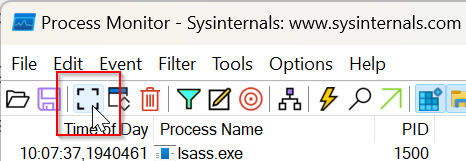
Procmon.exe.All'avvio di Monitoraggio processi, l'acquisizione dei dati viene avviata automaticamente. Per arrestare l'acquisizione iniziale, selezionare l'icona Acquisisci sulla barra degli strumenti.
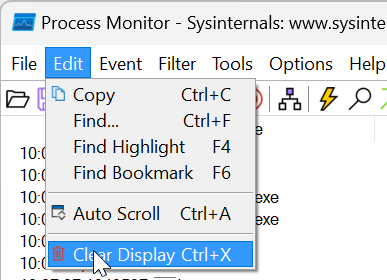
Passare a Modifica>cancella visualizzazione per cancellare i dati esistenti.
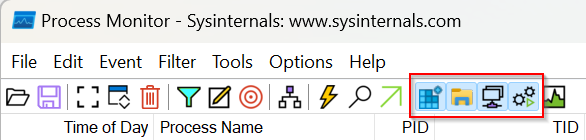
Per acquisire tutti i tipi di attività, assicurarsi che siano abilitate le opzioni seguenti:
- Sistema di File
- Registry
- Processo/Thread
- Rete
Per avviare il monitoraggio, selezionare di nuovo l'icona Acquisisci .
Riprodurre il problema ritentando l'installazione, l'aggiornamento o il processo di rollback.
Quando si verifica il problema, selezionare di nuovo l'icona Acquisisci per arrestare il monitoraggio.
Salvare il file di log:
Vai a File>Salva.
Nella finestra di dialogo selezionare:
- Eventi da salvare: tutti gli eventi
- Formato: Formato di Monitoraggio processi nativo (PML)
- Percorso: scegliere la cartella in cui salvare il file di log
Inviare il pacchetto di diagnostica
Per ottenere assistenza dal supporto tecnico Microsoft, seguire questa procedura:
- Creare un pacchetto di tutti i log di diagnostica raccolti in una singola cartella compressa, ad esempio un file di .zip.
- Passare alla pagina supporto tecnico Microsoft Edge e creare un ticket di supporto.
- Quando si crea il ticket di supporto, allegare i log di diagnostica in pacchetto in modo che il team di supporto possa analizzarli e aiutare a risolvere il problema.