Nota
L'accesso a questa pagina richiede l'autorizzazione. È possibile provare ad accedere o modificare le directory.
L'accesso a questa pagina richiede l'autorizzazione. È possibile provare a modificare le directory.
Questa esercitazione illustra come creare un programma "Hello World" C++ che usa la fmt libreria con CMake, vcpkg e Visual Studio. Verranno installate dipendenze, configurate, compilate ed eseguite una semplice applicazione.
Prerequisiti
1 - Configurare vcpkg
Clonare il repository
Il primo passaggio consiste nel clonare il repository vcpkg da GitHub. Il repository contiene script per acquisire l'eseguibile vcpkg e un registro di librerie open source curate gestite dalla community vcpkg. A tale scopo, eseguire:
git clone https://github.com/microsoft/vcpkg.gitIl registro curato vcpkg è un set di oltre 2.000 librerie open source. Queste librerie sono state convalidate dalle pipeline di integrazione continua di vcpkg per collaborare. Anche se il repository vcpkg non contiene il codice sorgente per queste librerie, contiene ricette e metadati per compilarli e installarli nel sistema.
Eseguire lo script bootstrap
Dopo aver clonato il repository vcpkg, passare alla
vcpkgdirectory ed eseguire lo script bootstrap:cd vcpkg && bootstrap-vcpkg.batcd vcpkg; .\bootstrap-vcpkg.batcd vcpkg && ./bootstrap-vcpkg.shLo script bootstrap esegue i controlli dei prerequisiti e scarica il file eseguibile vcpkg.
Ecco fatto! vcpkg è configurato e pronto per l'uso.
2 - Configurare il progetto di Visual Studio
Creare il progetto di Visual Studio
- Creare un nuovo progetto in Visual Studio usando il modello "Progetto CMake"
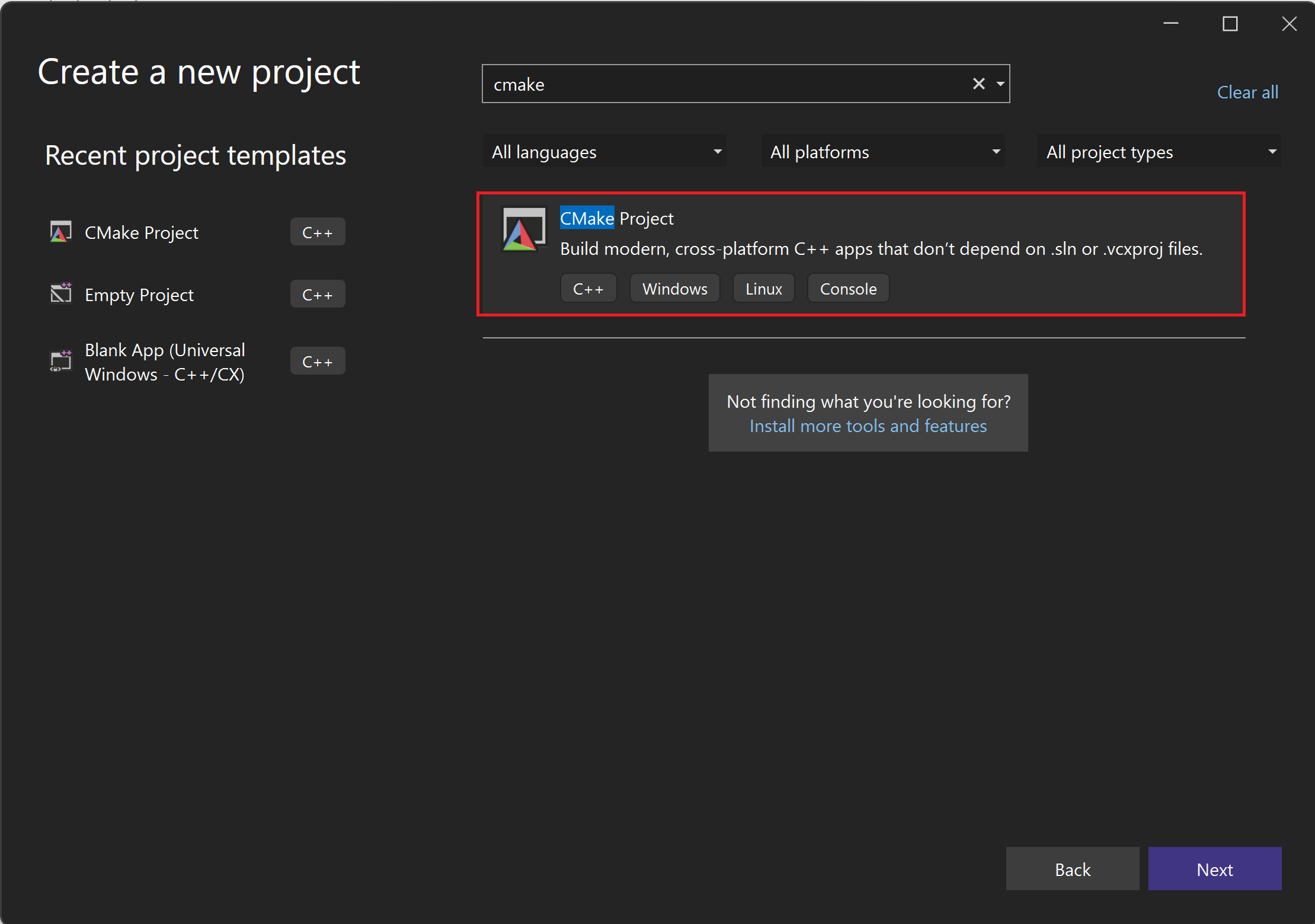
Screenshot dell'interfaccia utente di Visual Studio per mostrare come creare un nuovo progetto CMake in Visual Studio
- Assegnare al progetto il nome "helloworld"
- Selezionare la casella "Inserisci soluzione e progetto nella stessa directory".
- Fare clic sul pulsante "Crea"

Screenshot dell'interfaccia utente di Visual Studio per assegnare un nome al progetto CMake e fare clic sul pulsante "Crea".
Configurare la variabile di ambiente
VCPKG_ROOT.Nota
L'impostazione delle variabili di ambiente in questo modo influisce solo sulla sessione del terminale corrente. Per rendere permanenti queste modifiche in tutte le sessioni, impostarle tramite il pannello Variabili di ambiente del sistema Windows.
Aprire la finestra predefinita di PowerShell per sviluppatori in Visual Studio.
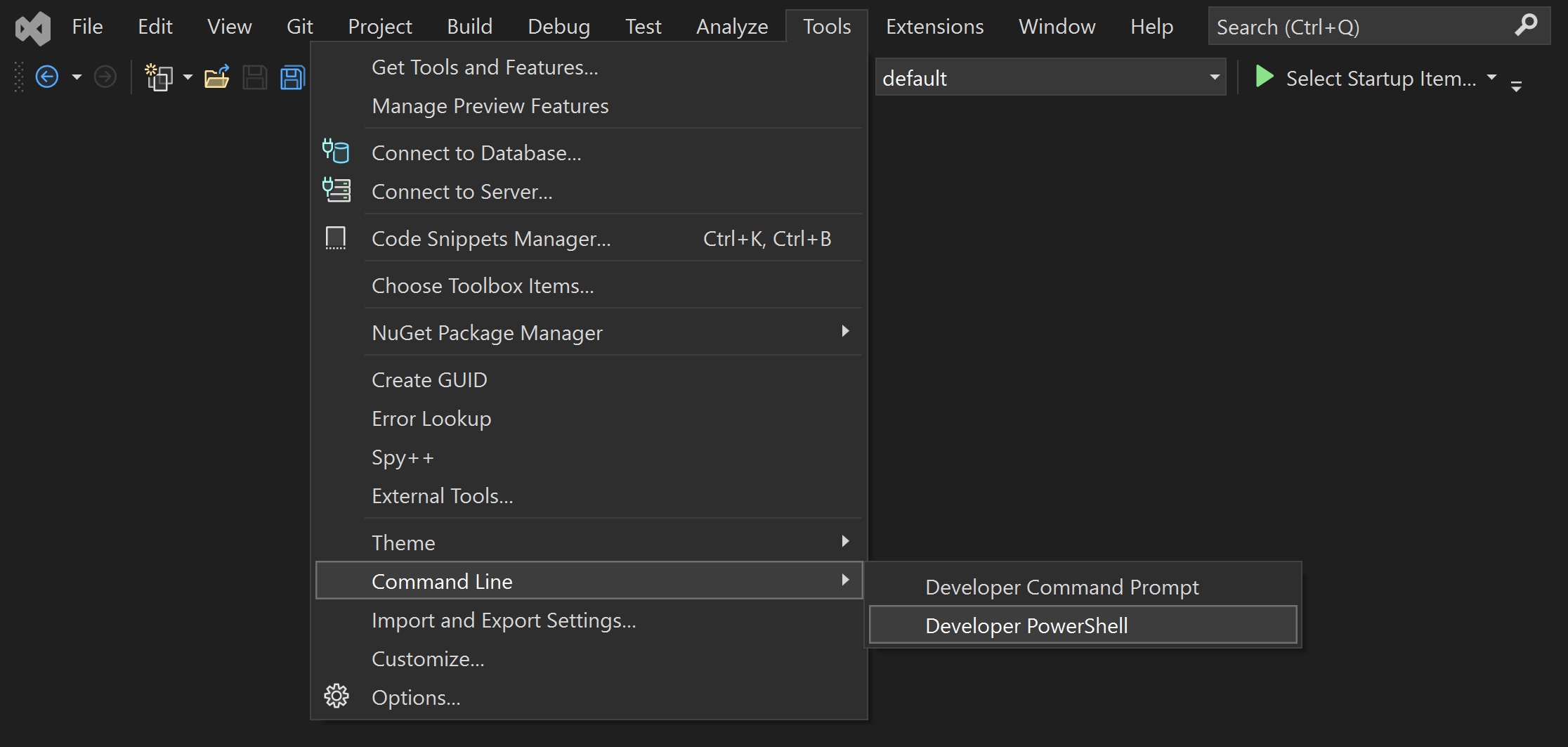
Screenshot dell'interfaccia utente di Visual Studio per la finestra di sviluppo predefinita di PowerShell
Eseguire i comandi seguenti:
$env:VCPKG_ROOT="C:\path\to\vcpkg"
$env:PATH="$env:VCPKG_ROOT;$env:PATH"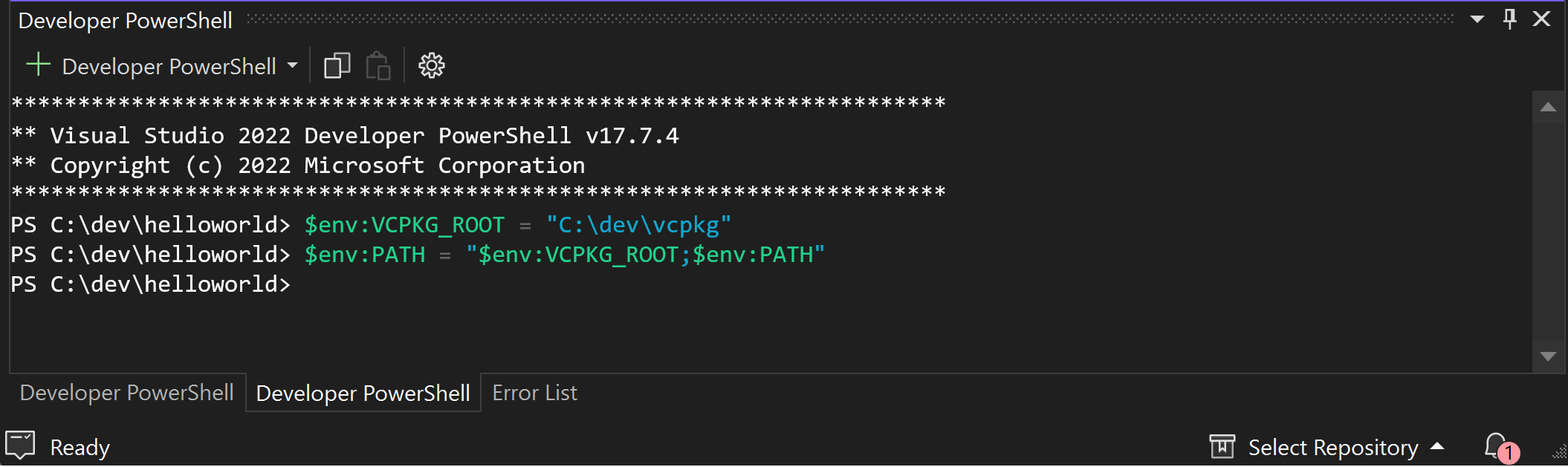
Screenshot dell'interfaccia utente di Visual Studio per la finestra predefinita per sviluppatori di PowerShell che mostra come configurare VCPKG_ROOT e aggiungerla a PATH.
Aprire il prompt dei comandi per gli sviluppatori in Visual Studio.
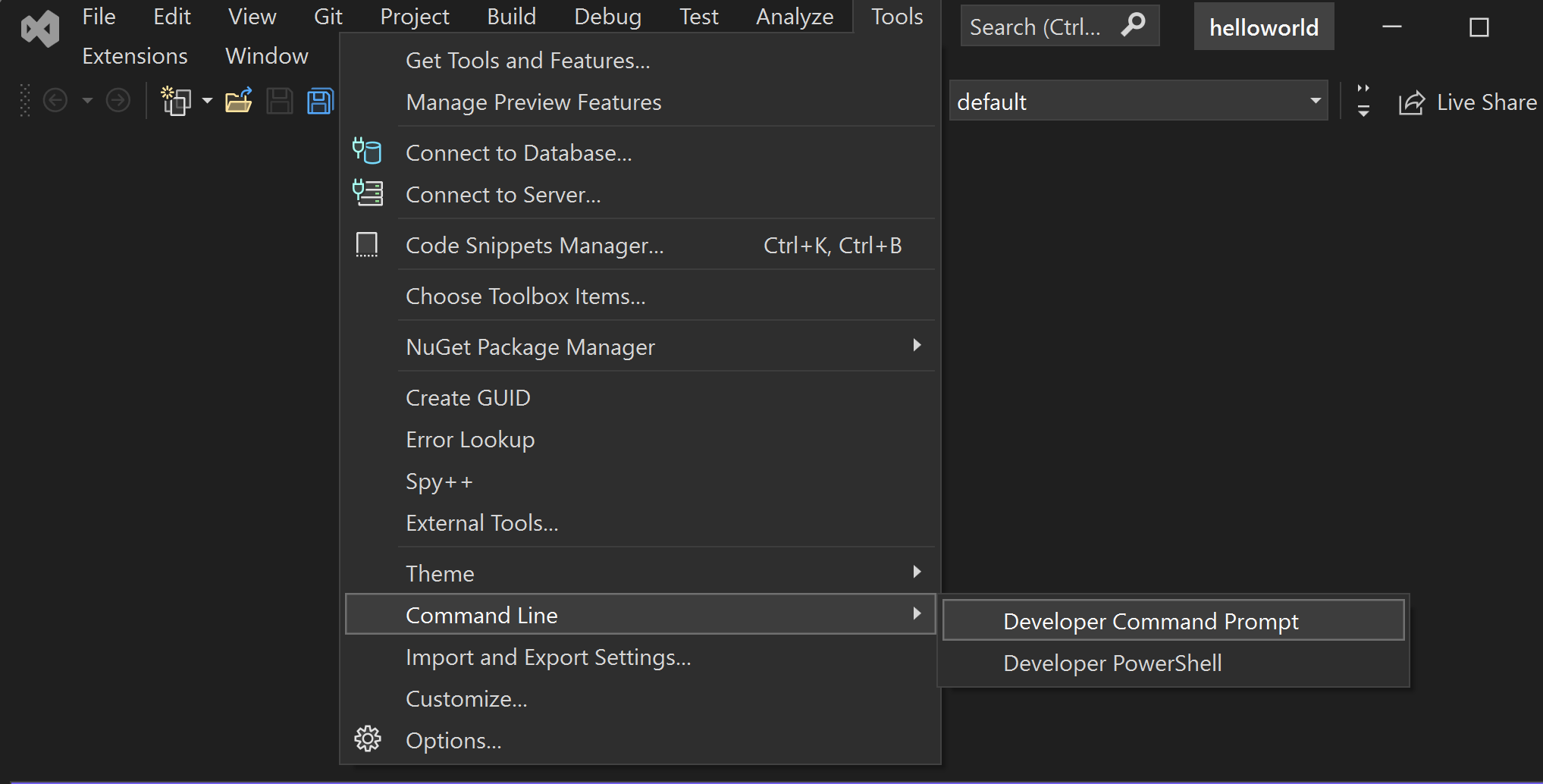
Screenshot dell'interfaccia utente di Visual Studio per il prompt dei comandi per gli sviluppatori.
Eseguire i comandi seguenti:
set "VCPKG_ROOT=C:\path\to\vcpkg"
set PATH=%VCPKG_ROOT%;%PATH%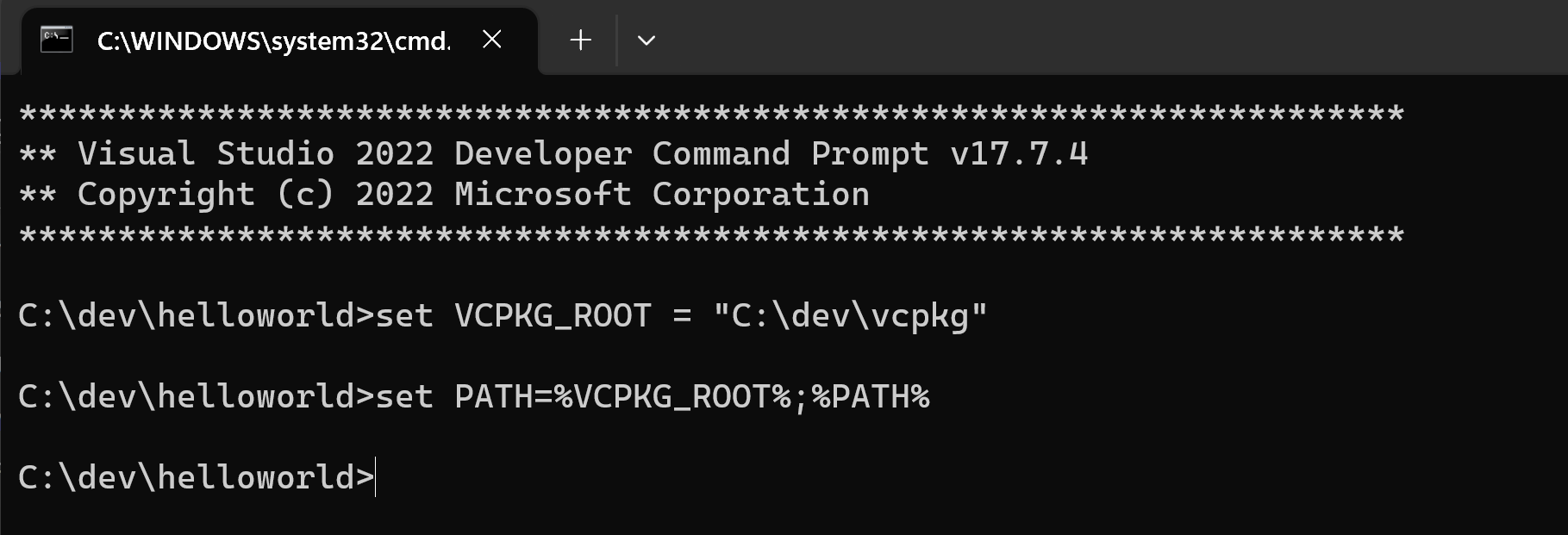
Screenshot del prompt dei comandi per sviluppatori di Visual Studio che mostra come configurare VCPKG_ROOT e aggiungerlo a PATH.
L'impostazione
VCPKG_ROOTconsente a Visual Studio di individuare l'istanza di vcpkg. Aggiungendolo perPATHassicurarsi di poter eseguire comandi vcpkg direttamente dalla shell.Generare un file manifesto e aggiungere dipendenze.
Eseguire il comando seguente per creare un file manifesto vcpkg (
vcpkg.json):vcpkg new --applicationIl
vcpkg newcomando aggiunge unvcpkg.jsonfile e unvcpkg-configuration.jsonfile nella directory del progetto.Aggiungere il
fmtpacchetto come dipendenza:vcpkg add port fmtIl
vcpkg.jsonfile dovrebbe ora contenere:{ "dependencies": [ "fmt" ] }Questo è il file manifesto. vcpkg legge il file manifesto per informazioni sulle dipendenze da installare e integrare con CMake per fornire le dipendenze richieste dal progetto.
Il file generato
vcpkg-configuration.jsonintroduce una baseline che inserisce vincoli di versione minimi sulle dipendenze del progetto. La modifica di questo file non rientra nell'ambito di questa esercitazione. Anche se non applicabile in questa esercitazione, è consigliabile mantenere il file sotto il controllo delvcpkg-configuration.jsoncodice sorgente per garantire la coerenza delle versioni in ambienti di sviluppo diversi.
3 - Configurare i file di progetto
Modificare il file
helloworld.cpp.Sostituire il contenuto di
helloworld.cppcon il codice seguente:#include <fmt/core.h> int main() { fmt::print("Hello World!\n"); return 0; }Questo file di origine include l'intestazione
<fmt/core.h>che fa parte dellafmtlibreria. Lamain()funzione chiamafmt::print()per inviare il messaggio "Hello World!" alla console.Configurare il
CMakePresets.jsonfile.CMake può collegare automaticamente le librerie installate da vcpkg quando
CMAKE_TOOLCHAIN_FILEè impostato per usare la toolchain personalizzata di vcpkg. Può essere uncomplished usando i file preimpostazioni di CMake.Modificare
CMakePresets.jsonin modo che corrisponda al contenuto seguente:{ "version": 2, "configurePresets": [ { "name": "vcpkg", "generator": "Ninja", "binaryDir": "${sourceDir}/build", "cacheVariables": { "CMAKE_TOOLCHAIN_FILE": "$env{VCPKG_ROOT}/scripts/buildsystems/vcpkg.cmake" } } ] }Creare
CMakeUserPresets.jsoncon il contenuto seguente:{ "version": 2, "configurePresets": [ { "name": "default", "inherits": "vcpkg", "environment": { "VCPKG_ROOT": "<path to vcpkg>" } } ] }Il
CMakePresets.jsonfile contiene un singolo set di impostazioni denominato "vcpkg", che imposta laCMAKE_TOOLCHAIN_FILEvariabile. IlCMakeUserPresets.jsonfile imposta laVCPKG_ROOTvariabile di ambiente in modo che punti al percorso assoluto contenente l'installazione locale di vcpkg. È consigliabile non controllareCMakeUserPresets.jsoni sistemi di controllo della versione.Modificare il file
CMakeLists.txt.Sostituire il contenuto del file
CMakeLists.txtcon il codice seguente:cmake_minimum_required(VERSION 3.10) project(HelloWorld) find_package(fmt CONFIG REQUIRED) add_executable(HelloWorld helloworld.cpp) target_link_libraries(HelloWorld PRIVATE fmt::fmt)A questo punto, è possibile suddividere le operazioni che ogni riga nel
CMakeLists.txtfile esegue:-
cmake_minimum_required(VERSION 3.10): specifica che la versione minima di CMake necessaria per compilare il progetto è 3.10. Se la versione di CMake installata nel sistema è inferiore a questa, la compilazione non riesce. -
project(HelloWorld): imposta il nome del progetto su "HelloWorld". -
find_package(fmt CONFIG REQUIRED): cerca la libreria usando ilfmtrelativo file di configurazione CMake. LaREQUIREDparola chiave garantisce che venga generato un errore se il pacchetto non viene trovato. -
add_executable(HelloWorld helloworld.cpp): aggiunge una destinazione eseguibile denominata "HelloWorld", compilata dal filehelloworld.cppdi origine . -
target_link_libraries(HelloWorld PRIVATE fmt::fmt): specifica che ilHelloWorldfile eseguibile deve essere collegato allafmtlibreria. LaPRIVATEparola chiave indica chefmtè necessaria solo per la compilazioneHelloWorlde non deve essere propagata ad altri progetti dipendenti.
-
4 - Compilare ed eseguire il progetto
Compilare il progetto.
Compilare il progetto usando l'opzione
Build > Build Alldal menu in alto.Eseguire l'applicazione.
Infine, eseguire il file eseguibile:

Screenshot dell'interfaccia utente di Visual Studio per l'esecuzione del file eseguibile.
Verrà visualizzato l'output:

Screenshot degli output del programma - "Hello World!"
Passaggi successivi
Per altre informazioni su vcpkg.json, vedere la documentazione di riferimento:
Collabora con noi su GitHub
L'origine di questo contenuto è disponibile in GitHub, in cui è anche possibile creare ed esaminare i problemi e le richieste pull. Per ulteriori informazioni, vedere la guida per i collaboratori.
